
Função Expandir Excel
Neste artigo você aprenderá como utilizar a função Expandir do Excel com exemplo prático e download gratuito da planilha.
Especialista em Excel
Neste artigo aprenda como utilizar a função Expandir do Excel com exemplo prático e download gratuito da planilha.
Planilha de Controle Financeiro no Excel
Tenha um controle bonito e completo do seu financeiro.
- Categorias e subcategorias já configuradas
- Planilhas separadas por tabela (configuração, lançamentos, resumo)
- Personalize com suas próprias categorias e ícones
Critérios da Função Expandir do Excel
Objetivo:
Expande ou preenche uma matriz para dimensões de linha e coluna especificadas.
Sintaxe da função Expandir do Excel:
=Expand(matriz; linhas; [colunas]; [pad_with])
Argumentos:
- matriz: A matriz a ser expandida linhas: O número de linhas na matriz expandida. Se estiver ausentes as linhas não serão expandidas.
- [colunas]: O número de colunas na matriz expandida. Se estiver ausentes, as colunas não serão expandidas.
- [pad_with]: O valor com o qual preencher. O padrão é #N/D
Observações:
Se as linhas não forem fornecidas ou estiver vazias, o valor padrão será o número de linhas no argumento da matriz.
Se as colunas não forem fornecidas ou estiver vazias, o valor padrão será o número de colunas no argumento da matriz.
Erros:
Excel retorna um erro #VALOR quando o argumento linhas ou colunas for menor do que as linhas ou colunas no argumento matriz.
O Excel retornará #N/D em células preenchidas se pad_with não for fornecido.
O Excel retorna um #NUM quando a matriz é muito grande.
Exemplo da Expandir Excel:
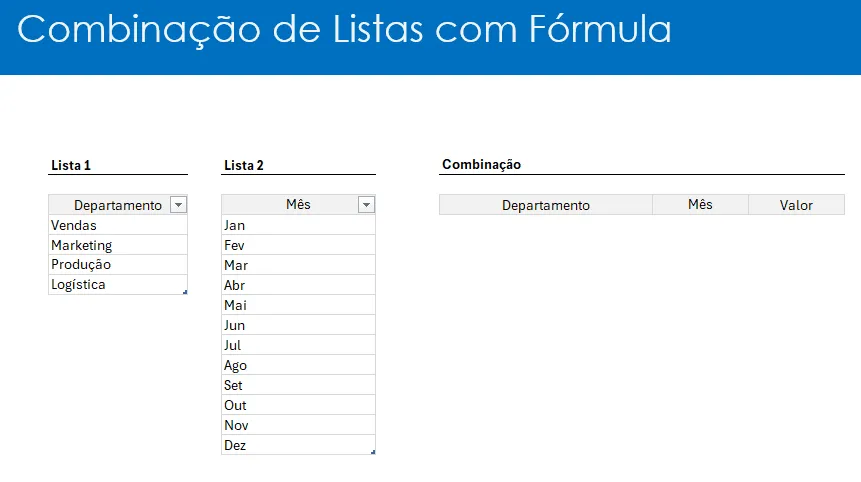
No nosso exemplo desejamos criar uma combinação de duas listas aonde os itens da Lista 1 devem ser repetidos para todos os itens da Lista 2 na quantidade de itens que houver na lista.
Desta forma usamos a função seguinte:
=CLASSIFICAR(DIVIDIRTEXTO(UNIRTEXTO("-";VERDADEIRO;EXPANDIR(UNIRTEXTO("-";VERDADEIRO;tDepartamentos[Departamento]);
CONT.VALORES(tMeses[Mês]);;UNIRTEXTO("-";VERDADEIRO;tDepartamentos[Departamento])));;"-"))
Na função expandir acima aumentamos a quantidade da matriz de dados para a quantidade que há na lista 2, fazendo com que para que cada item ele gere um novo, e para os itens sem dados, passamos no [pad_with] o valor padrão à partir da tabela de departamento.
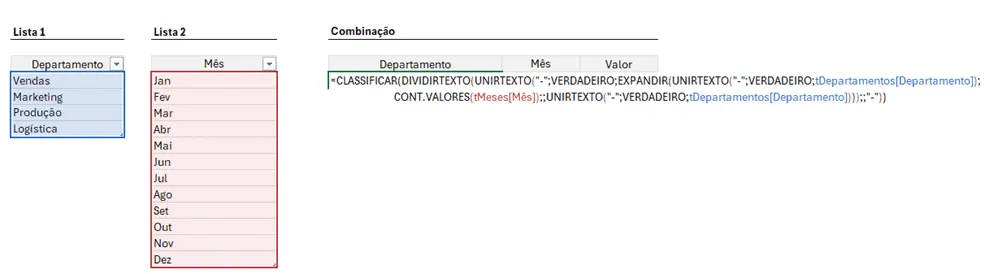
Na coluna mês utilizamos uma função muito semelhante:
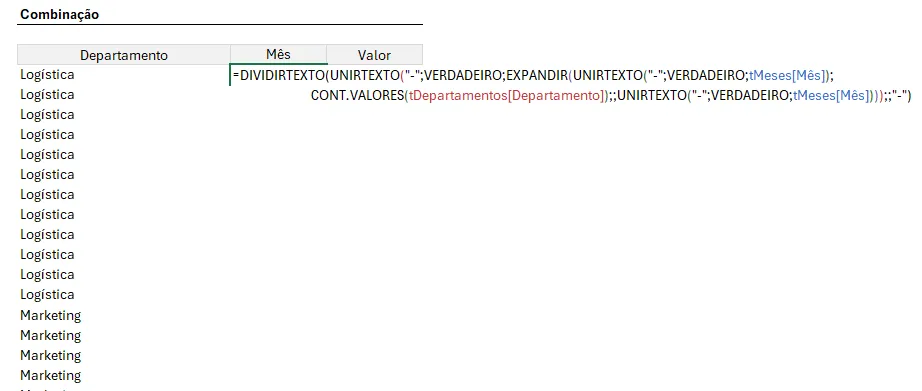
=DIVIDIRTEXTO(UNIRTEXTO("-";VERDADEIRO;EXPANDIR(UNIRTEXTO("-";VERDADEIRO;tMeses[Mês]);
CONT.VALORES(tDepartamentos[Departamento]);;UNIRTEXTO("-";VERDADEIRO;tMeses[Mês])));;"-")
A diferença é que a função EXPANDIR irá retornar os meses da lista meses à partir da tabela.
Com estas funções, conforme a quantidade aumenta de departamentos e meses os mesmos são adicionados na matriz automaticamente.
Download Planilha Função Expandir Excel
Clique no botão abaixo para realizar o download do arquivo de exemplo:
Este conteúdo foi útil?
Continue lendo

Como Calcular Idade no Excel?
Como calcular a idade no Excel? Veja neste artigo três possibilidades que poderão lhe ajudar a calcular a idade, em diferentes cenários.

Como Calcular a Mediana no Excel
Neste artigo você aprenderá como calcular a mediana no Excel passo-a-passo com download da planilha de exemplo gratuito.

Função Pivotar com Segmentação de Dados Excel
Neste artigo você aprenderá como usar a função Pivotar no Excel com segmentação de dados no Excel passo-a-passo.
