
Função EscolherLins Excel
A função EscolherLins Excel retorna as linhas definidas no início ou final da matriz, neste artigo você tem exemplos, planilha e vídeo.
Especialista em Excel
A função EscolherLins Excel retorna as linhas definidas no início ou final da matriz.
É uma das novas funções do Excel 365 e neste artigo você aprenderá passo-a-passo como funciona.
Planilha de Controle Financeiro no Excel
Tenha um controle bonito e completo do seu financeiro.
- Categorias e subcategorias já configuradas
- Planilhas separadas por tabela (configuração, lançamentos, resumo)
- Personalize com suas próprias categorias e ícones
Função EscolherLins Excel
A função texto antes tem as seguintes definições:
- Objetivo: Retorna o texto que está antes dos caRetorna linhas de uma matriz ou referência.
- Sintaxe: =ESCOLHERLINS(matriz;row_num1;[row_num2];…)
Parâmetros:
- matriz: A matriz contém as linhas a serem retornadas. Obrigatório.
- row_num1: O primeiro número de linha a ser retornado. Obrigatório.
- [row_num2]: Números de linha adicionais a serem retornados. Opcional.
Para retornar linhas do topo digite números positivos e para retornar linhas do final digite números negativos.
Então é necessário passar a a matriz ou tabela e passar as linhas que deseja retornar passando por ponto e vírgula.
Juntar Tabelas e Escolher Linhas
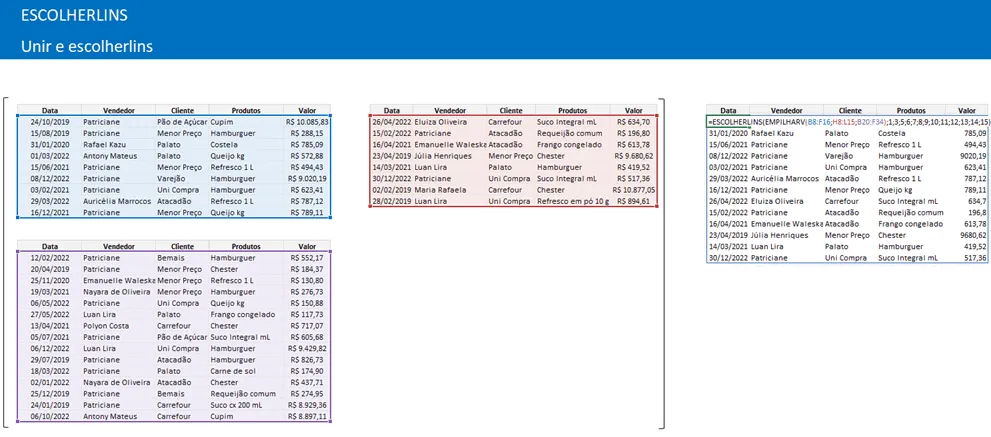
Veja que abaixo temos três tabelas que contém a mesma quantidade de colunas e que trata dos mesmos dados.
Veja que unimos os dados à partir das tabelas. A fórmula usada é a seguinte:
=ESCOLHERLINS(EMPILHARV(B8:F16;H8:L15;B20:F34);1;3;5;6;7;8;9;10;11;12;13;14;15)
A função EMPILHARV realiza a união das tabelas, veja que passamos os dados em empilharv e após ela temos a função ESCOLHERLINS, na qual definimos que são retornadas as linhas 1;3;5;6;7;8;9;10;11;12;13;14;15.
Retornar Linhas Aleatórias do Excel
Neste exemplo são retornadas linhas aleatórias de uma tabela.
Para isso usamos a seguinte fórmula:
=ESCOLHERLINS(Tabela3;MATRIZALEATÓRIA(L4;;1;CONT.VALORES(Tabela3[Data]);1))
Para isso usamos a função MATRIZALEATÓRIA, ela retorna uma lista de números aleatórios definido pela quantidade de aleatórios, iniciando em 1 e acabando no total de quantidade de linhas.
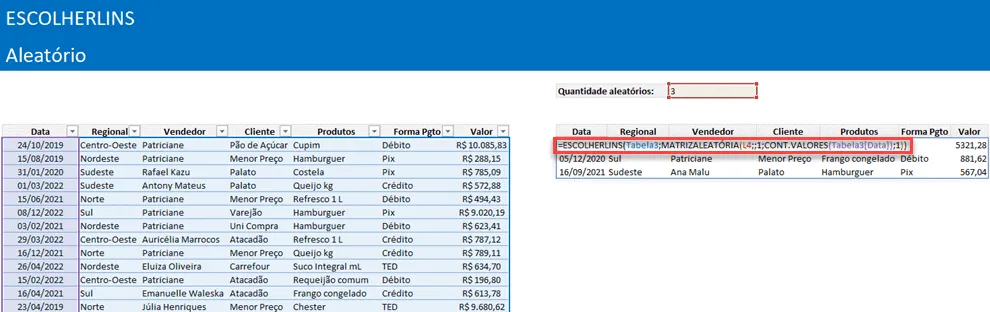
Após isso temos em ESCOLHERLINS, a entrada da Tabela3 como a matriz de origem e nos campos de linhas temos as linhas geradas aleatoriamente.
Selecionar Linhas Pares ou Ímpares Excel
Neste exemplo você tem uma fórmula para retornar linhas pares ou ímpares no Excel.
A fórmula utilizada foi:
=ESCOLHERLINS(Tabela35;SEQUÊNCIA(ARRED(LINS(Tabela35[Seq])/2;0);;L4;2))
Nela temos a função escolherlins aonde passamos a tabela de origem e na função sequência retornamos uma lista de linhas divididas por 2 e passamos a partir de qual linha começa.
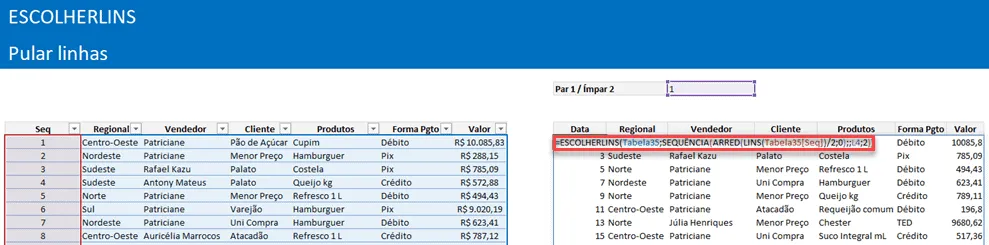
O efeito que temos é que ao passar 1 no parâmetro temos as linhas pares e se colocar 2 temos as linhas ímpares.
EscolherLinhas à Partir de Texto
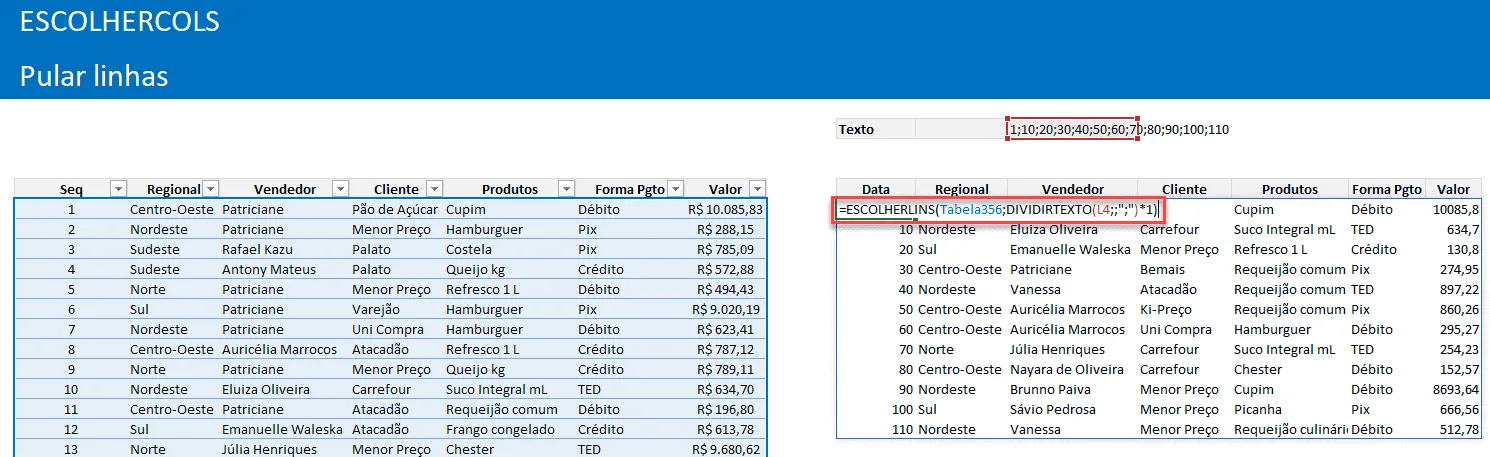
Neste exemplo temos uma fórmula que retorna as linhas definidas à partir de um texto de uma célula dividido por ponto-e-vírgula.
A fórmula utilizada é a seguinte:
=ESCOLHERLINS(Tabela356;DIVIDIRTEXTO(L4;;";")*1)
Para colocar as linhas convertidas em uma sequência, usamos a fórmula DIVIDIRTEXTO(L4;;";")*1 .
A função DIVIDIRTEXTO retorna então a lista da seguinte forma: {1;10;20;30;40;50;60;70;80;90;100;110}.
Esta notação é a mesma que demonstramos anteriormente então temos as linhas retornadas conforme abaixo:
Download Planilha EscolherLins Excel
Clique no botão abaixo para realizar o download do arquivo de exemplo:
Este conteúdo foi útil?
Continue lendo

Como Calcular Idade no Excel?
Como calcular a idade no Excel? Veja neste artigo três possibilidades que poderão lhe ajudar a calcular a idade, em diferentes cenários.

Como Calcular a Mediana no Excel
Neste artigo você aprenderá como calcular a mediana no Excel passo-a-passo com download da planilha de exemplo gratuito.

Função Pivotar com Segmentação de Dados Excel
Neste artigo você aprenderá como usar a função Pivotar no Excel com segmentação de dados no Excel passo-a-passo.
