
Função DATAM no Power Query Date.AddMonths
Neste artigo você aprenderá como adicionar meses com a função Datam no Power Query com a função Date.AddMonths com download gratuito.
Autor
Neste artigo você aprenderá como adicionar meses com a função Datam no Power Query com a função Date.AddMonths.
Planilha de Controle Financeiro no Excel
Tenha um controle bonito e completo do seu financeiro.
- Categorias e subcategorias já configuradas
- Planilhas separadas por tabela (configuração, lançamentos, resumo)
- Personalize com suas próprias categorias e ícones
A função DATAM no Excel
O artigo acessível através do artigo Datam Excel aborda a função DATAM, aplicável às células de planilhas. Tal artigo apresenta a utilidade desta função para a obtenção de datas futuras e passadas, deslocando meses a partir de uma data inicial.
Este mesmo tipo de cálculo e necessidade podem ser encontrados também no Power Query, o que fundamenta o objetivo do presente artigo. Dado o exposto, apresentaremos no Power Query o passo a passo para reproduzirmos os mesmos cálculos realizados por DATAM, mas desta vez, e obviamente, com a função adequada na linguagem M.
A função DATAM no Power Query
Esta função possui um equivalente no Power Query: a função Date.AddMonths. Como o nome bem sugere em sua tradução de forma literal: “adicionar meses à data”. Vale ressaltar que o Power Query é predominantemente case sensitive, diferenciando maiúsculas de minúsculas. Isto requer atenção para a invocação desta função, que deve ser escrita exatamente da mesma forma citada no início deste parágrafo.
2. Sintaxe da função Date.AddMonths
A sintaxe é a estrutura da função. Invariavelmente elencamos as partes (argumentos) da função, necessários para a realização dos cálculos, com a observância, obviamente, da ordem e obrigatoriedade dos argumentos.
Esta função possui implementação simples, com a sintaxe demonstrada na imagem seguinte.
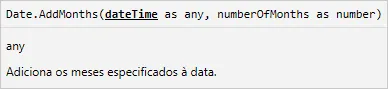
Como pode ser visualizado na imagem anterior, esta função possui 2 argumentos:
- dateTime: data que serve de base para o cálculo. É o ponto de partida para o cálculo.
- numberOfMonths: número que representa o deslocamento. Números positivos resultarão em datas futuras. Devemos usar números negativos para retroagir, retornando datas passadas. Devemos informar números inteiros. Caso contrário, será retornado um erro. Se usarmos o valor 0, a data resultante será a data inicial (não há deslocamento).
3. Aplicações da função Date.AddMonths
3.1 Calcular a data do mês anterior
Com base em uma data inicial precisamos deslocar 1 mês para o passado. Daí, o segundo argumento de Date.AddMonths será -1. A imagem a seguir mostra alguns exemplos.
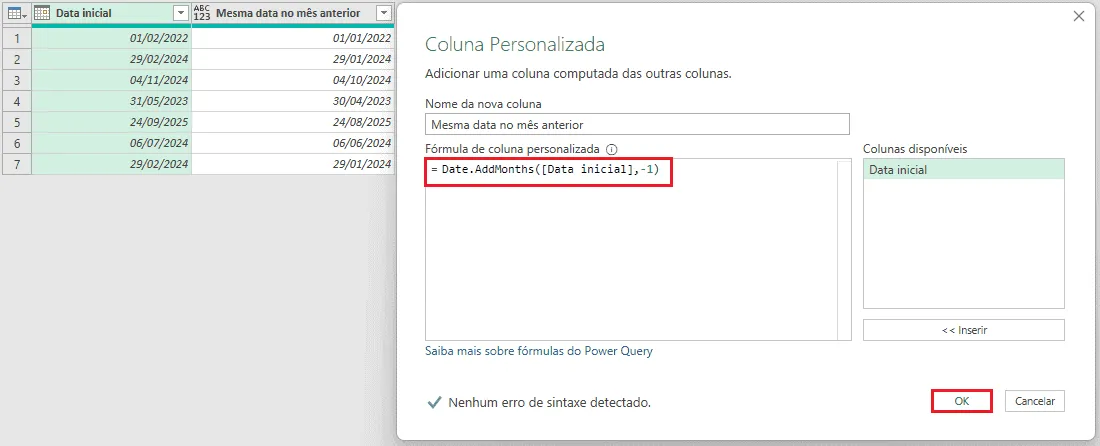
Caso o objetivo seja retroceder 6 meses, devemos informar o valor -6 em vez de -1, e assim por diante.
3.2 Calcular a data do próximo mês
Com base em uma data inicial precisamos deslocar 1 mês para o futuro (mês seguinte). Daí, o segundo argumento de Date.AddMonths será 1. A imagem a seguir mostra alguns exemplos.
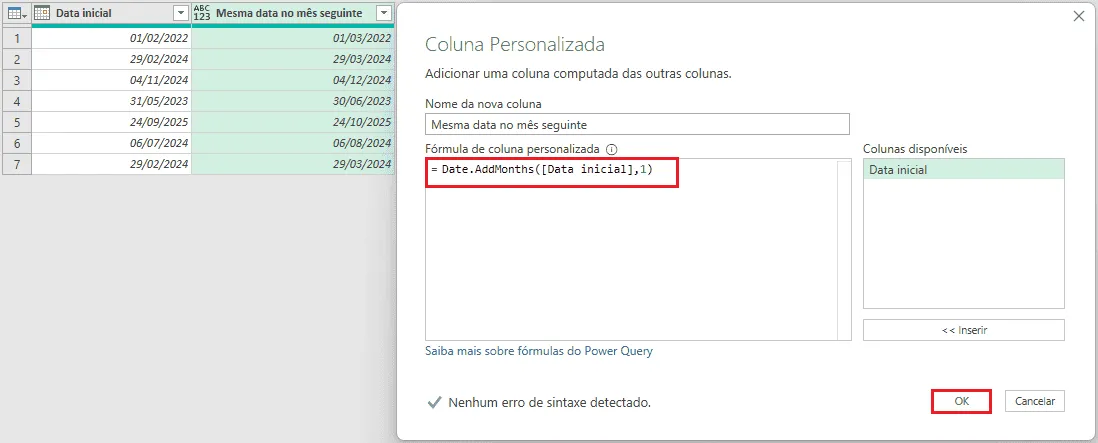
Caso o objetivo seja avançar 3 meses, devemos informar o valor 3 em vez de 1, e assim por diante.
3.3 Calcular a mesma data no ano seguinte
Com base em uma data inicial precisamos deslocar 1 ano para o futuro (ano seguinte). Visto que 1 ano possui 12 meses, o segundo argumento de Date.AddMonths será 12. A imagem a seguir mostra alguns exemplos de datas futuras calculadas, resultando exatamente em 1 ano após a data inicial.
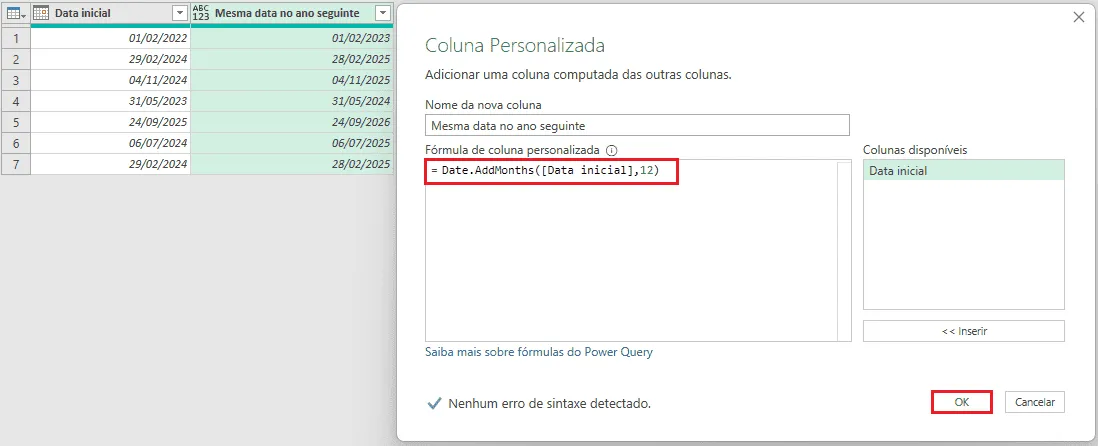
Devemos utilizar deslocamentos múltiplos de 12 (12, 24, 36, 48 etc.) para calcular a mesma data em anos futuros. Uma aplicação prática possível é a listagem de datas de aniversários.
3.4 Calcular a mesma data no ano passado
Com base em uma data inicial precisamos deslocar 1 ano para o futuro (ano seguinte). Visto que 1 ano possui 12 meses e que queremos “voltar no tempo”, o segundo argumento de Date.AddMonths será -12. A imagem a seguir mostra alguns exemplos de datas futuras calculadas, resultando exatamente em 1 ano antes da data inicial.
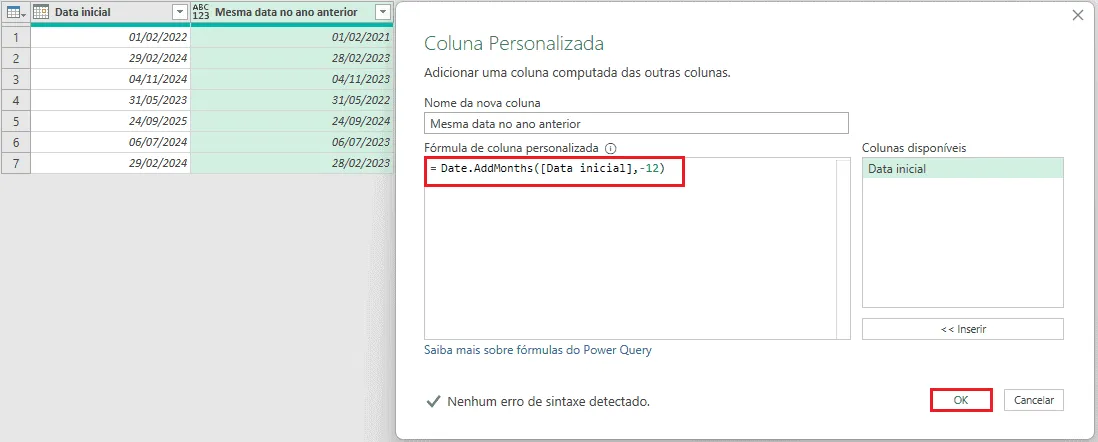
Nota 1: para calcular a data no ano retrasado, em vez de -12, use -24. Desta forma retrocederá 24 meses, ou seja, 2 anos.
Nota 2: o Power Query dispõe de uma função apropriada para cálculos com deslocamentos anuais: Date.AddYears.
Download Planilha DataM Power Query
Realize o download da planilha de cálculo de idade no Excel neste botão abaixo. Basta se inscrever na nossa newsletter gratuita para o download automático.
Este conteúdo foi útil?
Continue lendo

Como Calcular Idade no Excel?
Como calcular a idade no Excel? Veja neste artigo três possibilidades que poderão lhe ajudar a calcular a idade, em diferentes cenários.

Como Calcular a Mediana no Excel
Neste artigo você aprenderá como calcular a mediana no Excel passo-a-passo com download da planilha de exemplo gratuito.

Função Pivotar com Segmentação de Dados Excel
Neste artigo você aprenderá como usar a função Pivotar no Excel com segmentação de dados no Excel passo-a-passo.
