
Função Classificar Excel - Matrizes dinâmicas
Aprenda como utilizar a função Classificar no Excel, uma função que trabalha com matrizes dinâmicas no Excel. Realiza a classificação automática no Excel.
Especialista em Excel
Função Classificar Excel - Matrizes dinâmicas
Aprenda como utilizar a função Classificar no Excel, uma função que trabalha com matrizes dinâmicas no Excel.
O objetivo da função Classificar é realizar a classificação de uma lista ou tabela de dados de forma automática e sempre atualizada.
Isso significa que se forem inclusos dados na lista ou ainda alterados dados a classificação será realizada automaticamente novamente de forma imediata.
Planilha de Controle Financeiro no Excel
Tenha um controle bonito e completo do seu financeiro.
- Categorias e subcategorias já configuradas
- Planilhas separadas por tabela (configuração, lançamentos, resumo)
- Personalize com suas próprias categorias e ícones
O que são matrizes dinâmicas?
As matrizes dinâmicas no Excel são um novo recurso incrível no Excel. Eles substituem as fórmulas matriciais em muitas vezes e reduzem muito esta complexidade.
Para entender o que são matrizes dinâmicas veja o seguinte exemplo:
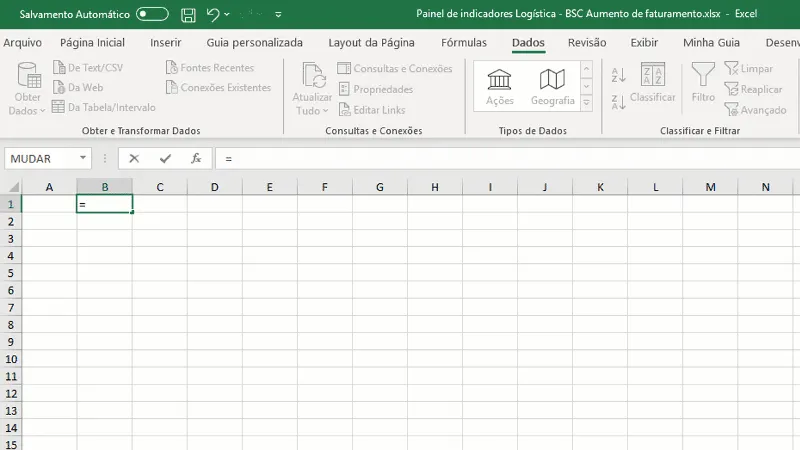
Antes quando se selecionava um range de dados com um simples igual o mesmo iria retornar um erro.
Como pode notar, agora estes dados são todos retornados para um range à partir de uma única célula, gerando uma lista de dados com estas informações selecionadas.
Isso abre um leque de possibilidade quando se tratam de matrizes dinâmicas, mas neste artigo iremos falar apenas de uma das novas possibilidades que isto abre, com a função Classificar do Excel.
Função Classificar Excel
A função Classificar retorna a classificação de uma tabela ou lista de dados automaticamente.
Esta função se difere de várias outras formas de se fazer a classificação no Excel porque:
- É automática após qualquer inclusão, alteração ou exclusão de dados
- É muito rápida
- Trabalha com uma quantidade enorme de dados sem travar
- É muito fácil de aplicar
Sintaxe da função Classificar
A função Classificar possui os seguintes parâmetros:
- Matriz: Lista ou tabela de dados que serão classificados.
- Índice_de_classificação: Número da coluna que será classificada, contando da esquerda pra direita começando do 1.
- Ordem_De_classificação: Ordem ascendente ou descendente. 1 para Ascendente e -1 para Descendente.
- Por_col: Falso ou Verdadeiro. Falso para classificar por linhas, o normal, e Verdadeiro para classificar por colunas.
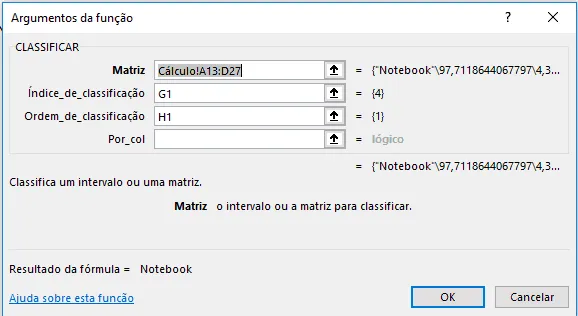
Exemplo da utilização
A função Classificar foi utilizada neste caso para selecionar uma lista de dados que foi utilizada em um dashboard.
Nela selecionamos uma lista de categorias e indicadores de logística, e iremos fazer com que a sua classificação seja dinâmica.
A primeira etapa é selecionar os dados que serão classificados.
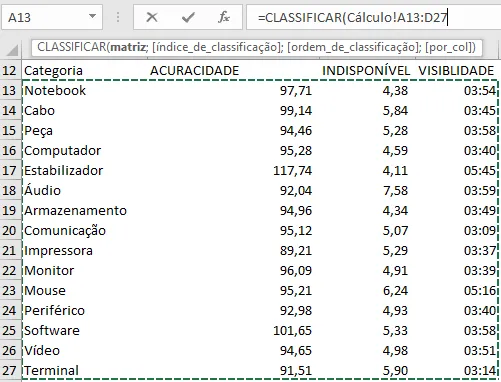
Depois disto colocamos os outros parâmetros índice de classificação e ordem de classificação fixos, 2 para classificar pela segunda coluna e 1 no terceiro parâmetro para indicar que a classificação será Ascendente. Função: =CLASSIFICAR(Cálculo!A13:D27;2;1)
Para que fique dinâmica criaremos uma estrutura com botões e lista de validação.
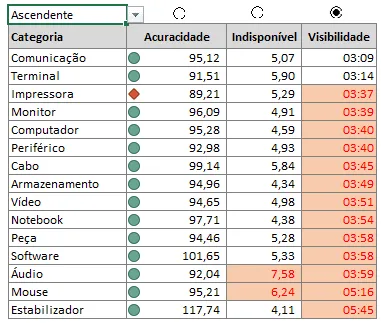
Desta forma temos que ao clicar em um dos radio buttons é alterada automaticamente a classificação dos dados.
Para colocar os radio buttons você deve habilitar a guia desenvolvedor e seguir os passos da imagem abaixo:
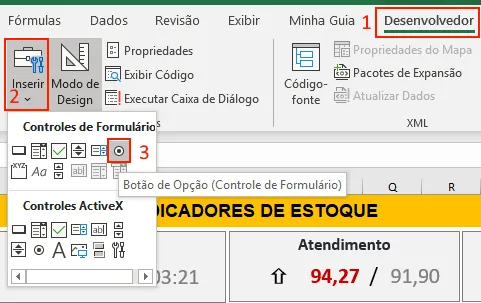
No nosso caso colocamos três radio buttons, um ao lado do outro, acima das colunas que iremos usar para classificar.
Clique com o botão direito e em Propriedades. Depois selecione a guia Controle e vincule com uma célula, como no exemplo abaixo.
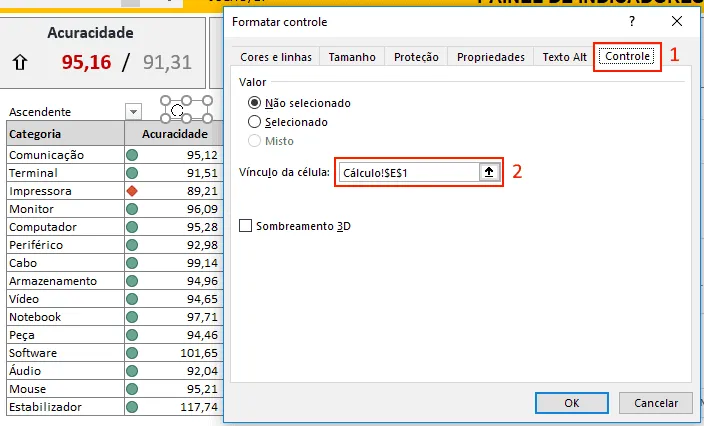
Esta célula que está vinculada irá receber os números 1, 2 ou 3, dependendo de qual radio button for selecionado.
E incluímos também uma célula com validação de dados com as informações abaixo, Ascendente e Descendente.
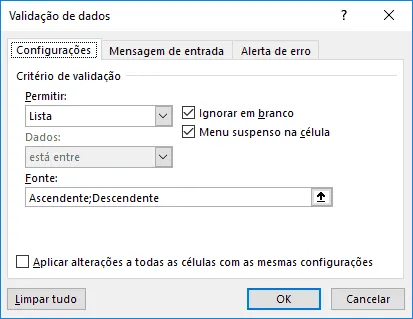
Depois incluímos a fórmula =SE('Painel de indicadores'!B7 = "Ascendente";1;-1) em outra célula. Ela está apontando para a lista de validação, quando é selecionada na célula a opção Ascendente é retornado 1, e quando é Descendente é selecionado o valor -1 na célula.
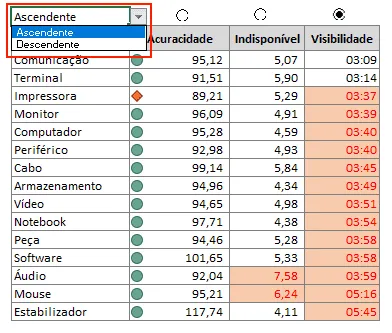
Com esta estrutura concluída nós temos o seguinte resultado.
Resultado final:
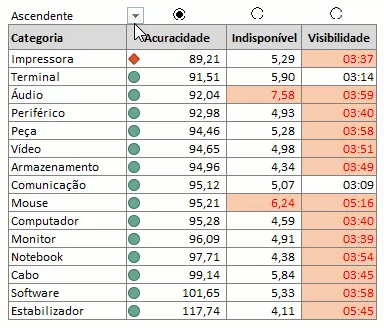
Classificação por colunas
A classificação normal é feita por linhas, mas também pode ser feita por colunas.
Para isto no último parâmetro informamos o parâmetro VERDADEIRO, ou 1. Este valor faz com que as colunas sejam realizadas automaticamente, da mesma forma que por linhas. Veja:
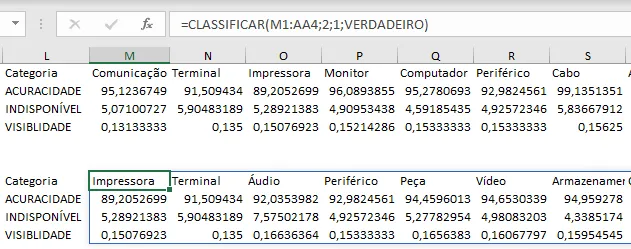
Veja que neste caso foram classificados os dados pela linha 2, ou seja pelo valor do menor ao maior da linha ACURACIDADE.
Todas as informações foram classificadas automaticamente, como você pode notar acima.
Download da planilha
Para o download do exemplo utilizado neste artigo preencha o seu nome e e-mail no formulário abaixo.
Abraço
Marcos Rieper
Curso Excel Completo – Do Básico ao VBA
Quer aprender Excel do Básico, passando pela Avançado e chegando no VBA? Clique na imagem abaixo:

Este conteúdo foi útil?
Continue lendo

Como Calcular Idade no Excel?
Como calcular a idade no Excel? Veja neste artigo três possibilidades que poderão lhe ajudar a calcular a idade, em diferentes cenários.

Como Calcular a Mediana no Excel
Neste artigo você aprenderá como calcular a mediana no Excel passo-a-passo com download da planilha de exemplo gratuito.

Função Pivotar com Segmentação de Dados Excel
Neste artigo você aprenderá como usar a função Pivotar no Excel com segmentação de dados no Excel passo-a-passo.
