
Remover Espaços em Branco do Meio Power Query
Neste artigo aprenda como remover espaços em branco do meio com Power Query no Excel ou Power BI. Tirar espaços em branco power query.
Especialista em Excel
Neste artigo aprenda como remover espaços em branco do meio com Power Query no Excel ou Power BI.
Planilha de Controle Financeiro no Excel
Tenha um controle bonito e completo do seu financeiro.
- Categorias e subcategorias já configuradas
- Planilhas separadas por tabela (configuração, lançamentos, resumo)
- Personalize com suas próprias categorias e ícones
Remover Espaços em Branco no Meio Power Query
O Power Query não tem nativamente uma função para remover espaços em branco, como o ARRUMAR do Excel.
Por isso precisamos realizar alguns processos manualmente ou então criar uma função para remover espaços em branco seguindo o mesmo processo.
Veremos as duas formas.
Primeiro iremos então realizar os processos para remover espaços em branco.
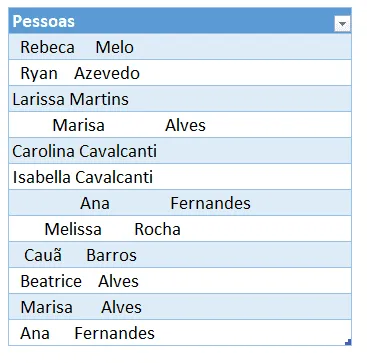
Temos a lista abaixo que queremos remover os espaços em branco que estão no começo, final e no meio duplicados.
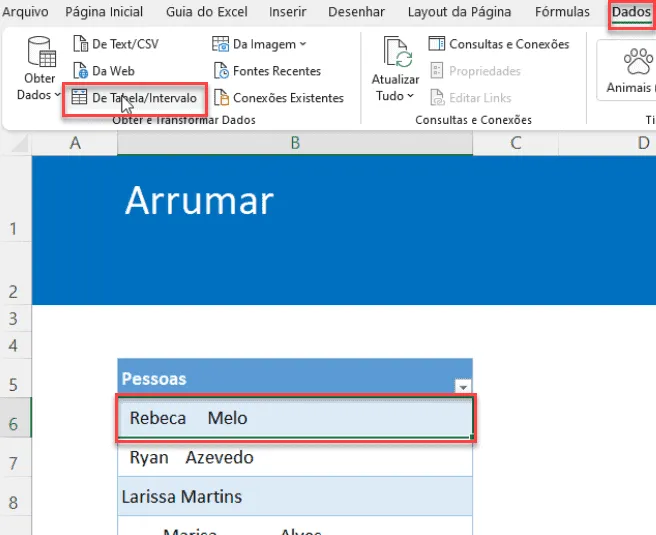
Clique sobre a tabela e em Dados->De Tabela/Intervalo.
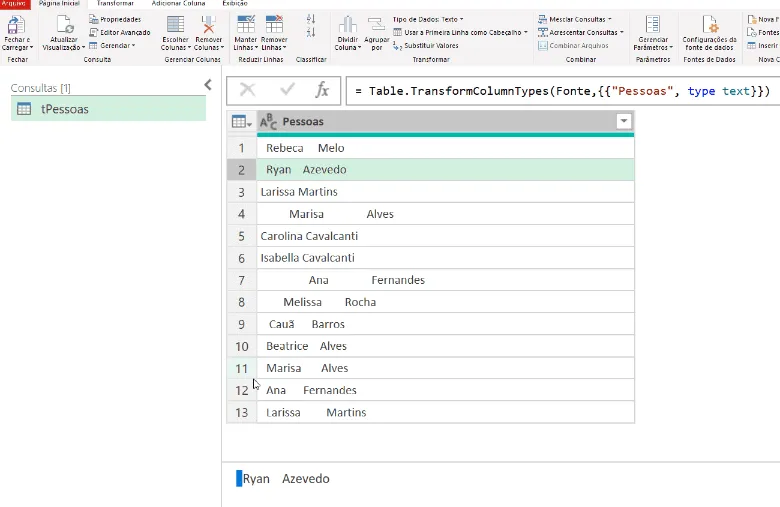
Será aberto o Power Query conforme temos:
Na tela seguinte clique em Adicionar Coluna->Coluna Personalizada.
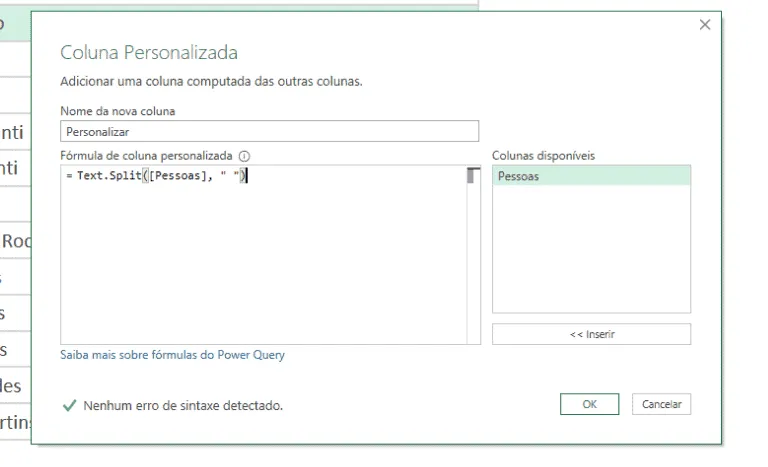
Coloque o código acima =Text.Split([Pessoas], " "), esse código irá converter o texto em lista separando por espaços.
Como resultado temos a lista criada para cada uma das linhas como abaixo:
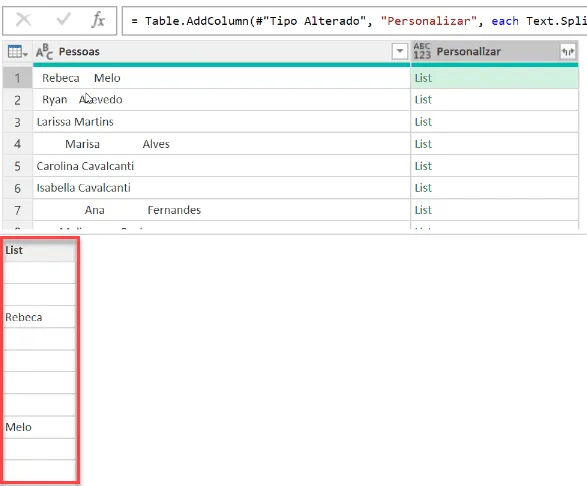
Clique em criar coluna personalizada e inclua uma nova coluna.
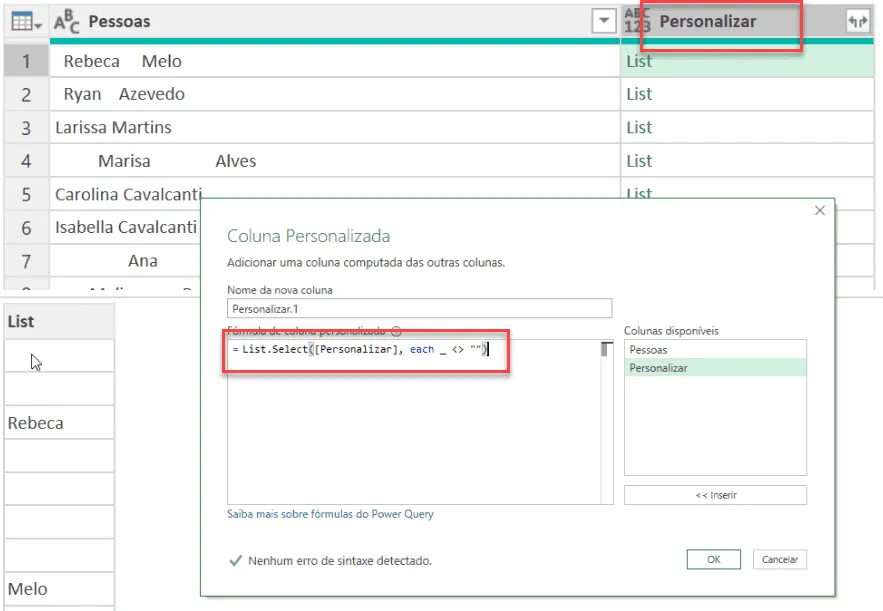
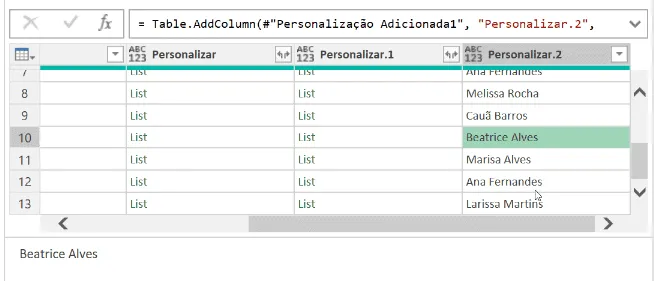
Nesta coluna coloque o seguinte código = List.Select([Personalizar], each _ <> ""), esse código aplica um filtro selecionando apenas os itens sem espaço como temos na próxima imagem.
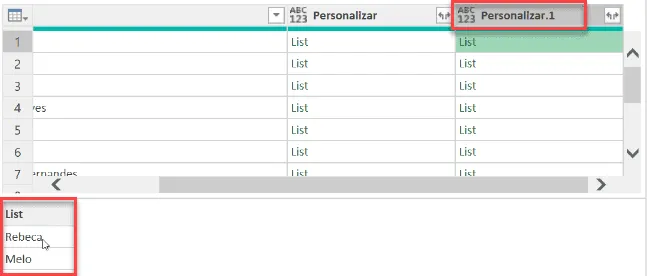
Insira uma nova coluna e nela coloque o código = Text.Combine([Personalizar.1], " ").
Este código combina os valores de uma lista convertendo eles em um texto único concatenado, como temos na função UNIRTEXTO no Excel.
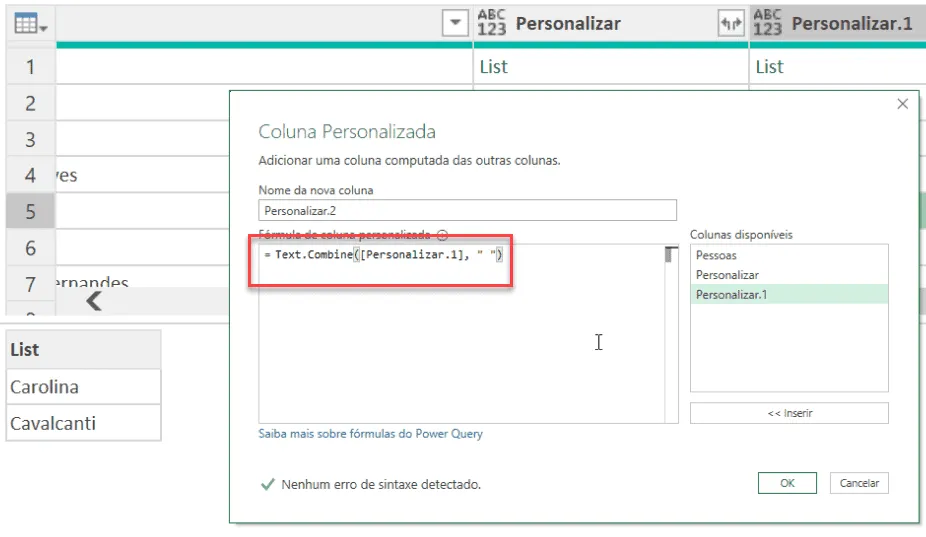
Assim temos a coluna com o texto concatenado e sem os espaços em branco.
Criar Função Arrumar para Remover Espaços Duplicados no PowerQuery
Outra forma de fazer a remoção dos espaços em branco é usando uma função.
Para isso podemos criar uma função personalizada no Power Query.
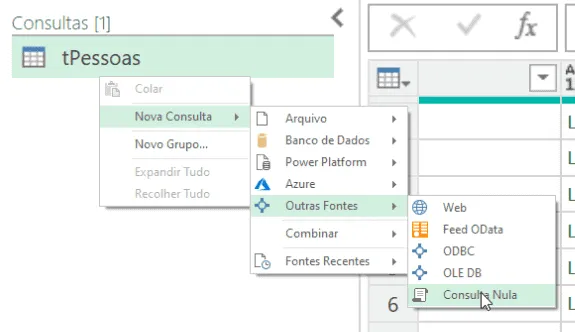
Clique com o botão direito em consultas e clique em Nova Consulta->Outras Fontes->Consulta Nula.
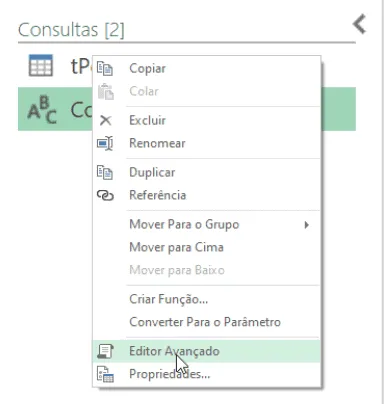
Em seguida clique com o botão direito e selecione Editor Avançado.
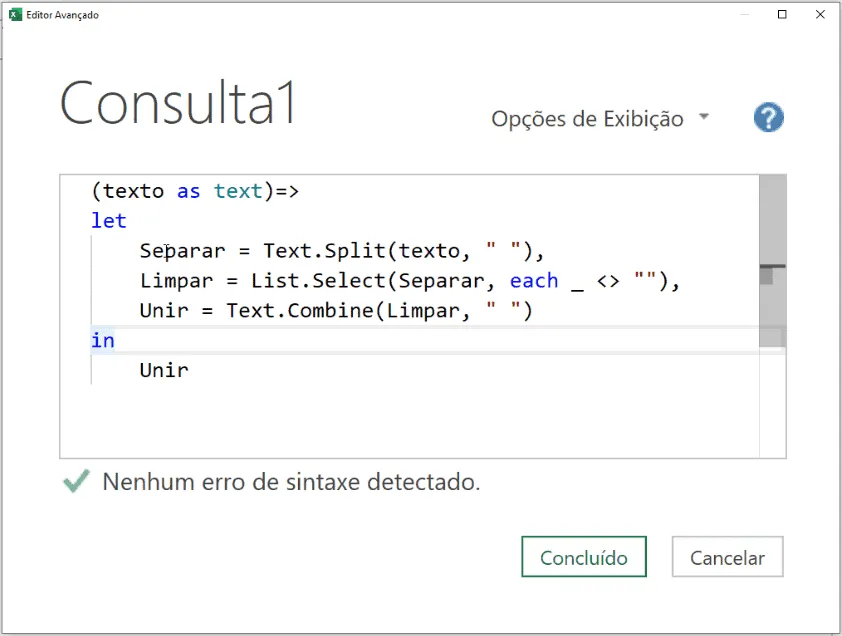
Coloque o código abaixo que irá fazer a mesma coisa que fizemos anteriormente, mas em uma função:
= (texto as text)=>
let
Separar = Text.Split(texto, " "),
Limpar = List.Select(Separar, each _ <> ""),
Unir = Text.Combine(Limpar, " ")
in
Unir
Clique na função criada e altere o nome clicando sobre e pressionando F2 ou botão direito Renomear.
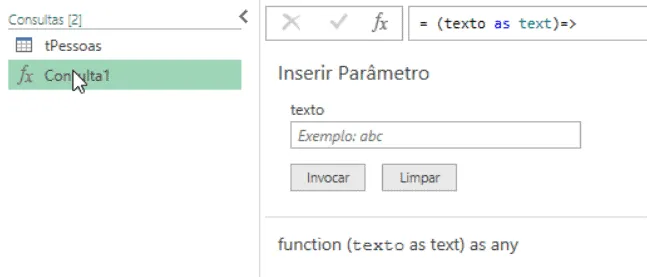
Mudamos para fArrumar e depois coloque um texto qualquer no parâmetro de texto para testarmos.
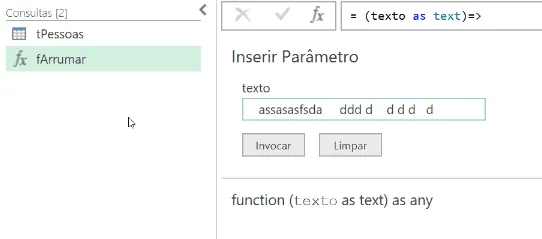
Clique em Invocar e veja o retorno do texto sem os espaços duuplicados.

Volte para a tabela que deseja remover os espaços em branco, clique em Adicionar Coluna->Invocar Função Personalizada e selecione a função fArrumar, selecione a coluna e clique em OK.
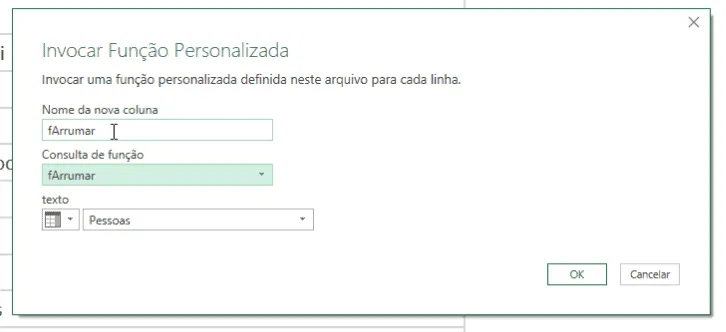
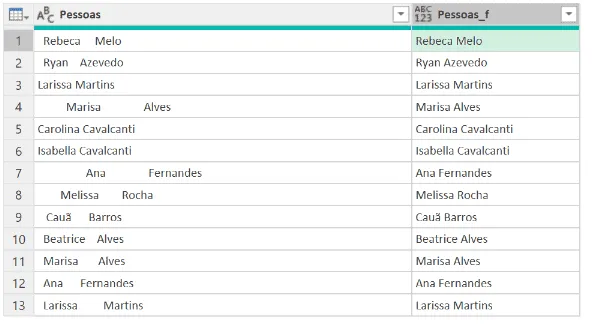
Assim temos o retorno do texto sem as duplicações dos espaços e sem espaços no começo e no final do texto.
Download Planilha Exemplo Remover Espaços em Branco Power Query
Clique no botão abaixo para realizar o download do arquivo de exemplo:
Este conteúdo foi útil?
Continue lendo

Como Calcular Idade no Excel?
Como calcular a idade no Excel? Veja neste artigo três possibilidades que poderão lhe ajudar a calcular a idade, em diferentes cenários.

Como Calcular a Mediana no Excel
Neste artigo você aprenderá como calcular a mediana no Excel passo-a-passo com download da planilha de exemplo gratuito.

Função Pivotar com Segmentação de Dados Excel
Neste artigo você aprenderá como usar a função Pivotar no Excel com segmentação de dados no Excel passo-a-passo.
