
Como fazer uma lista valores únicos no Excel com fórmula
Como fazer uma lista valores únicos no Excel? Veja neste artigo como dinamicamente criar uma lista de itens únicos. Entre e confira!
Especialista em Excel
Planilha de Controle Financeiro no Excel
Tenha um controle bonito e completo do seu financeiro.
- Categorias e subcategorias já configuradas
- Planilhas separadas por tabela (configuração, lançamentos, resumo)
- Personalize com suas próprias categorias e ícones
Como fazer uma lista valores únicos no Excel com fórmula
O Excel possui a funcionalidade remover duplicatas. Como fazer uma lista de valores únicos no Excel com fórmula?
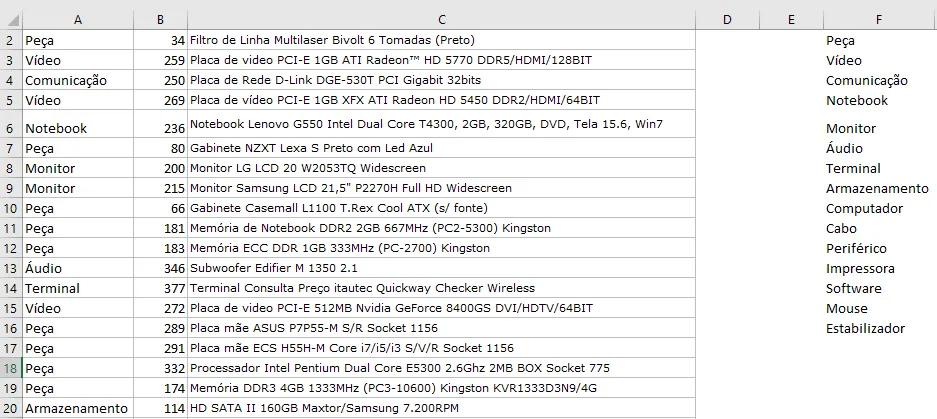
No exemplo acima nós temos uma lista de produtos com as suas respectivas categorias.
Você poderia extrair uma lista de dados única com uma tabela dinâmica ou com o remover duplicatas, o problema é que sempre é necessário realizar a uma atualização no caso da tabela dinâmica ou fazer todo o processo de copiar a coluna e remover duplicatas.
Veja agora como fazer este processo com fórmulas no Excel.
Conheça outros artigos de Excel Avançado nesta categoria do blog: https://www.guiadoexcel.com.br/excel-avancado/
Fórmula para fazer uma lista de valores únicos no Excel
A fórmula utilizada para termos uma lista sem duplicatas é uma fórmula matricial.
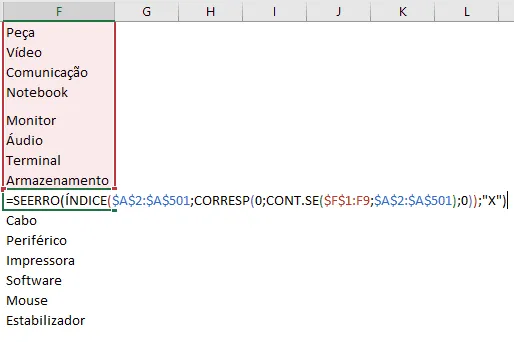
As fórmulas matriciais trabalham de uma forma diferente da maioria das fórmulas padrões no Excel.
Para solucionar este problema nós utilizamos na fórmula as funções SEERRO, ÍNDICE, CORRESP e CONT.SE, vamos entender agora como ela funciona e como implementá-la.
Entendendo a Fórmula
Vamos entender agora a fórmula para a lista de valores únicos do Excel por etapas.
Fórmula: {=SEERRO(ÍNDICE($A$2:$A$501; CORRESP(0; CONT.SE($F$1:F9;$A$2:$A$501);0));"X")}
- (ÍNDICE($A$2:$A$501: Aqui é criada uma lista de valores com todos os valores da sua lista que serão removidos os duplicados.
- CORRESP(0;CONT.SE($F$1:F9;$A$2:$A$501);0): Aqui nós temos uma lista de dados de $F$1:F9, perceba que o F9 está com o tamanho dinâmico, ou seja, a lista irá aumentar conforme é arrastada para as células abaixo. Além disso temos o CONT.SE que realiza a soma se houverem valores de F1:F9 na lista de A2:A501. O CORRESP realiza a busca do primeiro valor que não for encontrado na lista acima.
- Ao final da fórmula é necessário pressionar as teclas CTRL+SHIFT+ENTER para que seja entendida como uma fórmula matricial.
Reduzimos o intervalo para demonstrarmos como funciona a fórmula matricial, veja abaixo:
=SEERRO(ÍNDICE({"Peça";"Vídeo";"Comunicação";"Vídeo";"Notebook";"Peça";"Monitor";"Monitor";"Peça"};CORRESP(0;CONT.SE({"Categorias";"Peça"};{"Peça";"Vídeo";"Comunicação";"Vídeo";"Notebook";"Peça";"Monitor";"Monitor";"Peça"});0));"X")
Abrindo a fórmula com F9 em cada parte da fórmula nós temos a primeira parte aonde temos o intervalo de busca:
{"Peça";"Vídeo";"Comunicação";"Vídeo";"Notebook";"Peça";"Monitor";"Monitor";"Peça"}
Na lista nós temos itens que já estão listados como únicos nas células anteriores:
{"Peça";"Vídeo";"Comunicação"}
Sendo assim, o sistema identifica que a próxima que deverá ser buscada é a palavra Vídeo, dado que já foi retornado na célula anterior as palavras Peça, Vídeo e Comunicação a próxima palavra retornada será a palavra Notebook.
Conclusão
Para várias finalidades esta fórmula para uma lista dinâmica de dados como por exemplo listas de validações, relatórios e dashboards.
Veja outra fórmula matricial no Excel: Classificar dados repetidos no Excel com fórmula
Leia também sobre:
Como usar Fórmula / Funções Excel no VBA
Curso Excel Completo – Do Básico ao VBA
Quer aprender Excel do Básico, passando pela Avançado e chegando no VBA? Clique na imagem abaixo:

Este conteúdo foi útil?
Continue lendo

Como Calcular Idade no Excel?
Como calcular a idade no Excel? Veja neste artigo três possibilidades que poderão lhe ajudar a calcular a idade, em diferentes cenários.

Como Calcular a Mediana no Excel
Neste artigo você aprenderá como calcular a mediana no Excel passo-a-passo com download da planilha de exemplo gratuito.

Função Pivotar com Segmentação de Dados Excel
Neste artigo você aprenderá como usar a função Pivotar no Excel com segmentação de dados no Excel passo-a-passo.
