
Fórmula Cálculo Mediana no Excel
Como calcular mediana no Excel passo-a-passo usando fórmulas no Excel, download da planilha de exemplo de cálculo de mediana gratuita.
Autor
Como calcular mediana no Excel passo-a-passo usando fórmulas no Excel, download da planilha de exemplo de cálculo de mediana gratuita.
Planilha de Controle Financeiro no Excel
Tenha um controle bonito e completo do seu financeiro.
- Categorias e subcategorias já configuradas
- Planilhas separadas por tabela (configuração, lançamentos, resumo)
- Personalize com suas próprias categorias e ícones
1. Introdução Cálculo Mediana Excel
A mediana é uma medida de tendência central que, diferentemente da média, despreza alguns valores em seu cálculo. Ela toma como base os dados classificados, desprezando as extremidades, resultando no valor do meio (caso o número de elementos seja ímpar) ou sendo a média aritmética simples dos dois valores centrais (caso o número de elementos seja par).
A título de exemplo, tomando como base um conjunto com os valores (para efeitos didáticos já classificados) 2 | 2 | 7 | 10 | 10, a mediana é o valor 7, uma vez que é o valor central nesse conjunto com número ímpar de elementos (n=5). Outro exemplo: tomando como base um conjunto com os valores (para efeitos didáticos já classificados) 10 | 21 | 25 | 35,2 | 45,2 | 48 | 48,9 | 60,5, a mediana é o valor 40,2, resultado da média aritmética simples entre os valores centrais 35,2 e 45,2, dado que o conjunto apresenta número par de elementos (n=8).
No Excel temos diversas opções de recursos para calcular e mediana. Podemos recorrer à função nativa do Excel, MED, implementar o cálculo na tabela dinâmica ou ainda usar funções DAX para obter medidas. Apresentar estas alternativas de cálculos é o objetivo deste artigo.
2. O cálculo
2.1 Mediana sem critérios
Tomando como base todos os valores numéricos de um intervalo, poderemos usar apenas a função MED. Esta função tem por característica considerar o zero como valor válido. A sintaxe da função é bastante simples, sendo aceitos intervalos com referências de células contínuas ou não, valores constantes etc. Podemos inserir até 255 argumentos nesta função.
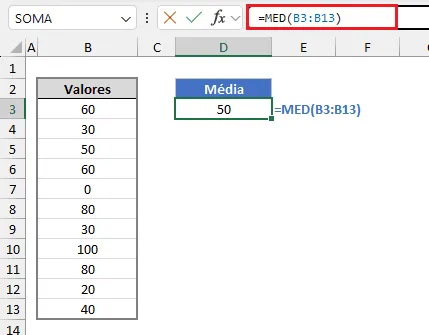
A imagem a seguir mostra como devemos proceder para obter a média dos valores presentes no intervalo de B3 a B13. Observe em vermelho na barra de fórmulas a fórmula empregada.
O tópico seguinte apresenta o cálculo da mediana para dados usando critério, implementando mediana condicional.
2.2 Mediana com critérios
Para calcular a mediana condicional, ou seja, com critérios, não temos uma função direta, como temos MÉDIASES, CONT.SES, SOMASES, MÁXIMOSES e MÍNIMOSES, a citar. Devemos aninhar a função MED aninhada com funções auxiliares.
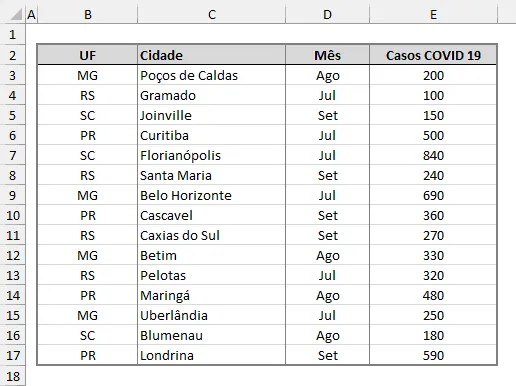
Considere os seguintes dados, em que desejamos obter a mediana dos casos de COVID 19 de cada UF registrada.
Podemos montar uma tabela de resumo, contemplando todas as UFs e reservando uma coluna para a realização do cálculo (coluna H).
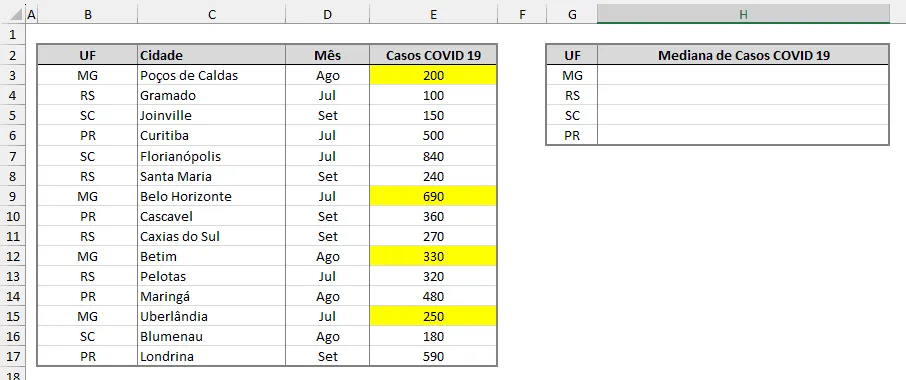
Há 4 UFs distintas. A mediana deve contemplar valores apenas de cada UF, ou seja: para MG a mediana deve ser calculada apenas com base nos seus valores, destacados em amarelo.
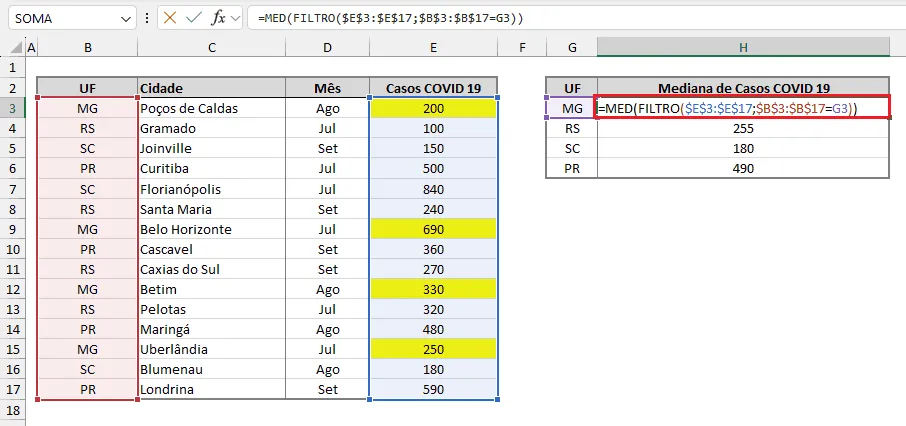
Está óbvio que devemos usar algum artifício de filtro para que a função MED realize seu cálculo usando apenas os valores de cada UF em questão. A primeira sugestão é o uso da função FILTRO, que com bastante facilidade retorna apenas os valores da filial específica, usada como critério. Estes valores, daí, podem ser usados pela função MED. Por conta disso, a função MED apresentará como seu argumento a função FILTRO, que fornece apenas os valores desejados da UF. Com base em nosso contexto a fórmula indicada é: =MED(FILTRO($E$3:$E$17;$B$3:$B$17=G3)), que deve ser inserida para a primeira UF e depois replicada para finalizar os cálculos.
Outras fórmulas úteis, especialmente para versões do Excel em que não esteja presente a função FILTRO.
=MED(SE($B$3:$B$17=G3;$E$3:$E$17))
=MED(SEERRO($E$3:$E$17/($B$3:$B$17=G3);"-"))
Download Planilha Calcular Mediana no Excel
Clique no botão abaixo para realizar o download do arquivo de exemplo:
Este conteúdo foi útil?
Continue lendo

Como Calcular Idade no Excel?
Como calcular a idade no Excel? Veja neste artigo três possibilidades que poderão lhe ajudar a calcular a idade, em diferentes cenários.

Como Calcular a Mediana no Excel
Neste artigo você aprenderá como calcular a mediana no Excel passo-a-passo com download da planilha de exemplo gratuito.

Função Pivotar com Segmentação de Dados Excel
Neste artigo você aprenderá como usar a função Pivotar no Excel com segmentação de dados no Excel passo-a-passo.
