
Formatação Condicional com Fórmulas Excel
Como realizar formatação condicional com fórmulas no Excel passo-a-passo. No artigo vários exemplos de formatação condicional com fórmulas.
Especialista em Excel
Como realizar formatação condicional com fórmulas no Excel passo-a-passo.
Planilha de Controle Financeiro no Excel
Tenha um controle bonito e completo do seu financeiro.
- Categorias e subcategorias já configuradas
- Planilhas separadas por tabela (configuração, lançamentos, resumo)
- Personalize com suas próprias categorias e ícones
Como Usar Fórmulas na Formatação Condicional
Este é um primeiro exemplo de como podemos utilizar fórmulas para zebrar linhas no Excel.
Para realizar uso de formatações condicionais você pode colocar a fórmula em uma célula e realizar o teste antes de colocar na formatação condicional
Abaixo no Exemplo de como zebrara listas.
Para isso usamos a função =MOD(LIN();2)=0.
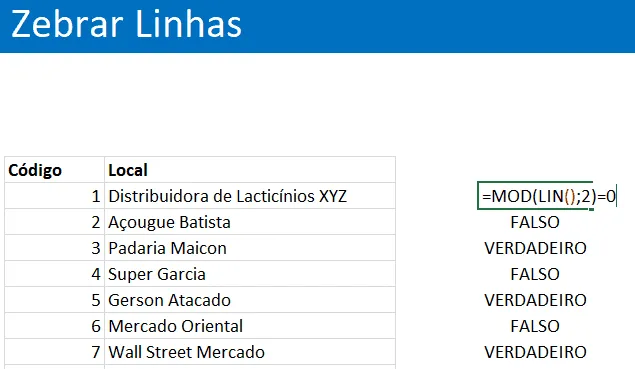
Veja que colocamos ao lado das células e o resultado é VERDADEIRO ou FALSO, par ou ímpar, pois a fórmula MOD retorna o resto da divisão do número da célula por 2 e verifica se o retorno é 0.
Após isso clique em Página Inicial->Formatação Condicional e clique em Usar uma fórmula para determinar quais células devem ser retornadas e coloque a função que colocou na célula.
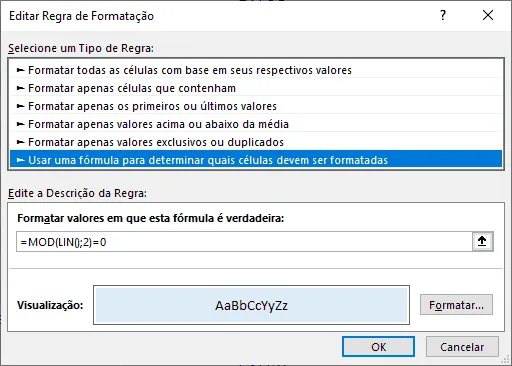
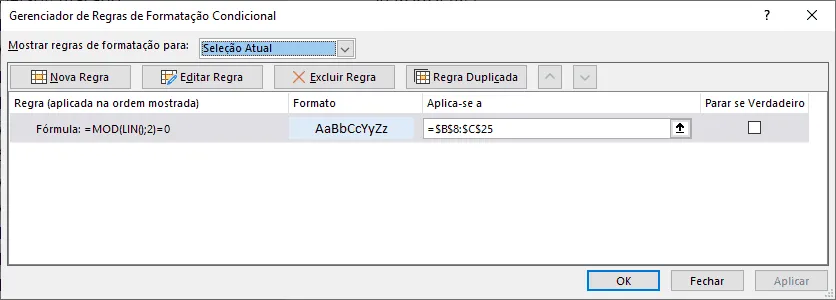
Após isto coloque o fundo de célula e a formatação que desejar. Ficará como abaixo:
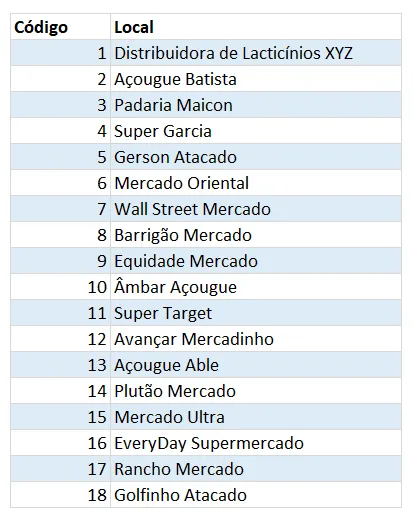
O resultado que temos é o abaixo:
Formatação Condicional de Linha - Destacar Linha no Excel
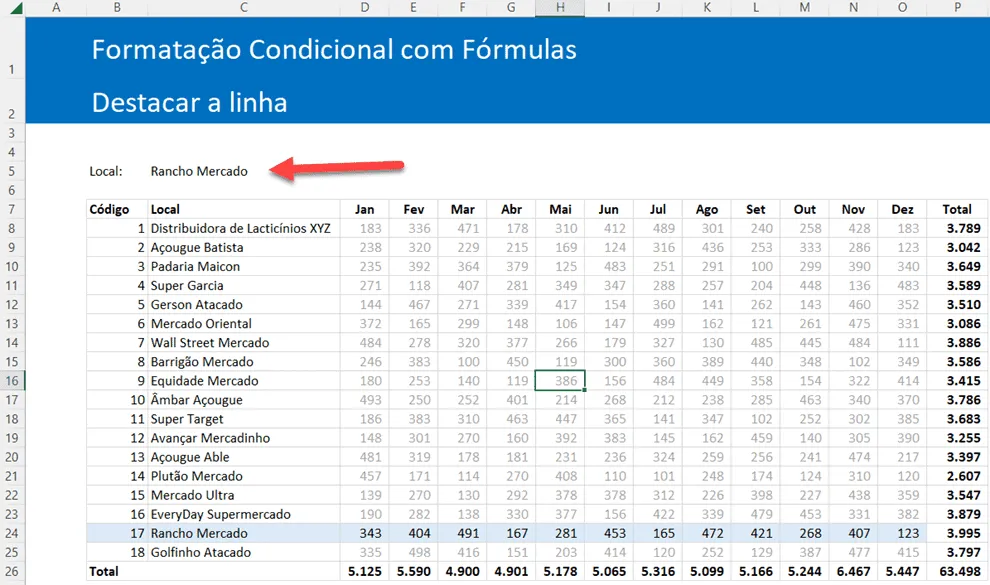
Um outro exemplo que podemos fazer é destacar a linha conforme selecionado na célula o cliente.
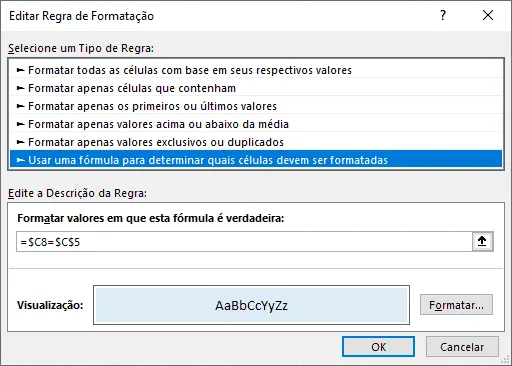
Na fórmula de formatação foi digitada =$C8=$C$5, ou seja, pintar a célula quando a célula C8 é igual a C5, mas perceba que a linha está destravada, fazendo com que a linha mude conforme a formatação.
No entanto a coluna está travada, pois deve comparar sempre com a linha atual, na coluna C.
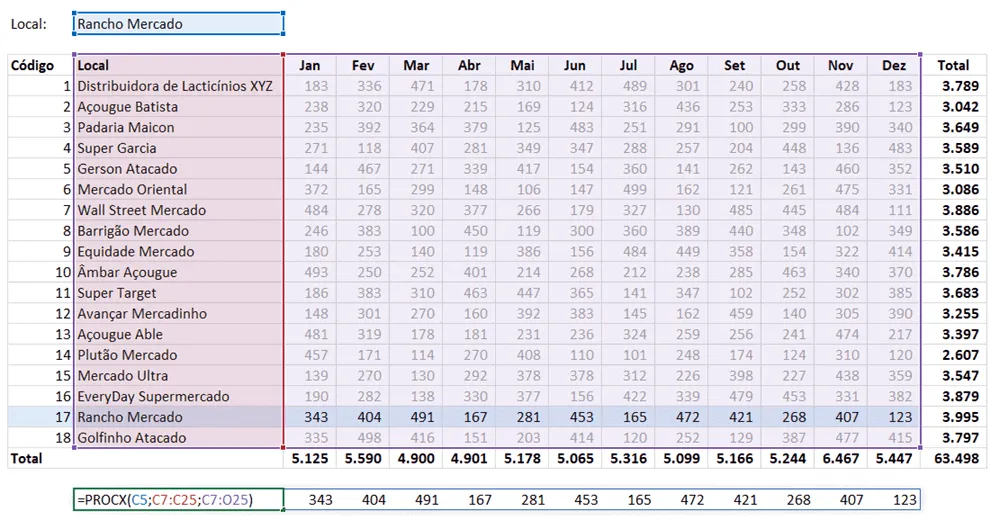
Abaixo você tem para completar o exemplo o uso de um PROCX para consultar a linha local e pode usar ela como dados para o seu gráfico.
Formatação Condicional por Coluna
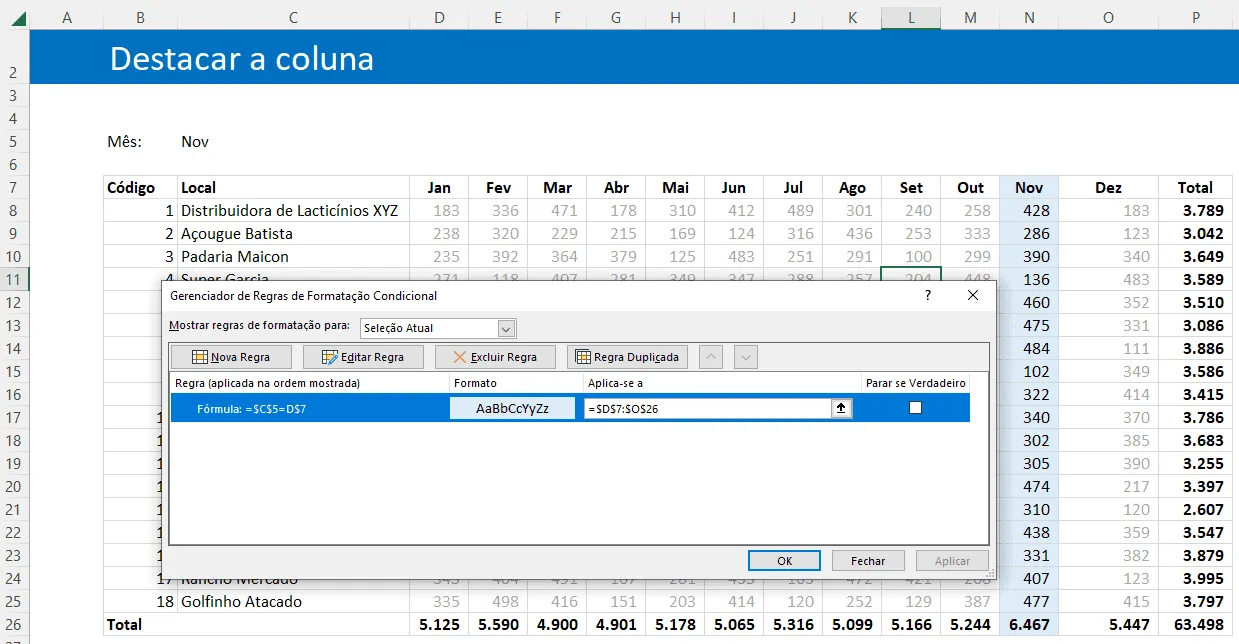
A formatação condicional também pode ser aplicada por coluna.
Para isso, temos um exemplo parecido com o anterior, usamos para destacar a coluna do mês selecionado ao topo.
A fórmula usada foi =$C$5=D$7, com isso a formatação vai variar conforme a coluna e não conforme a linha, sempre travado na linha de cabeçalho então.
Destacar o Segundo Duplicado com Formatação Condicional no Excel
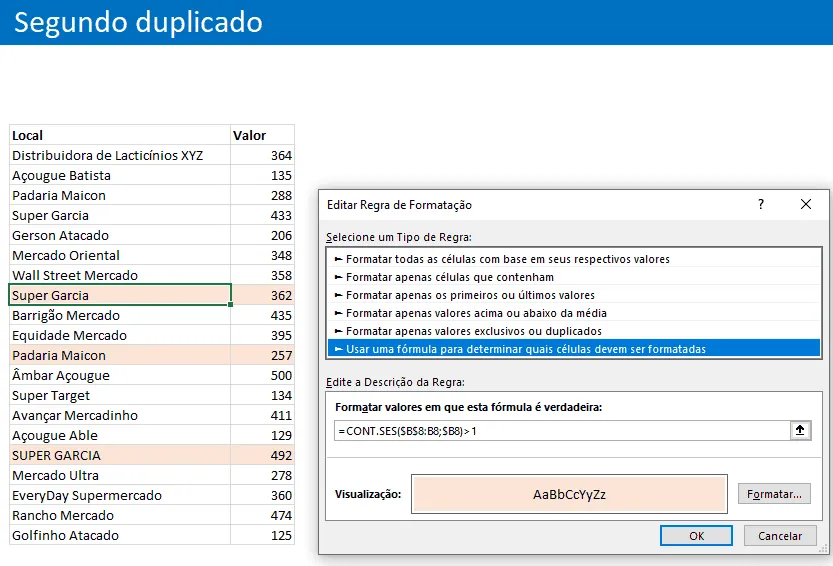
No exemplo abaixo temos uma verificação se o mesmo local já havia sido lançado.
Destacando então o segundo lançamento.
Para isso foi usada a fórmula =CONT.SES($B$8:$B8;$B8)>1.
Com a formatação acima temos a contagem se a célula atual já havia sido contada considerando a célula atual.
Formatação Condicional com Procv no Excel
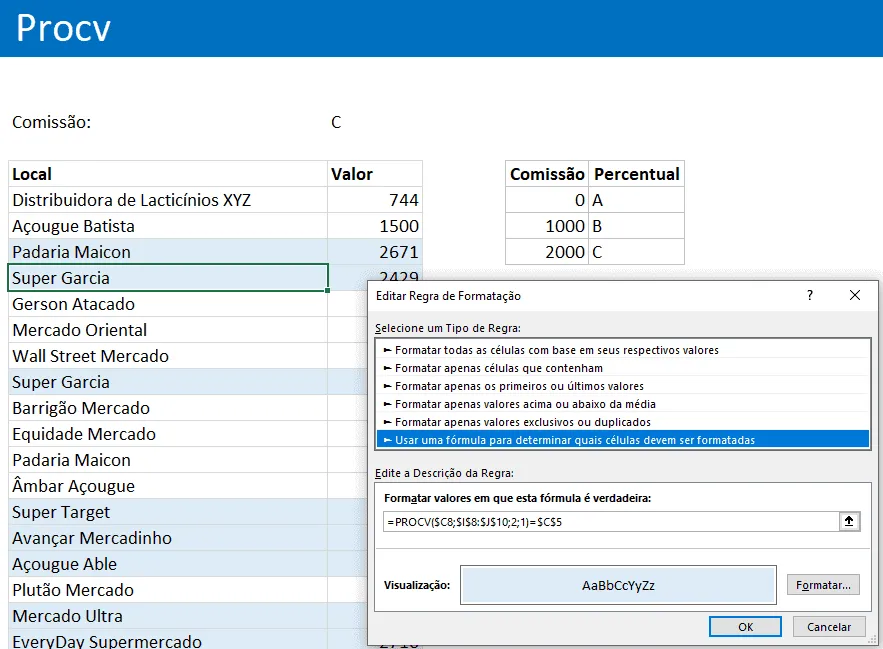
No exemplo abaixo fizemos um PROCV no Excel para destacar somente se a comissão for C.
Para isso usamos a fórmula: =PROCV($C8;$I$8:$J$10;2;1)=$C$5 com isso temos a consulta se a célula C8 foi localizada na tabela I8 à J10 e retornando a segunda coluna.
Assim, é verificado se o retorno é igual a célula C5, selecionada.
A formatação é então aplicada as células selecionadas.
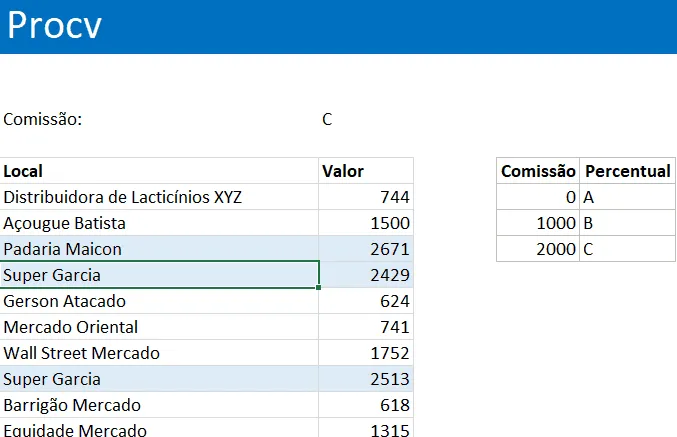
Como resultado temos as linhas destacas que atendem ao retorno do PROCV.
Formatação Condicional com Fórmulas e Ícones no Excel
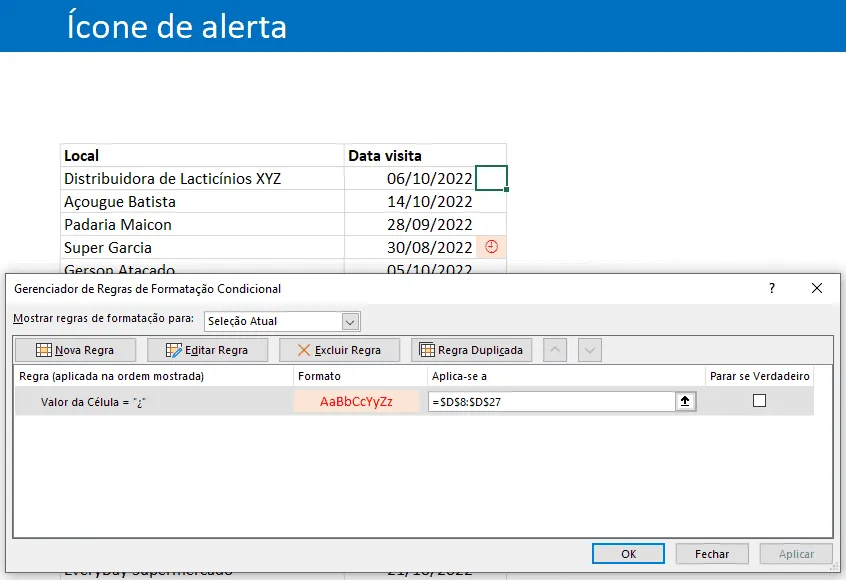
Abaixo temos então a coluna com o ícone.
Para isso usamos a fórmula: =SE((HOJE()-45)>$C8;"¿";"")
Na coluna colocamos a fonte Wingdings, e assim a mesma é destacada conforme abaixo, mostrando um ícone da fonte.
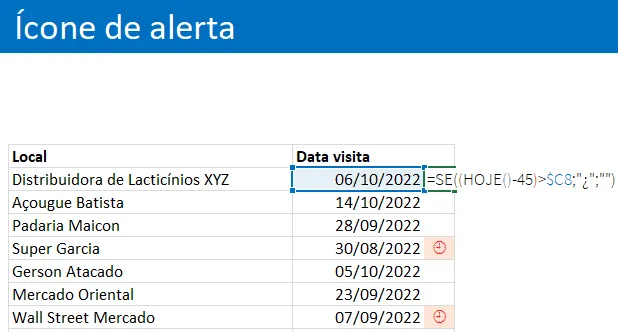
Na formatação condicional colocamos apenas que quando o valor da célula for ¿ ele destaca como na imagem acima.
Download Formatação Condicional com Fórmulas
Clique no botão abaixo para realizar o download do arquivo de exemplo:
Este conteúdo foi útil?
Continue lendo

Como Calcular Idade no Excel?
Como calcular a idade no Excel? Veja neste artigo três possibilidades que poderão lhe ajudar a calcular a idade, em diferentes cenários.

Como Calcular a Mediana no Excel
Neste artigo você aprenderá como calcular a mediana no Excel passo-a-passo com download da planilha de exemplo gratuito.

Função Pivotar com Segmentação de Dados Excel
Neste artigo você aprenderá como usar a função Pivotar no Excel com segmentação de dados no Excel passo-a-passo.
