
ÉERROS E SEERRO no Excel | Como Usar
Neste artigo você aprenderá como usar as funções ÉERROS, ÉERRO e a função SEERRO. Funções fundamentais no Excel para tratamento de erros.
Autor
Neste artigo você aprenderá como usar as funções ÉERROS, ÉERRO e a função SEERRO. Funções fundamentais no Excel para tratamento de erros.
Planilha de Controle Financeiro no Excel
Tenha um controle bonito e completo do seu financeiro.
- Categorias e subcategorias já configuradas
- Planilhas separadas por tabela (configuração, lançamentos, resumo)
- Personalize com suas próprias categorias e ícones
Download Planilha Éerros e Seerro Gratuita no Excel
Para realizar o download de uma planilha de exemplo gratuita com exemplo de como somar apenas números positivos no Excel. O download é imediato e a planilha é desbloqueada e gratuita.
Como Usar as Funções ÉERROS e SEERRO no Excel
Podemos tratar erros no Excel usando fórmulas. Dentre as possibilidades destacamos o uso das funções ÉERROS e SEERRO. Ambas podem ser utilizadas para tratamento, porém, a depender do contexto, uma delas será a mais indicada, fornecendo compondo uma fórmula mais sucinta.
O objetivo deste artigo é comparar o uso destas 2 funções para os mesmos problemas, a fim de apontar a solução mais vantajosa. Desta forma, ficará mais evidente a função mais adequada a escolher, visto que ambas poderão ser empregadas para o mesmo fim.
Tomaremos como base os dados a seguir, montados de forma bem simplificada e puramente didáticos, para fácil entendimento e visualização.
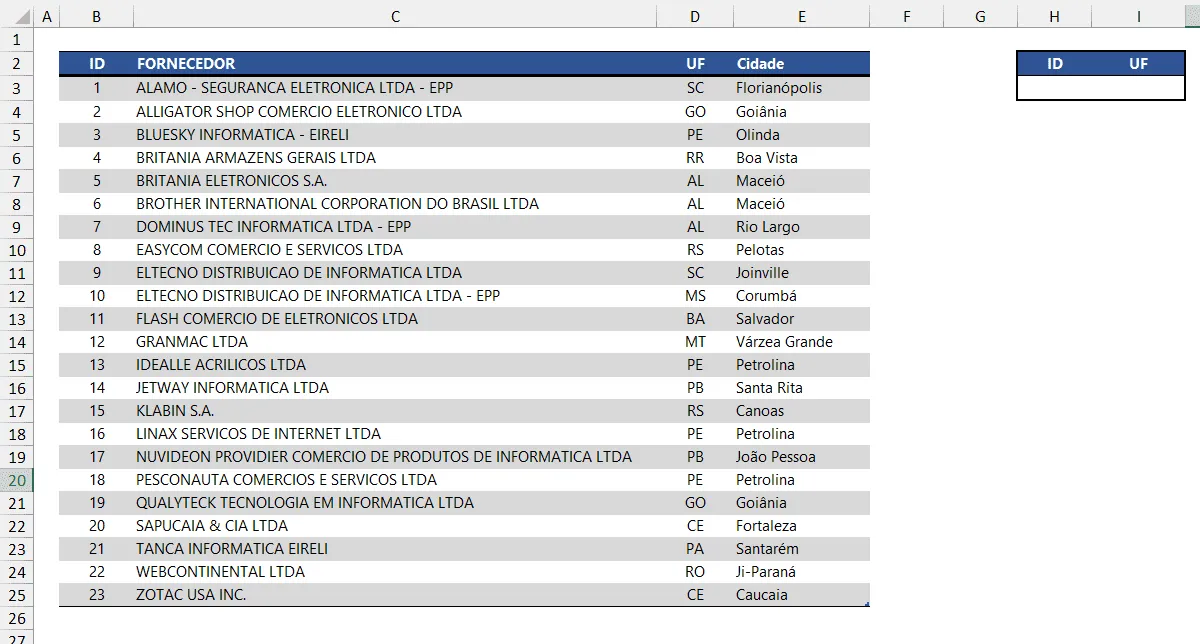
Na tabela da esquerda possuímos os cadastros de Fornecedores, contendo ID, Razão Social, UF e Cidade. À direita há uma pesquisa que deverá retornar no endereço I3 a UF do ID pesquisado no endereço H3.
A imagem seguinte mostra o resultado da pesquisa pelo ID 24 (destacado em amarelo), que não existe em nossos dados da tabela à esquerda.
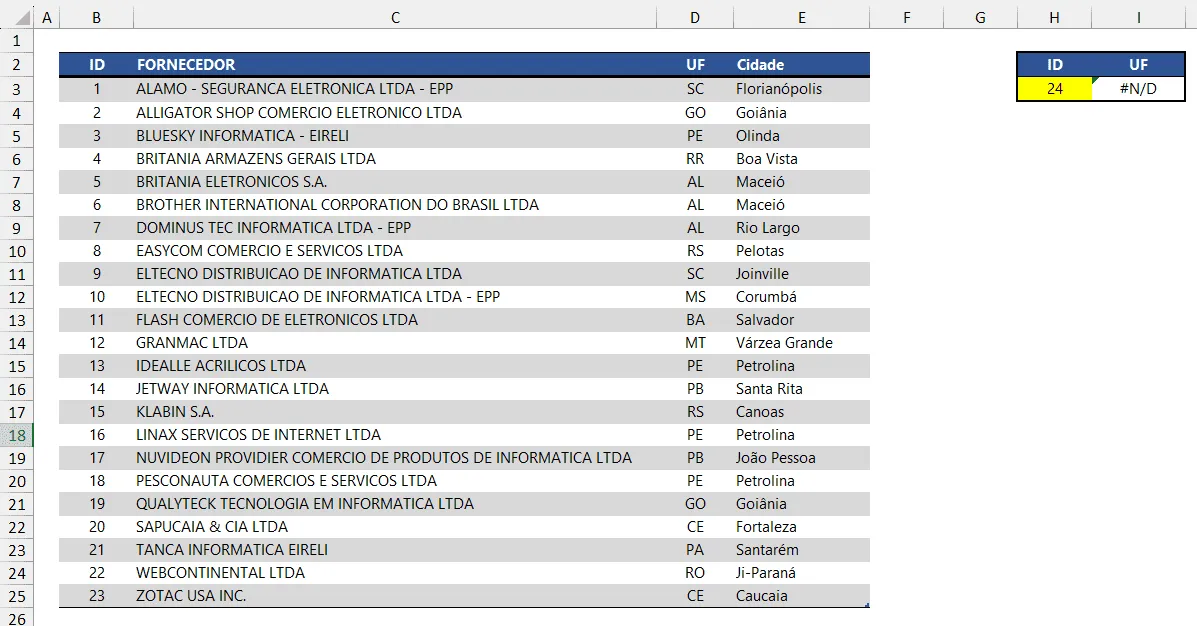
Note que houve o erro #N/D no endereço I3, como resultado da pesquisa, uma vez que o ID não foi localizado pela função PROCV ao longo do campo ID da tabela de dados (coluna B). Este cenário descrito será a base do tratamento com ÉERROS e SEERRO.
Quando usar a função ÉERROS e a função SEERRO
Função SEERRO Excel
Quando precisamos apenas de trocar o erro (em nosso caso #N/D, mas poderia ser outro erro, como #DIV/0! Ou #REF!, a citar) por outro resultado desejado, mantendo o valor correto esperado da fórmula (casos em que não haverá erro), podemos usar apenas a função SEERRO.
Esta função requer apenas 2 argumentos: o primeiro deles é um input (geralmente uma fórmula) passível de apresentar erro. O segundo e último argumento é o tratamento do erro, que pode ser uma mensagem exibida, vazio, algum cálculo etc.
Quando SEERRO avalia o primeiro argumento, caso este não apresente erro, o seu resultado é mantido. Em caso de haver erro, o erro #N/D é substituído pelo tratamento inserido no segundo argumento.
A imagem seguinte exibe a fórmula que usa PROCV e retorna erro para o ID 24, uma vez que este ID não está presente na tabela à esquerda.
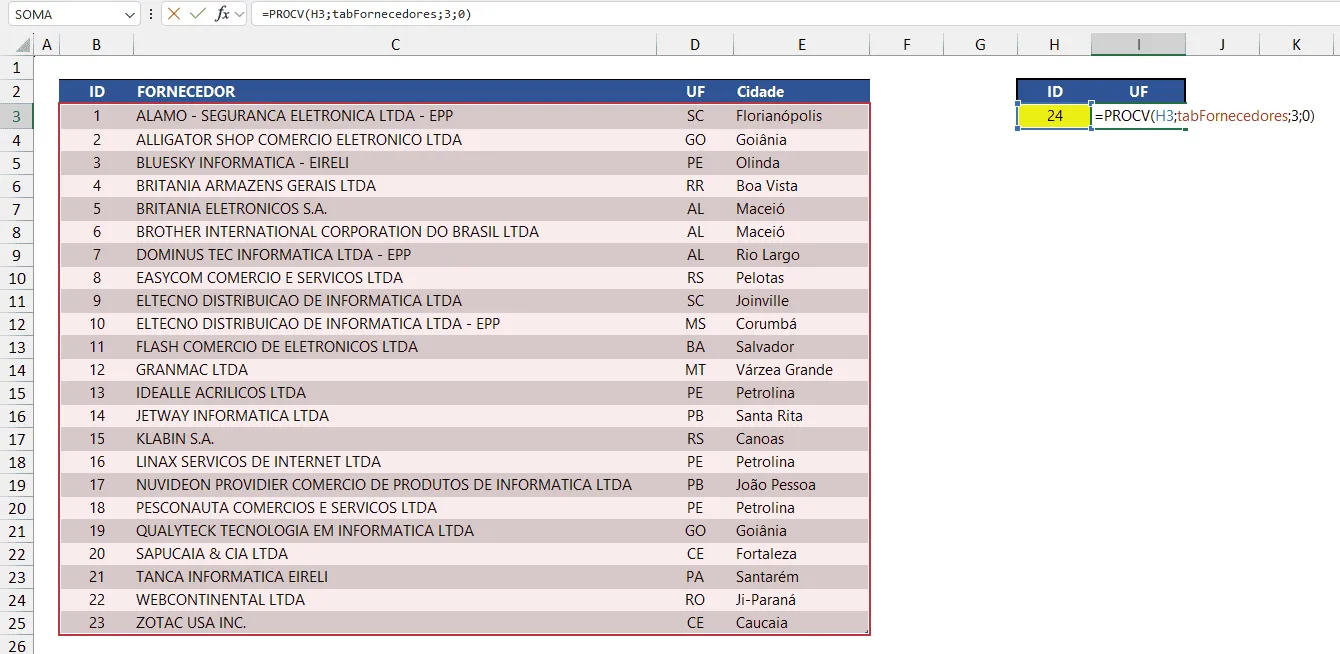
A fórmula =PROCV(H3;tabFornecedores;3;0) será então inserida como primeiro argumento de SEERRO. Assim, a reescrita da fórmula começará por =SEERRO(PROCV(H3;tabFornecedores;3;0). Este trecho implica dizer que SEERRO buscará tratar o resultado de PROCV, a fim de retornar outro valor quando PROCV entregar um erro.
A continuação da fórmula é a inserção do segundo e último argumento de SEERRO, que fará o tratamento oportunamente. Em nosso caso indicaremos como tratamento uma mensagem que alerta para o fato de o ID pesquisado não estar cadastrado. Desta forma, a nossa fórmula definitiva e mais sucinta será =SEERRO(PROCV(H3;tabFornecedores;3;0);”ID não cadastrado”).
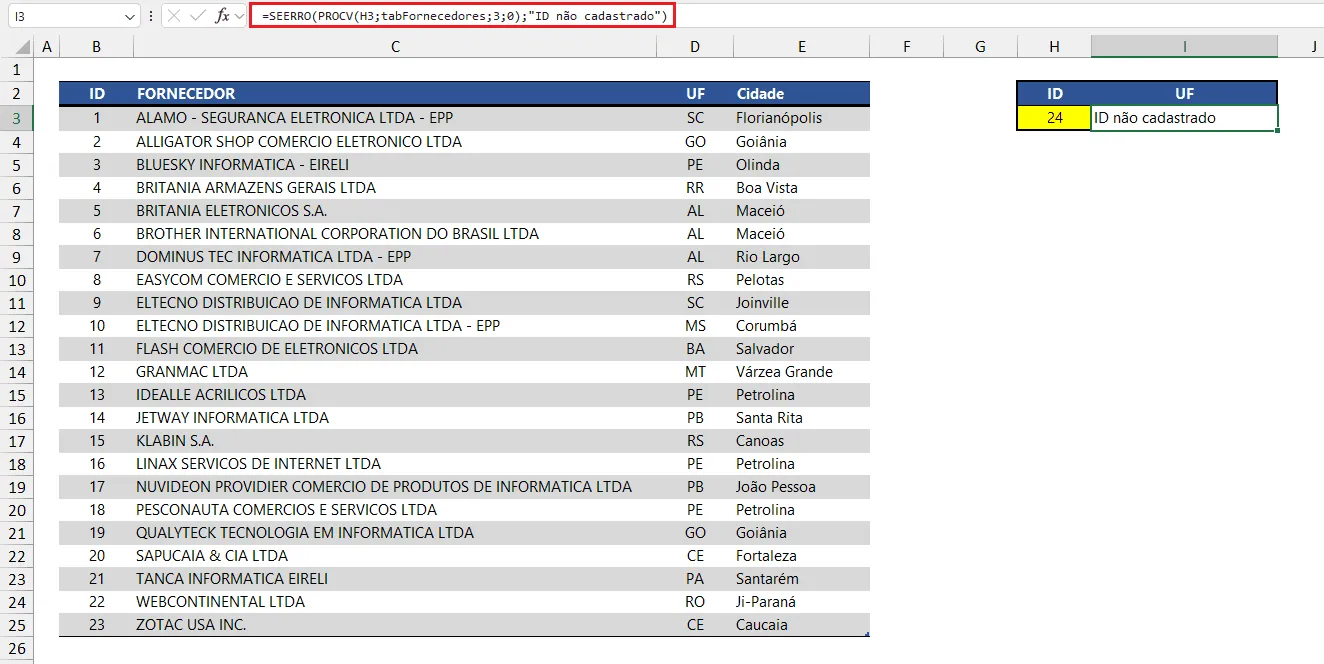
A solução menos objetiva com ÉERROS fica mais longa. Poderíamos usar a fórmula =SE(ÉERROS(PROCV(H3;tabFornecedores;3;0));"ID não cadastrado";PROCV(H3;tabFornecedores;3;0)), ilustrada na imagem seguinte.
A fórmula anterior, interpretada, pode ter a seguinte leitura: “Quando o resultado da PROCV for um erro, então indique que o ID não está cadastrado, ou, caso contrário, mantenha o resultado de PROCV, que será a UF do ID pesquisado.”.
Função ÉERROS no Excel
Diferentemente de SEERRO, quando não desejamos manter o resultado prévio de uma fórmula, mas avaliar se há erro ou não, usaremos ÉERROS (esta difere de ÉERRO por ser mais abrangente no tratamento dos tipos de erros).
Essencialmente, ÉERROS será usada geralmente e juntamente com a função SE, para retornar um resultado em caso de erro ou outro resultado em caso de não erro. Ou seja: o resultado da fórmula avaliada previamente por ÉERROS (seu único argumento, e que pode ou não representar erro), mesmo que não seja erro, não será aproveitado (a priori), como ocorre com SEERRO.
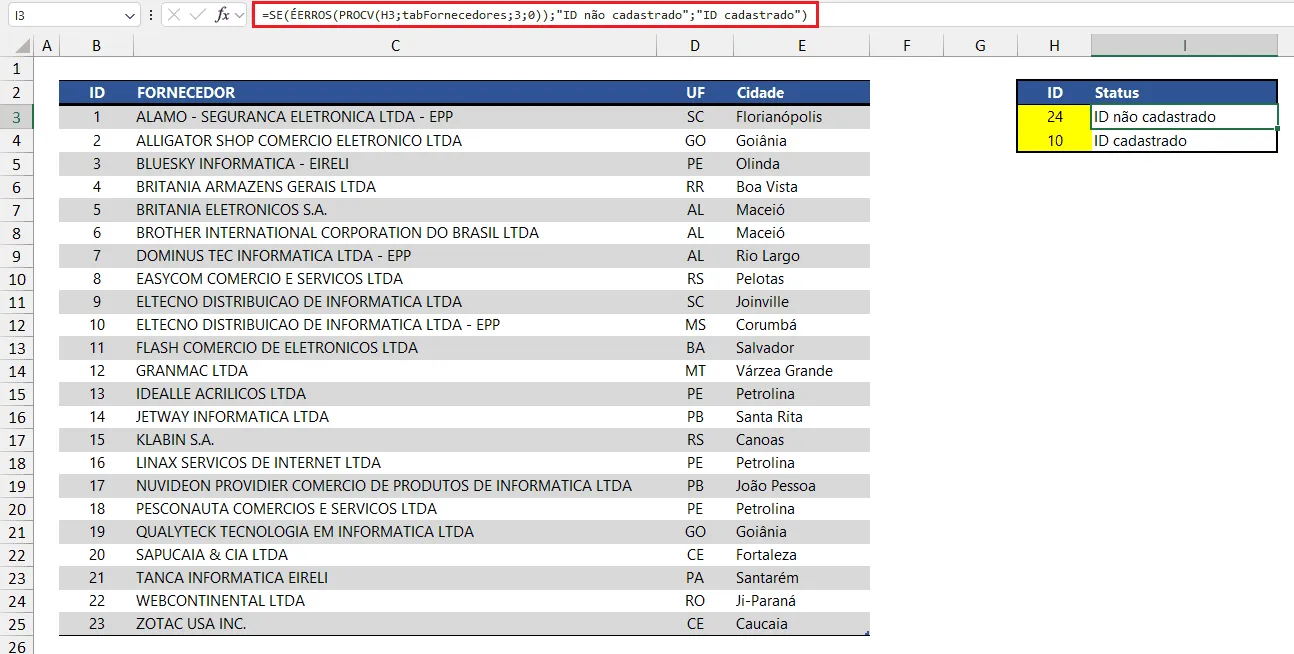
Em nosso caso, podemos usar ÉERROS para construir uma fórmula e indicar 2 possíveis resultados: “ID cadastrado” e “ID não cadastrado”, conforme mostra a imagem a seguir em que temos um ID cadastrado e outro ID não cadastrado.
A fórmula inserida foi =SE(ÉERROS(PROCV(H3;tabFornecedores;3;0));"ID não cadastrado";"ID cadastrado").
Esta fórmula é mais eficiente do que o uso do SEERRO, que muitas vezes é empregada provavelmente por desconhecimento da existência de ÉERROS.
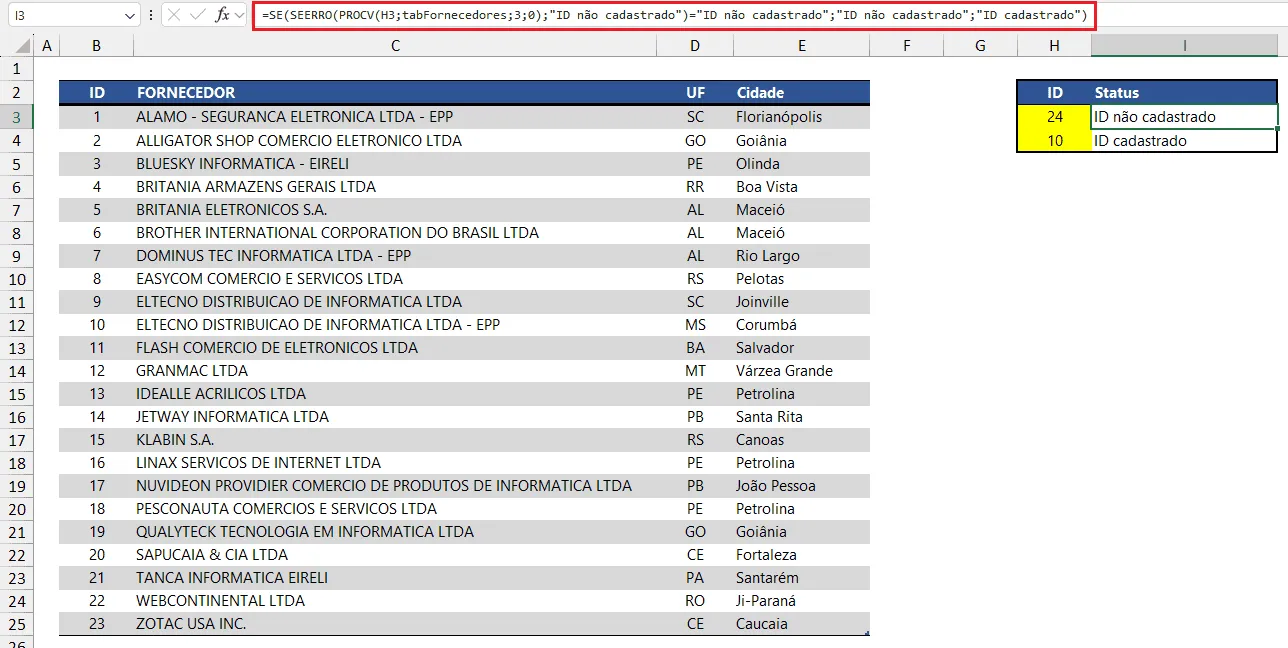
A imagem a seguir ilustra o mesmo resultado obtido com SEERRO, cuja fórmula inserida foi: =SE(SEERRO(PROCV(H3;tabFornecedores;3;0);"ID não cadastrado")="ID não cadastrado";"ID não cadastrado";"ID cadastrado").
Note que a fórmula também uma a função SE, mas não é objetiva e direta quanto a fórmula com ÉERROS.
Conclusão Funções SEERRO e ÉERROS Excel
No artigo temos como funcionam as funções SEERRO e é ÉERROS do Excel e também a sua utilização.
Nos exemplos é possível identificar quando utilizar uma ou outra função nas fórmulas no Excel.
Também é possível realizar o download da planilha gratuita com o exemplo do uso das funções de tratamento de erro do Excel mais utilizadas.
Desta forma você aprendeu com exemplos práticos como utilizar as funções e poderá aplicá-las no seu trabalho
Este conteúdo foi útil?
Continue lendo

Como Calcular Idade no Excel?
Como calcular a idade no Excel? Veja neste artigo três possibilidades que poderão lhe ajudar a calcular a idade, em diferentes cenários.

Como Calcular a Mediana no Excel
Neste artigo você aprenderá como calcular a mediana no Excel passo-a-passo com download da planilha de exemplo gratuito.

Função Pivotar com Segmentação de Dados Excel
Neste artigo você aprenderá como usar a função Pivotar no Excel com segmentação de dados no Excel passo-a-passo.
