
Diferença de Dias Usando Fórmulas no Excel
Neste artigo você aprenderá como calcular a diferença de dias usando fórmulas no Excel passo-a-passo.
Autor
Neste artigo você aprenderá como calcular a diferença de dias usando fórmulas no Excel passo-a-passo.
Planilha de Controle Financeiro no Excel
Tenha um controle bonito e completo do seu financeiro.
- Categorias e subcategorias já configuradas
- Planilhas separadas por tabela (configuração, lançamentos, resumo)
- Personalize com suas próprias categorias e ícones
1. Cálculos envolvendo datas no Excel
As datas para o Excel nada mais são do que dados armazenados como números inteiros. É esta forma de armazenamento que permite o Excel realizar cálculos.
Elas são geralmente exibidas no formato dd/mm/aaaa. Este formato de exibição não passa de uma “maquiagem”, que muda a representação desses números.
Dentre os vários cálculos possíveis com datas, podemos ter o cálculo de duração em dias, quantificando o período entre duas datas.
Este artigo objetiva mostrar o cálculo de duração (diferença) entre duas datas, com dias corridos. Para o cálculo envolvendo dias úteis, inclusive com abrangência de feriados, acesse o artigo https://www.guiadoexcel.com.br/como-calcular-dias-uteis-entre-datas-no-excel/.
2. A diferença entre datas
Usando fórmulas de planilhas podemos empregar pelo menos 3 caminhos para obter a duração entre duas datas em dias corridos no Excel: fazendo uma subtração simples, usando a função DIAS e usando a função DATADIF.
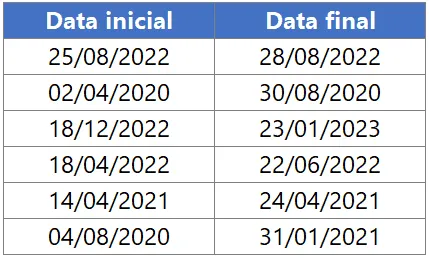
Considere a imagem a seguir que representa o conjunto de dados a ser usado para as diferentes soluções propostas.
2.1. Com subtração simples
Quando compreendemos que em termos de dados as datas são meras representações visuais, concluímos que uma subtração simples entre a data mais recente e a mais antiga, respectivamente, resultará no número de dias (duração) do período. A imagem a seguir ilustra esta solução aritmética.
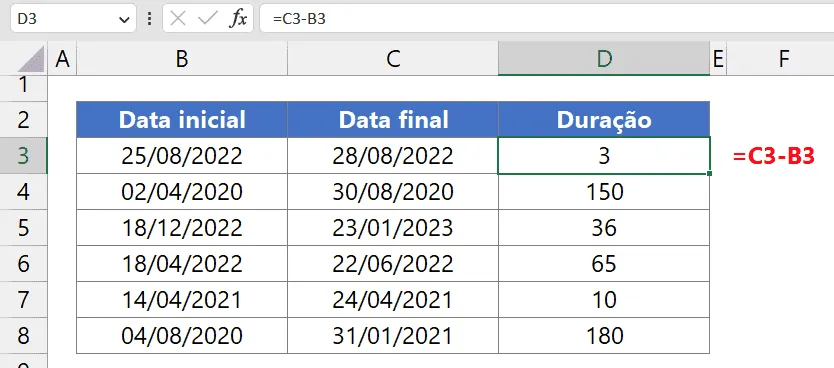
A fórmula inserida para o primeiro registro, na linha 3, foi =C3-C3. Esta fórmula foi replicada ao longo de toda coluna até o último registro, cujo resultado da duração foi 180.
Devemos ter o cuidado de não inverter a ordem das datas na subtração, o que resultaria em valores negativos (duração negativa).
2.2. Usando a função DIAS
Esta é uma função apropriada para o nosso cálculo. Ela possui 2 argumentos, sendo respectivamente a data final e a data inicial. A imagem a seguir ilustra a solução.
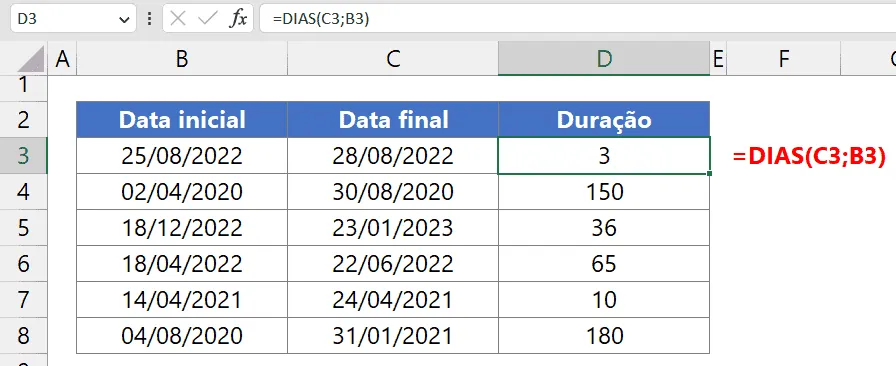
A fórmula inserida foi =DIAS(C3;C3). Esta fórmula foi replicada ao longo de toda coluna até o último registro, cujo resultado da duração foi 180. Os resultados obtidos, como esperado, foram rigorosamente idênticos àqueles calculados com subtração simples, no tópico anterior.
Devemos ter o cuidado de não inverter a ordem dos argumentos na função, o que resultaria em valores negativos.
2.3. Usando a função DATADIF
Esta função é poderosa e tem a capacidade de expressar a diferença entre datas usando diversas unidades de medidas, como dias, meses e anos. Para usarmos a função DATADIF a fim de retornar a diferença entre duas datas, devemos empregar os seus 3 argumentos: data inicial, data final e unidade de medida (que será “d”, indicando a diferença desejada em dias) respectivamente. A imagem a seguir ilustra a solução.
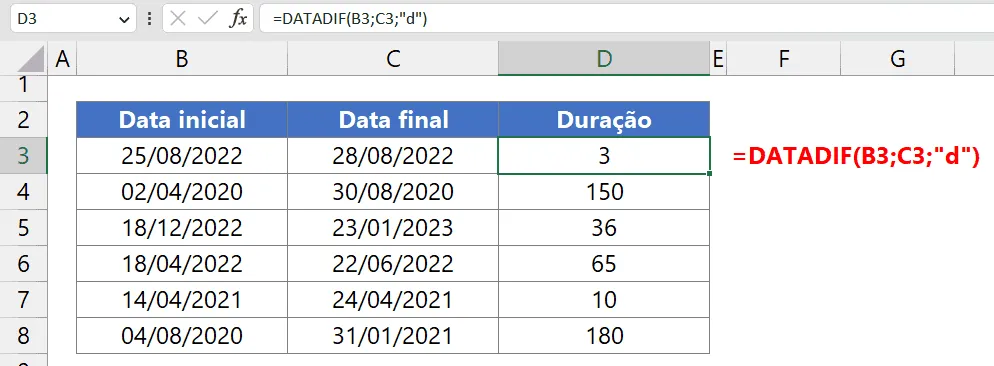
A fórmula inserida foi =DATADIF(B3;C3;"d"). Note que, dentre as soluções apresentadas neste artigo, esta é a única em que a data inicial é informada antes da data final. Caso as datas informadas estejam com ordem invertida, ou seja, a data inicial informada no 2º argumento e a data final informada no 1º argumento, não teremos um resultado negativo, o que tipicamente ocorre com as outras 2 soluções apontadas neste artigo. Neste caso, teremos um erro: #NÚM!.
Download Planilha Diferença de Dias Excel
Clique no botão abaixo para realizar o download do arquivo de exemplo:
Este conteúdo foi útil?
Continue lendo

Como Calcular Idade no Excel?
Como calcular a idade no Excel? Veja neste artigo três possibilidades que poderão lhe ajudar a calcular a idade, em diferentes cenários.

Como Calcular a Mediana no Excel
Neste artigo você aprenderá como calcular a mediana no Excel passo-a-passo com download da planilha de exemplo gratuito.

Função Pivotar com Segmentação de Dados Excel
Neste artigo você aprenderá como usar a função Pivotar no Excel com segmentação de dados no Excel passo-a-passo.
