
Desmesclar células Excel VBA - Como retirar mesclagem de células com VBA
Desmesclar células Excel VBA - Como retirar mesclagem de células com VBA. Remover mesclagem de células do Excel utilizando VBA.
Especialista em Excel
Desmesclar células Excel VBA - Como retirar mesclagem de células com VBA
Neste artigo é apresentado como desmesclar células em uma seleção.
Esta funcionalidade é principalmente útil quando temos uma lista desformatada de dados, que contém informações mescladas ao longo de suas linhas. Isto causa um problema que impede a utilização de diversas funcionalidades do Excel.
Para remover a mesclagem de células, você pode selecionar manualmente as células e clicar em Página Inicial->Mesclar e Centralizar, desmarcando a opção, fazendo que volte ao seu estado inicial. O problema é que fazer isso para uma planilha com muitas linhas é um trabalho desnecessário, burocrático e você ainda pode esquecer alguma célula ou acabar mesclando células que não deveria indevidamente.
Para evitar este trabalho criei o seguinte código:
'Função para remover mesclagens em células
'1. Selecione a área
'2. Aplique o procedimento
'3. As células foram desmescladas
Public Sub lsRemoverMesclagem()
    Dim lCel As Range
    Dim lRng As Range

    Set lRng = Selection

    For Each lCel In lRng
        lCel.MergeArea.UnMerge
    Next
End Sub
Para aplicar este código siga os procedimento do artigo Habilitar guia desenvolvedor para o Excel 2007 e para o Excel 2010, 2013 e 2016 clique em Arquivo->Opções->Personalizar faixa de opções e selecione a opção Desenvolvedor na lista da direita e depois siga os procedimentos do artigo Habilitar guia desenvolvedor citado.
O código é muito simples de ser utilizado, basta selecionas as células e clicar na guia Desenvolvedor->Macros->lsDesmesclarCelulas e no botão Executar.
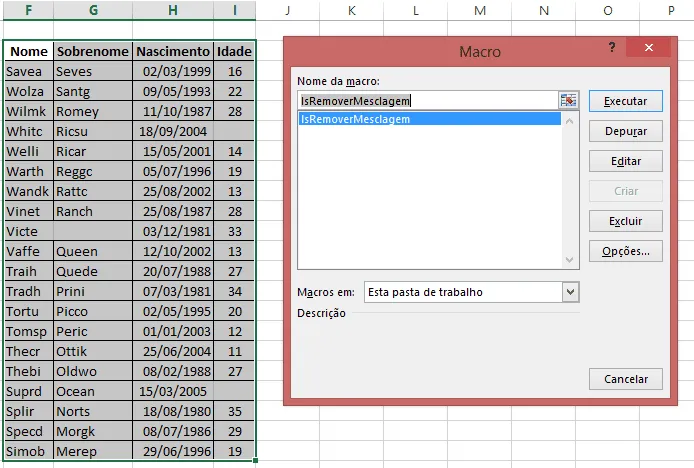
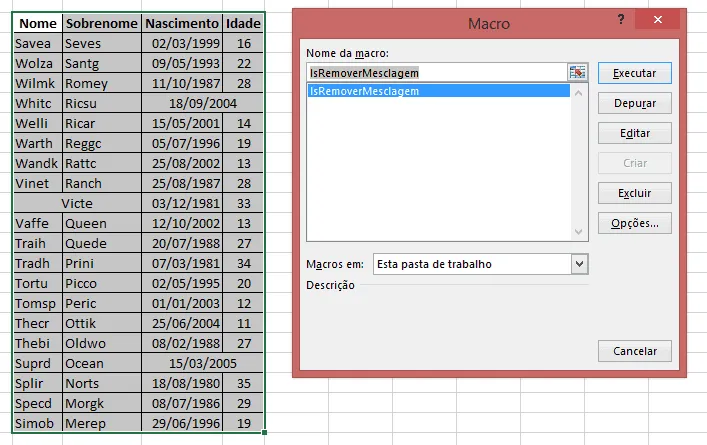
Assim que executar Assim que executar o procedimento VBA o Excel irá remover a mesclagem de todas as células selecionadas de forma automática.
Para testar o uso da função segue uma planilha para download com um exemplo e também com o código para remover a mesclagem de células automaticamente.
Planilha de Controle Financeiro no Excel
Tenha um controle bonito e completo do seu financeiro.
- Categorias e subcategorias já configuradas
- Planilhas separadas por tabela (configuração, lançamentos, resumo)
- Personalize com suas próprias categorias e ícones
At.
Marcos Rieper
Curso Excel Completo – Do Básico ao VBA
Quer aprender Excel do Básico, passando pela Avançado e chegando no VBA? Clique na imagem abaixo:

Este conteúdo foi útil?
Continue lendo

Como Criar Suplementos VBA no Excel
Criar um suplemento VBA no Excel é uma das formas mais poderosas de transformar suas automações em ferramentas profissionais e reutilizáveis.

Número por Extenso no Excel
Como escrever o número por extenso no Excel com fórmulas e VBA. Passo-a-passo tutorial e download gratuito de planilha com exemplo.

Suplemento Excel Gratuito - Guia do Excel
Como instalar um suplemento no Excel e também como instalar o suplemento gratuito do Guia do Excel. Recursos para te dar mais agilidade.
