
Criar PowerPoint Automaticamente com Excel VBA
Leia neste artigo como criar arquivos powerpoint automaticamente com VBA. Exportando os seus dados do Excel utilizando o VBA.
Especialista em Excel
Criar powerpoint automaticamente com Excel VBA
A criação de apresentações em powerpoint pode ser bastante trabalhosa, principalmente se tiver que criar apresentações todos os meses, ou ainda se não quiser ter que digitar ou copiar e colar os dados do Excel para o seu powerPoint.
No exemplo comentado de código VBA Excel abaixo, temos a exportação automática de dados do Excel para slides do powerpoint.
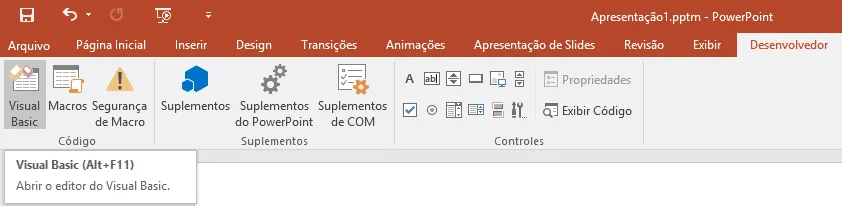
O primeiro passo é abrir o PowerPoint e na guia Desenvolvedor clicar no botão Visual Basic.
Com o VBA (Visual Basic para Aplicativos) do Excel, é possível automatizar a criação de apresentações do PowerPoint com facilidade. VBA é uma linguagem de programação embutida no Excel que permite criar macros, que são conjuntos de comandos que podem ser executados para automatizar tarefas repetitivas.
Para começar a automatizar a criação de apresentações do PowerPoint com o VBA do Excel, é preciso primeiro habilitar o recurso de programação VBA no Excel. Isso pode ser feito clicando em "Arquivo" e, em seguida, clicando em "Opções". Na guia "Personalizar Faixa de Opções", selecione "Desenvolvedor" e clique em "OK".
Uma vez que o recurso de programação VBA estiver habilitado, você pode criar uma nova macro clicando em "Desenvolvedor" e, em seguida, clicando em "Inserir" e "Module". Isso criará uma nova janela de código VBA onde você pode digitar seus comandos.
Para criar uma nova apresentação do PowerPoint, você pode usar o comando "Application.Presentations.Add". Isso abrirá uma nova apresentação do PowerPoint. Você também pode especificar o número de slides que deseja adicionar à apresentação usando o comando "Application.Slides.Add", seguido pelo número de slides desejado.
Para adicionar conteúdo às slides, você pode usar comandos como "Slide.Shapes.AddTextbox" para adicionar caixas de texto e "Slide.Shapes.AddPicture" para adicionar imagens. Você também pode formatar o conteúdo adicionado usando comandos como "Shape.TextFrame.TextRange.Font.Size" para alterar o tamanho da fonte e "Shape.Fill.ForeColor.RGB" para alterar a cor do texto ou da imagem.
Uma vez que a apresentação estiver criada e preenchida com conteúdo, você pode salvar a apresentação usando o comando "Presentation.SaveAs" e especificando o nome e o local do arquivo.
Em resumo, é possível automatizar a criação de apresentações do PowerPoint com o VBA do Excel usando comandos para abrir uma nova apresentação, adicionar slides e conteúdo, formatar o conteúdo e salvar a apresentação. Isso pode economizar muito tempo e esforço
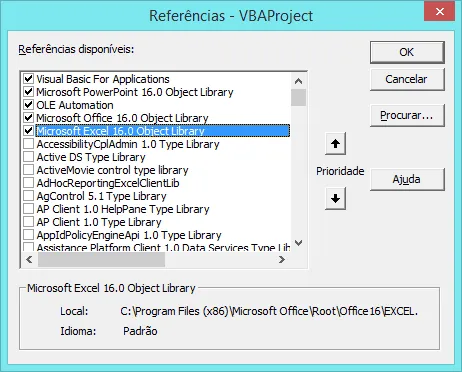
Na tela que segue, clique no menu Ferramentas->Referências e marque a opção Microsoft Excel (Sua versão) Object Library. Isto é necessário para que o PowerPoint possa utilizar a biblioteca de programação do Excel.
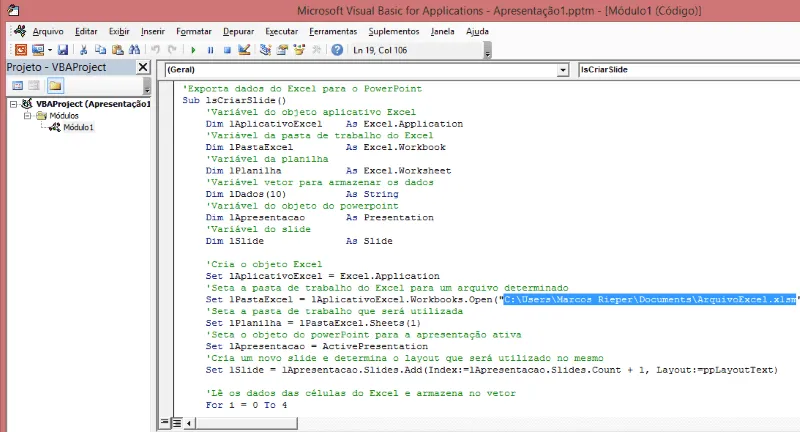
Clique no menu Inserir->Módulo e no Módulo1 incluso cole o código abaixo, fazendo as devidas alterações da planilha e do modelo do PowerPoint que será utilizado.
'Exporta dados do Excel para o PowerPoint
Sub lsCriarSlide()
    'Variável do objeto aplicativo Excel
    Dim lAplicativoExcel    As Excel.Application
    'Variável da pasta de trabalho do Excel
    Dim lPastaExcel         As Excel.Workbook
    'Variável da planilha
    Dim lPlanilha           As Excel.Worksheet
    'Variável vetor para armazenar os dados
    Dim lDados(10)          As String
    'Variável do objeto do powerpoint
    Dim lApresentacao       As Presentation
    'Variável do slide
    Dim lSlide              As Slide

    'Cria o objeto Excel
    Set lAplicativoExcel = Excel.Application
    'Seta a pasta de trabalho do Excel para um arquivo determinado
    Set lPastaExcel = lAplicativoExcel.Workbooks.Open("C:\Users\Marcos Rieper\Documents\ArquivoExcel.xlsm")
    'Seta a pasta de trabalho que será utilizada
    Set lPlanilha = lPastaExcel.Sheets(1)
    'Seta o objeto do powerPoint para a apresentação ativa
    Set lApresentacao = ActivePresentation
    'Cria um novo slide e determina o layout que será utilizado no mesmo
    Set lSlide = lApresentacao.Slides.Add(Index:=lApresentacao.Slides.Count + 1, Layout:=ppLayoutText)

    'Lê os dados das células do Excel e armazena no vetor
    For i = 0 To 4
        lDados(i) = lPlanilha.Range("A" & i + 1).Value
    Next i

    'Altera o texto do primeiro quadro do slide
    lSlide.Shapes(1).TextFrame.TextRange = "Vendedores"
    'Inlcui textos no segundo quadro do slide
    lSlide.Shapes(2).TextFrame.TextRange = lDados(0) & vbNewLine & _
                                           lDados(1) & vbNewLine & _
                                           lDados(2) & vbNewLine & _
                                           lDados(3) & vbNewLine & _
                                           lDados(4) & vbNewLine
    'Fecha a pasta de trabalho do Excel
    lPastaExcel.Close

End Sub
Altere o local do arquivo Excel, conforme a pasta aonde salvou a sua pasta.
Depois volte para o PowerPoint e clique no menu Desenvolvedor e no botão Macros.
Selecione a macro lsCriarSlide e clique em executar, o sistema irá criar automaticamente o slide com os dados da planilha Excel.

Por fim veja neste artigo 8 dicas para criar uma apresentação profissional no PowerPoint.
Planilha de Controle Financeiro no Excel
Tenha um controle bonito e completo do seu financeiro.
- Categorias e subcategorias já configuradas
- Planilhas separadas por tabela (configuração, lançamentos, resumo)
- Personalize com suas próprias categorias e ícones
Download Planilha de Exemplo Automatizar Powerpoint VBA
Para baixar a planilha para criar automaticamente powerpoint com VBA clique no botão abaixo.
Este conteúdo foi útil?
Continue lendo

Como Criar Suplementos VBA no Excel
Criar um suplemento VBA no Excel é uma das formas mais poderosas de transformar suas automações em ferramentas profissionais e reutilizáveis.

Número por Extenso no Excel
Como escrever o número por extenso no Excel com fórmulas e VBA. Passo-a-passo tutorial e download gratuito de planilha com exemplo.

Suplemento Excel Gratuito - Guia do Excel
Como instalar um suplemento no Excel e também como instalar o suplemento gratuito do Guia do Excel. Recursos para te dar mais agilidade.
