
Correspx com Vários Resultados Excel
Neste artigo você aprenderá como utilizar a função Correspx do Excel para retornar vários resultados com download da planilha e vídeo-aula.
Especialista em Excel
Neste artigo você aprenderá como utilizar a função Correspx do Excel para retornar vários resultados.
função CORRESPX é uma evolução da função CORRESP convencional, projetada para fornecer ainda mais flexibilidade e precisão na busca de valores em uma determinada matriz ou intervalo de dados.
Com a CORRESPX, os usuários podem localizar não apenas o valor exato mais próximo em uma lista, mas também valores maiores ou menores do que o valor de pesquisa, facilitando a identificação de tendências e padrões em conjuntos de dados complexos.
Planilha de Controle Financeiro no Excel
Tenha um controle bonito e completo do seu financeiro.
- Categorias e subcategorias já configuradas
- Planilhas separadas por tabela (configuração, lançamentos, resumo)
- Personalize com suas próprias categorias e ícones
Tabela de Vendas de Exemplo
No nosso exemplo temos uma tabela de faturamento aonde temos as vendas de uma empresa em um período e temos o vendedor e o cliente.
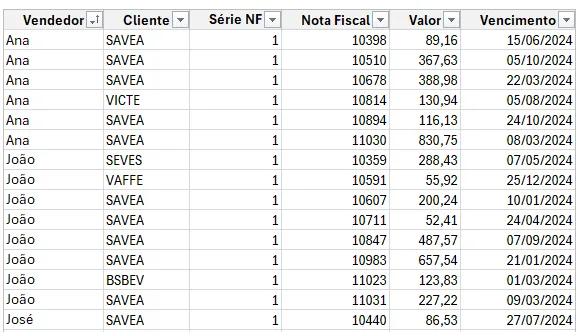
O objetivo é retornarmos todas as vendas de um determinado vendedor ou cliente.
Função Filtro Excel para Retornar Vários
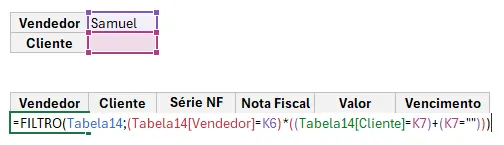
No nosso relatório usamos a função FILTRO para retornar as informações da tabela.
A função de filtro que usamos é: =FILTRO(Tabela14;(Tabela14[Vendedor]=K6)*((Tabela14[Cliente]=K7)+(K7="")))
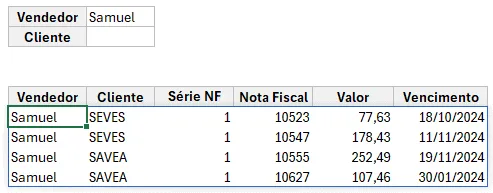
Esta função irá retornar todas as informações quando o vendedor é igual a SAMUEL ou ao cliente selecionado.
Abaixo temos vários resultados retornados conforme o filtro aplicado ao topo.
Esta função resolve se você deseja apenas que sejam retornadas todas as linhas conforme filtros específicos.
Correspx com Vários Resultados no Excel
Para retornar o vários resultados com a fórmula abaixo:
=DIVIDIRTEXTO(UNIRTEXTO(" / ";;SEERRO(CORRESPX(K6&"-"&SEQUÊNCIA(CONT.VALORES(Tabela1[Vendedor]))*((Tabela1[Cliente]=K7)+(K7=""));
Tabela1[Vendedor]&"-"&SEQUÊNCIA(CONT.VALORES(Tabela1[Vendedor])));""));;" / ")

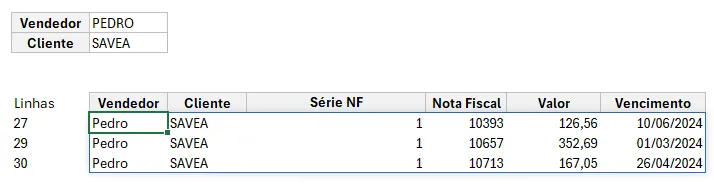
O resultado que temos então é uma lista com todas as linhas que tem o vendedor selecionado quando o cliente é igual ao cliente na configuração.
Na célula ao lado temos o retorno do ÍNDICE que é retornado à partir do CORREPX:
=ÍNDICE(Tabela1;J11#;CORRESPX(K10:P10;Tabela1[#Cabeçalhos]))
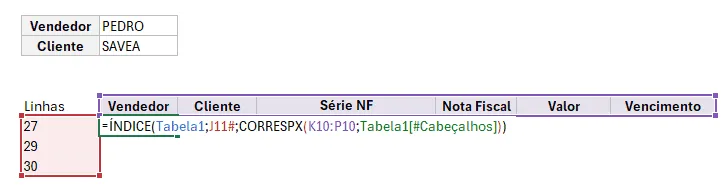
E com isso temos a tabela preenchida para cada uma das linhas que temos no CORRESPX.
Download Planilha Correspx com Vários Resultados
Clique no botão abaixo para realizar o download do arquivo de exemplo:
Este conteúdo foi útil?
Continue lendo

Como Calcular Idade no Excel?
Como calcular a idade no Excel? Veja neste artigo três possibilidades que poderão lhe ajudar a calcular a idade, em diferentes cenários.

Como Calcular a Mediana no Excel
Neste artigo você aprenderá como calcular a mediana no Excel passo-a-passo com download da planilha de exemplo gratuito.

Função Pivotar com Segmentação de Dados Excel
Neste artigo você aprenderá como usar a função Pivotar no Excel com segmentação de dados no Excel passo-a-passo.
