
Consultar dados externos da Web com Excel
Neste artigo é demonstrado como consultar dados externos da Web com Excel. Desta forma é possível retornar dados de páginas web ao Excel em tempo real.
Especialista em Excel
Consultar dados externos da Web com Excel
Um recurso muito interessante do Excel, mas ainda pouco explorado diz respeito a obtenção de dados de páginas da internet diretamente na sua planilha Excel. Esta tarefa é especialmente importante quando temos dados que tem que ser obtidos periodicamente da internet e colados na sua planilha, como a cotação de moedas estrangeiras e bolsa de valores por exemplo.
O Excel pode trazer vários dados da internet, mas é especialmente útil para dados que estejam em tabelas HTML.
1. Abra o Excel e clique em Dados->Da Web
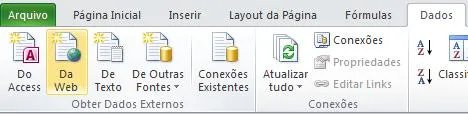
2. Abrirá um navegador Web do Excel, digite o endereço http://br.finance.yahoo.com/q?s=VALE, conforme abaixo:
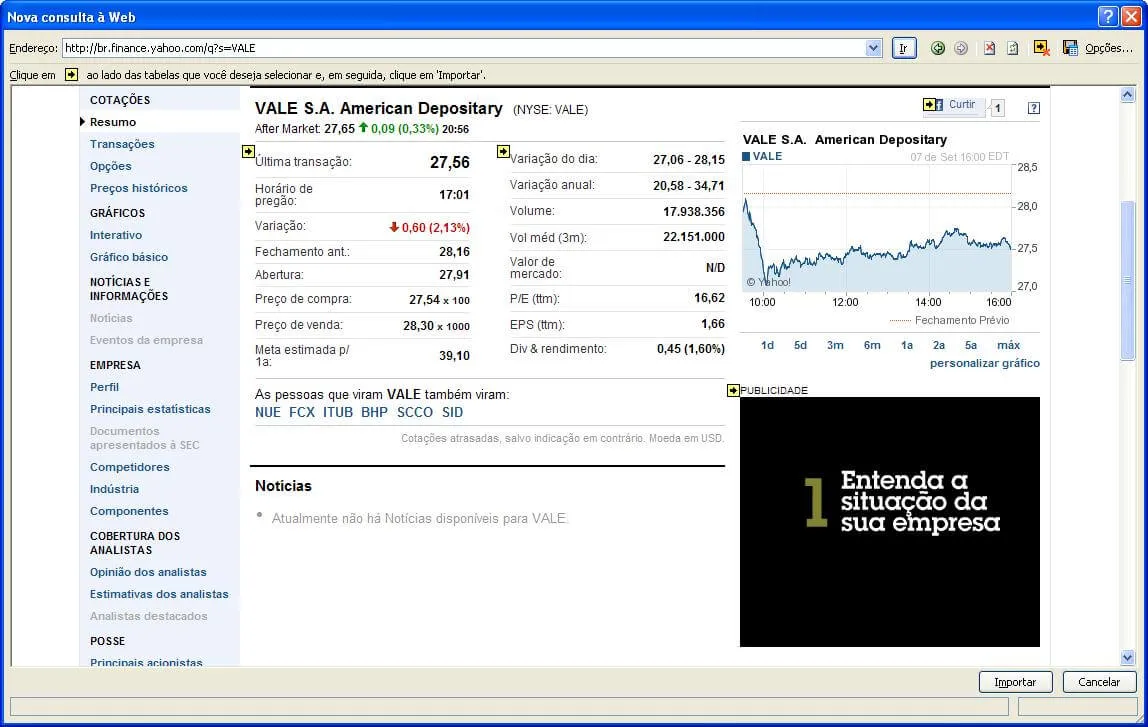
3. Nesta tela em todos os pontos aonde você tem marcadores amarelos você poderá importar para o Excel, marque conforme a figura abaixo:
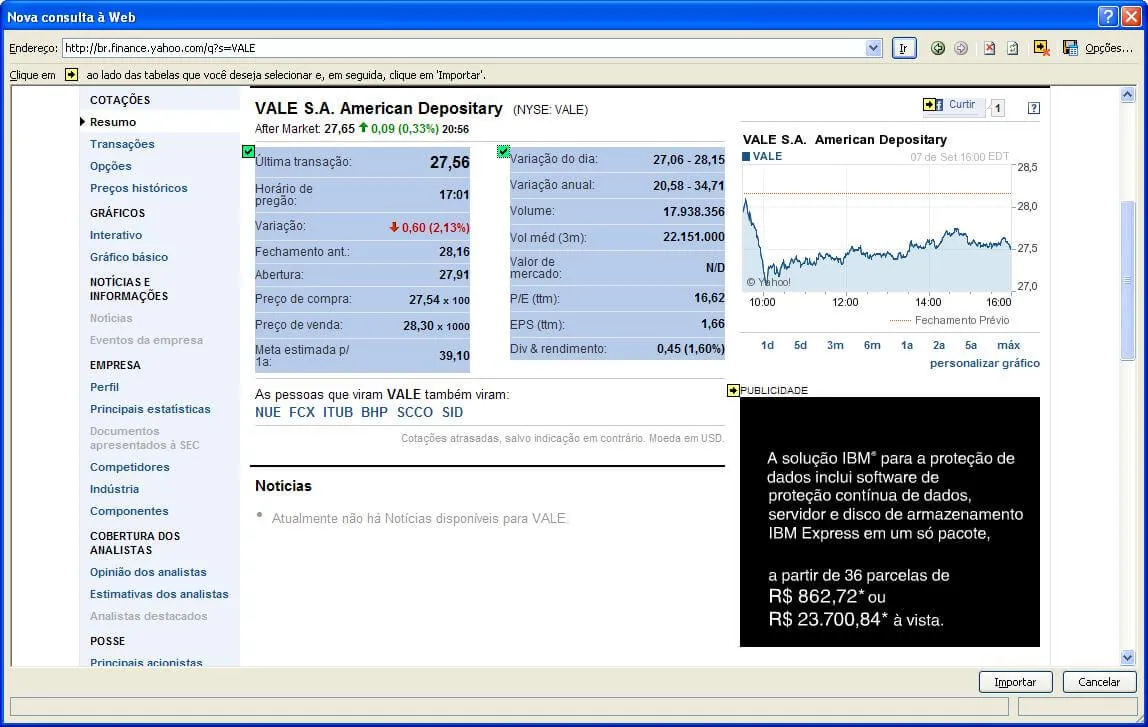
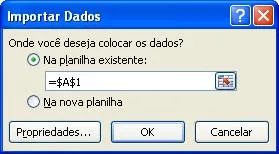
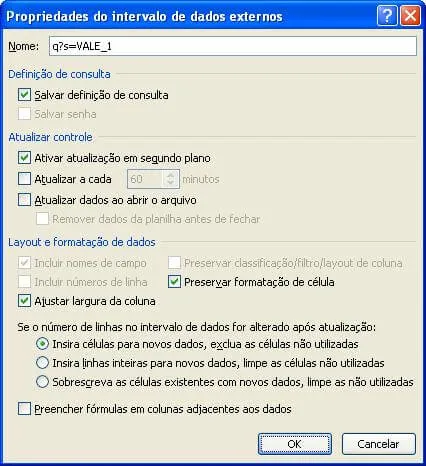
4. Depois de fazer a seleção dos dados, clique no botão Importar, aparecerá a tela para determinar aonde será depositada a consulta WEB, e clicando no botão propriedades você poderá alterar para que ele mantenhe a formatação que você fizer nas células depois por exemplo e ainda você poderá alterar para Atualizar os dados periodicamente por minutos ou ao abrir o arquivo conforme a figura.
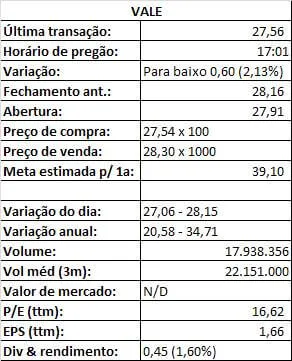
5. O Excel irá importar os dados para o Excel e você poderá formatar ele como quiser, como abaixo:
6. Para atualizar os dados clique em na guia dados no botão Atualizar Tudo.
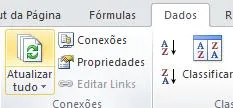
7. Clicando no botão Propriedades nesta mesma guia você pode alterar a frequência com que os dados serão atualizados.
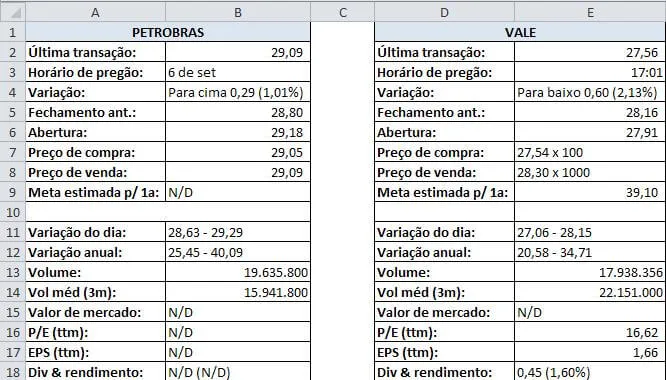
Para determinadas informações como dólar, ações, e preços de mercado, é realmente importante mantê-los atualizados periodicamente, além de evitar falhar humanas na colagem de dados da Web.
Planilha de Controle Financeiro no Excel
Tenha um controle bonito e completo do seu financeiro.
- Categorias e subcategorias já configuradas
- Planilhas separadas por tabela (configuração, lançamentos, resumo)
- Personalize com suas próprias categorias e ícones
At.
Marcos Rieper
Este conteúdo foi útil?
Continue lendo

Não Usar Colunas Inteiras em Fórmulas
Por que não devemos usar colunas inteiras em fórmulas no Excel? Neste artigo você aprenderá detalhes de porque não usar.

Como Calcular a Primeira Data do Mês no Excel
Neste artigo você aprenderá como calcular a primeira data do mês no Excel de várias formas diferentes e com download gratuito.

Como contar erros no Excel
Neste artigo você aprenderá como contar erros no Excel passo-a-passo de várias formas, nele tem o passo-a-passo
