
Conciliação Bancária Excel - Conciliação Automática
Neste artigo você tem uma planilha pronta para conciliação bancária do Excel com uma solução para conciliação automática.
Especialista em Excel
Neste artigo você tem uma planilha pronta para conciliação bancária do Excel com uma solução para conciliação automática.
Planilha de Controle Financeiro no Excel
Tenha um controle bonito e completo do seu financeiro.
- Categorias e subcategorias já configuradas
- Planilhas separadas por tabela (configuração, lançamentos, resumo)
- Personalize com suas próprias categorias e ícones
O que é Conciliação?
Muitas vezes temos a necessidade de comparar dados de informações de fontes diferentes, mas que devem ter o mesmo resultado final.
É o caso por exemplo dos lançamentos de uma movimentação bancária, aonde a movimentação bancária da conta corrente deve coincidir com os dados do Sistema Financeiro da empresa.
Neste sentido podemos usar o Excel para comparar estas informações e identificar discrepâncias, lançamentos que não estão batendo e geram diferença no valor total, mostrando assim uma falha nos lançamentos financeiros da empresa ou bancário.
Como Fazer uma Conciliação de Dados no Excel de Forma Manual
Em outro artigo eu demonstro como realizar a conciliação de dados de forma manual, esta planilha faz a mesma tarefa, mas de forma automática. O artigo http://guiadoexcel.com.br/conciliacao-de-dados-com-excel-video explica como fazer a conciliação e como esta funciona, sugiro que veja também este artigo para entender o conceito.
O mesmo também pode ser visto no vídeo ao topo do artigo, que demonstra como fazer de forma manual e automática, a forma que iremos mostrar neste artigo no caso.
Menu da Planliha de Conciliação Bancária Automática Excel
A planilha de conciliação bancária automática possui um menu simples de operar, ele está disponível na planilha inicial da pasta de trabalho de Conciliação Bancária.
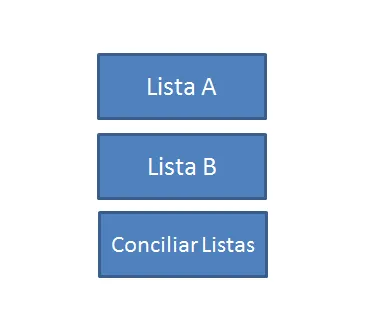
Lista A: Clicando neste botão ele te leva a guia da Lista A através de um Hiperlink, você deve colar a lista de dados contendo as chaves de conciliação os respectivos valores. Esta chave pode ser vista também no artigo indicado ao início deste, e pode ser o número de notas fiscais ou códigos de clientes por exemplo.
Após preencher a lista A clique no link Menu, para retornar a tela anterior.
Lista B: Clicando neste botão ele te leva a guia da Lista B através de um Hiperlink, você deve colar a lista de dados contendo as chaves de conciliação os respectivos valores. Esta chave pode ser vista também no artigo indicado ao início deste, e pode ser o número de notas fiscais ou códigos de clientes por exemplo. Esta lista será a outra lista a qual se quer comparar.
Após preencher a lista A clique no link Menu, para retornar a tela anterior.
Com as duas listas preenchidas clique no botão Conciliar Listas, o sistema irá automaticamente gerar uma tabela dinâmica indicando as chaves que não possuem relacionamento entre uma lista e a outra, bem como a diferença de valores entre elas.
Como Ajustar seus Dados para Conciliar
Como pudemos notar ao longo do artigo é necessário que tenhamos chaves para que possam ser comparadas.
Logo, tanto no financeiro, quanto nos lançamentos bancários, é necessário que haja alguma informação para que seja comparada.
Pode ser uma nota fiscal que apareça nos dois lançamentos, o nome do fornecedor ou mesmo a data.
Então ajuste estes dados nos dois lados antes de iniciar estes dados na planliha de conciliação.
Download da Planilha de Conciliação Bancária Excel
Para realizar o download da planilha basta clicar no botão abaixo, o mesmo irá redirecionar para o formulário de download e ao cadastrar seu email na nossa lista será liberado o download de forma imediata.
Conclusão
A conciliação bancária é uma das necessidades de qualquer empresa, pois é necessário verificar se todos os lançamentos contábeis e financeiros batem com os lançamentos do extrato bancário.
Como o processo de conciliar dados em qualquer empresa é algo que ocorre não só para conciliar extrato bancário, a planilha atende também qualquer outro tipo de conciliação, bastando ter uma chave para comparação nos dois lados.
Este conteúdo foi útil?
Continue lendo
Como Realizar Conciliação Bancária Passo-a-passo no Excel
Como realizar conciliação bancária no Excel passo-a-passo com aula e download gratuito da planilha de exemplo.
Planilha de Controle de Estoque Grátis
Neste artigo você tem uma planilha de controle de estoque grátis Excel com dashboard e download gratuito da planilha.

Planilha de Férias Excel Grátis
Neste artigo você verá uma planilha de controle de férias em Excel aonde você terá o um controle completo e gratuito.
