
Compartilhar Formulários do VBA no Excel
Neste artigo aprenderá como compartilhar formulários do VBA no Excel passo-a-passo de uma forma fácil.
Autor
Neste artigo aprenderá como compartilhar formulários do VBA no Excel passo-a-passo de uma forma fácil.
Planilha de Controle Financeiro no Excel
Tenha um controle bonito e completo do seu financeiro.
- Categorias e subcategorias já configuradas
- Planilhas separadas por tabela (configuração, lançamentos, resumo)
- Personalize com suas próprias categorias e ícones
1. Introdução
Quando trabalhamos com VBA no Excel podemos com bastante frequência reutilizar os códigos criados entre projetos diferentes: funções, rotinas etc. O mesmo ocorre com formulários, que carregam caixas de texto, caixas de listagem, labels, botões de opção etc.
Trabalhar com formulários requer atenção, organização e tempo. Geralmente adotamos nomes padrão para os objetos, cuidados de alinhamento e formatações, além dos próprios códigos VBA associados às ações, como gravações, edições etc.
Reaproveitar formulários é uma excelente alternativa para acelerar o desenvolvimento de novos projetos e este artigo propõe duas maneiras de compartilhar formulários do VBA. Usaremos o VBE – Visual Basic Editor – para realizar as ações.
P.S: use o atalho ALT + F11 para acessar o VBE ou acesse a guia Desenvolvedor e no grupo Código acesse o comando Visual Basic.
2. Métodos para Compartilhar Formulários VBA Excel
2.1 Movendo um formulário entre pastas de trabalho
Observe a imagem a seguir do VBE, contendo 2 pastas de trabalho em edição:
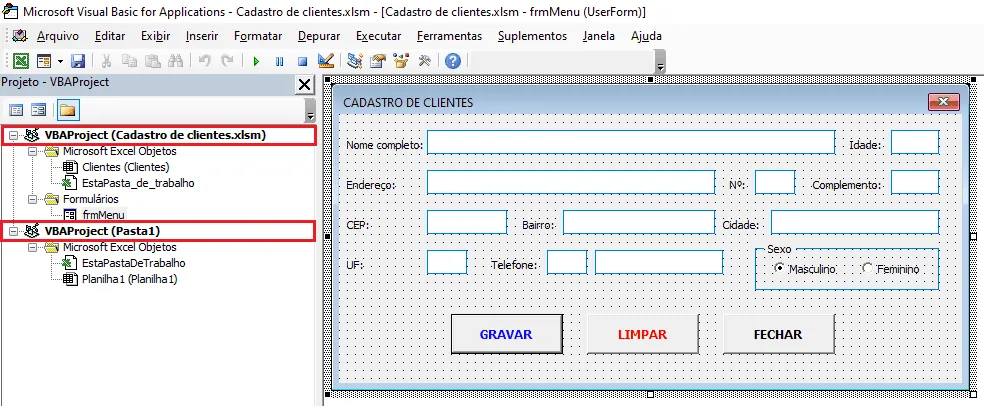
Note que a 1ª pasta de trabalho contém um formulário, nomeado com “frmMenu”, enquanto a 2ª pasta de trabalho não possui ainda formulário.
A boa notícia é que a partir de 2 pastas de trabalho abertas podemos simplesmente clicar no formulário desejado (a ser copiado) e arrastá-lo para o outro arquivo. Simples assim.
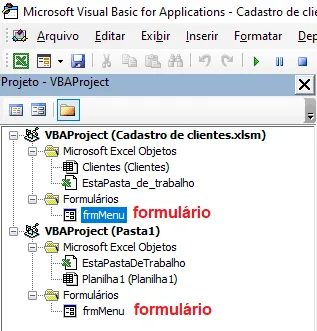
Desta forma, este formulário agora está presente em ambas as pastas de trabalho.
2.2 Exportando e importando formulários - Compartilhar Formulários VBA no Excel
Outra forma bastante interessante que dispensa a necessidade de uma pasta de trabalho “doadora” é a exportação e importação dos formulários. Esta opção é abrangente porque um formulário exportado nada mais é do que um arquivo .frm e pode ser posteriormente importado para diversas pastas de trabalho.
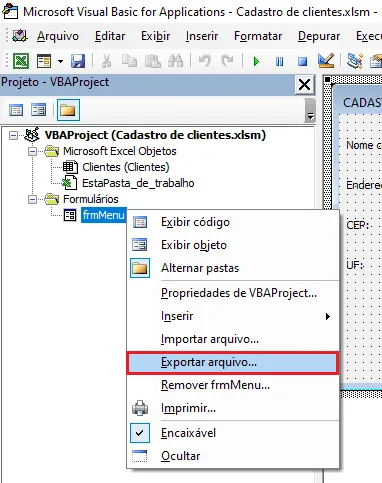
O primeiro passo então é exportar para arquivo .frm o formulário desejado. Para tanto, basta clicar com o botão secundário no formulário desejado, escolhendo em seguida a opção Exportar arquivo.
Uma janela do Windows explorer será exibida para que o arquivo seja salvo. Nesta etapa, o nome e o local devem ser definidos para o arquivo a exportar.
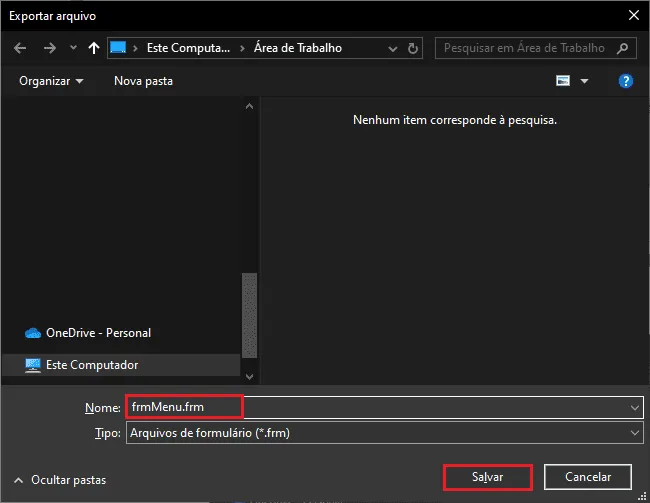
Ao confirmar em Salvar, o arquivo .frm do referido formulário será disponibilizado.
Dada a existência do formulário exportado, ele pode ser importado para compor e ser utilizado em outras pastas de trabalho. Para isto, acesse o VBE da pasta de trabalho que receberá o formulário através de importação. Em seguida, identifique as planilhas da pasta de trabalho, o objeto workbook ou ainda a pasta de trabalho (estes objetos estão destacados com as setas em vermelho). Se houver módulo ou formulário, poderão ser também utilizados.
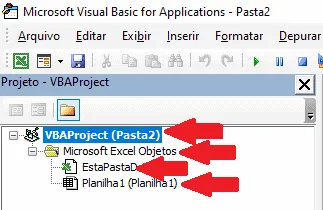
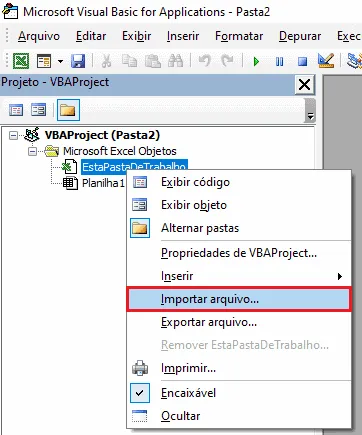
Clique com o botão secundário do mouse em quaisquer um deles e escolha a opção Importar arquivo.
Uma janela do Windows explorer será exibida para que o arquivo seja localizado a fim de ser importado.
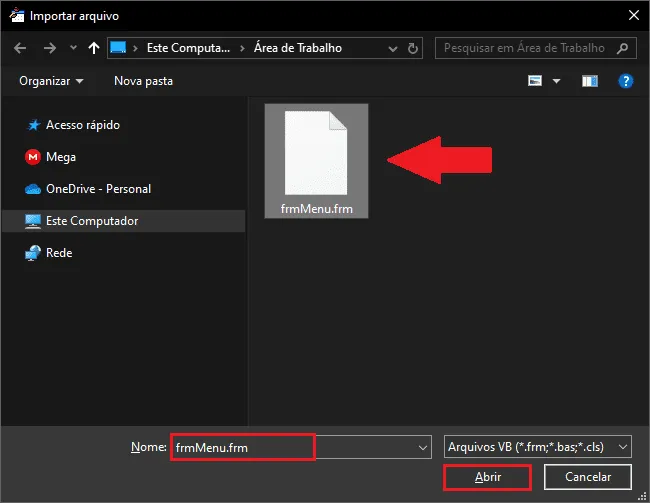
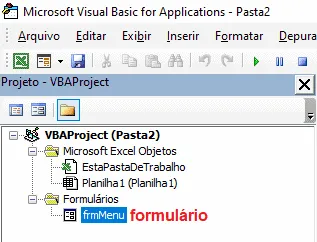
Após confirmar a importação ao clicar em Abrir, o formulário será então incorporado ao projeto.
Nota: pastas de trabalho com instruções VBA devem ser salvas em formatos que permitam a execução de macros, como .xlsm e .xlsb.
Este conteúdo foi útil?
Continue lendo

Como Criar Suplementos VBA no Excel
Criar um suplemento VBA no Excel é uma das formas mais poderosas de transformar suas automações em ferramentas profissionais e reutilizáveis.

Número por Extenso no Excel
Como escrever o número por extenso no Excel com fórmulas e VBA. Passo-a-passo tutorial e download gratuito de planilha com exemplo.

Suplemento Excel Gratuito - Guia do Excel
Como instalar um suplemento no Excel e também como instalar o suplemento gratuito do Guia do Excel. Recursos para te dar mais agilidade.
