
Como Usar PROCX Excel - 5 Exemplos Práticos
Veja como usar o Procx no Excel com exemplos práticos passo-a-passo com download gratuito de planilha exemplo.
Especialista em Excel
Veja como usar o Procx no Excel com exemplos práticos passo-a-passo com download gratuito.
Planilha de Controle Financeiro no Excel
Tenha um controle bonito e completo do seu financeiro.
- Categorias e subcategorias já configuradas
- Planilhas separadas por tabela (configuração, lançamentos, resumo)
- Personalize com suas próprias categorias e ícones
Como Usar a Função Procx no Excel
A função Procx tem por finalidade localizar e retornar um conjunto de células à partir de uma chave.
Versões do Excel: Excel do Microsoft 365, Excel do Microsoft 365 para Mac, Excel para a Web, Excel 2021, Excel 2021 para Mac, Excel 2019, Excel 2016, Excel para iPad, Excel para iPhone, Excel para tablets Android, Excel para telefones Android
Sintaxe da função: =PROCX(pesquisa_valor; pesquisa_matriz; matriz_retorno; [se_não_encontrada]; [modo_correspondência]; [modo_pesquisa])
- pesquisa_valor: O valor a ser pesquisado. Se omitido, o XLOOKUP retornará células em branco encontradas.
- pesquisa_matriz: A matriz ou intervalo a classificar
- matriz_retorno: A matriz ou intervalo a retornar
- [se_não_encontrada]: Quando uma coincidência válida não é encontrada, retorna o texto [se_não_encontrada] que você fornece.
- [modo_correspondência]
- Especificar o tipo de correspondência:
0 – Correspondência exata. Se nenhum for encontrado, retornar #N/A. Esse é o padrão.
-1 – Correspondência exata. Se nenhum for encontrado, retorna o próximo item menor.
1 – Correspondência exata. Se nenhum for encontrado, retorna o próximo item maior.
2 – Uma correspondência de curingas, em que *,? e ~ têm um significado especial.
Especificar o modo de pesquisa a ser usado:
- [modo_pesquisa]:
1 – Executar uma pesquisa começando do primeiro item. Esse é o padrão.
-1 – Executar uma pesquisa reversa começando do último item.
2 – Executar uma pesquisa binária que dependa da classificação da matriz_procurada em ordem crescente. Caso contrário, resultados inválidos serão retornados.
-2 – Executar uma pesquisa binária que dependa da classificação da matriz_procurada em ordem decrescente. Caso contrário, resultados inválidos serão retornados.
Procx Vertical
O Procx permite a busca vertical de dados pesquisando as informações na vertical à partir de uma chave e retornando as informações de uma determinada coluna.
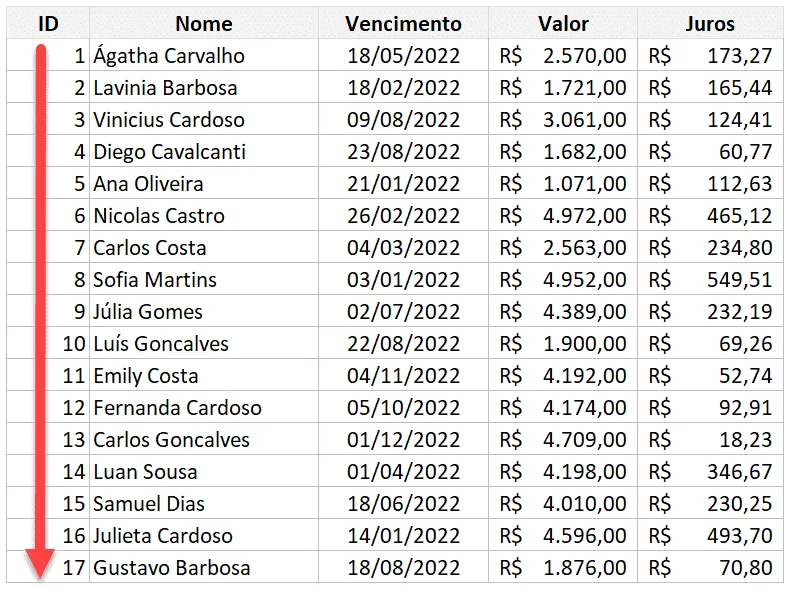
No exemplo acima realizamos a busca dos dados à partir dos códigos das licenças e temos o retorno das colunas.
No exemplo realizamos a consulta conforme abaixo:
=PROCX(H8:H11;B8:B24;C8:C24)
Na busca podemos passar uma lista de chaves e pesquisar em uma determinada coluna.
Então definimos a coluna de consulta, que tem o ID, e o retorno que temos é o retorno da coluna de Nome que foi selecionada.
Procx Horizontal
O Procx permite também a consulta horizontal como a função PROCH que é a função antiga horizontal.
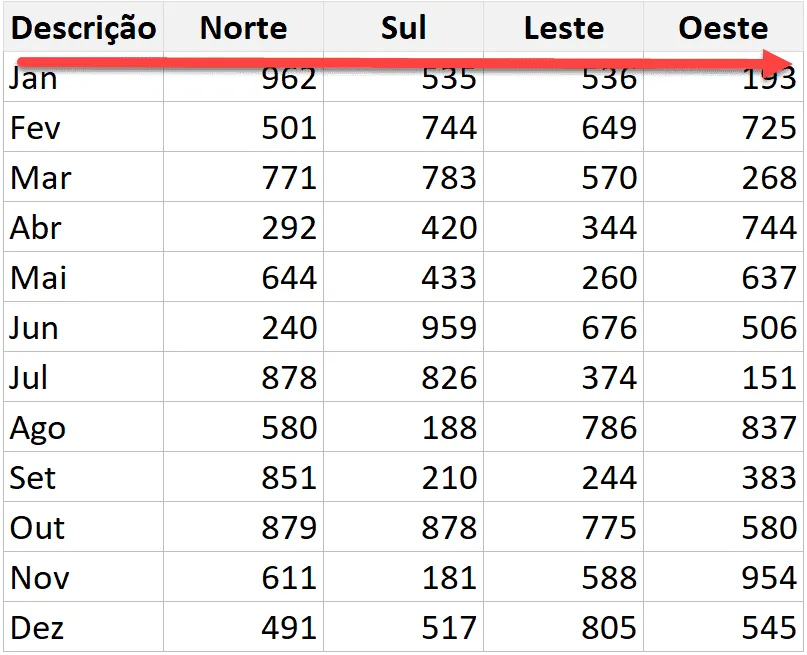
Para isso usamos a função: =PROCX("Norte";C7:F7;C8:F19)
Nela passamos por exemplo o nome Norte e buscamos as informações que estão abaixo da coluna desejada, então buscamos pelos nomes ao topo da coluna e retornamos as informações abaixo das colunas definidas.
Procx Parte de Texto
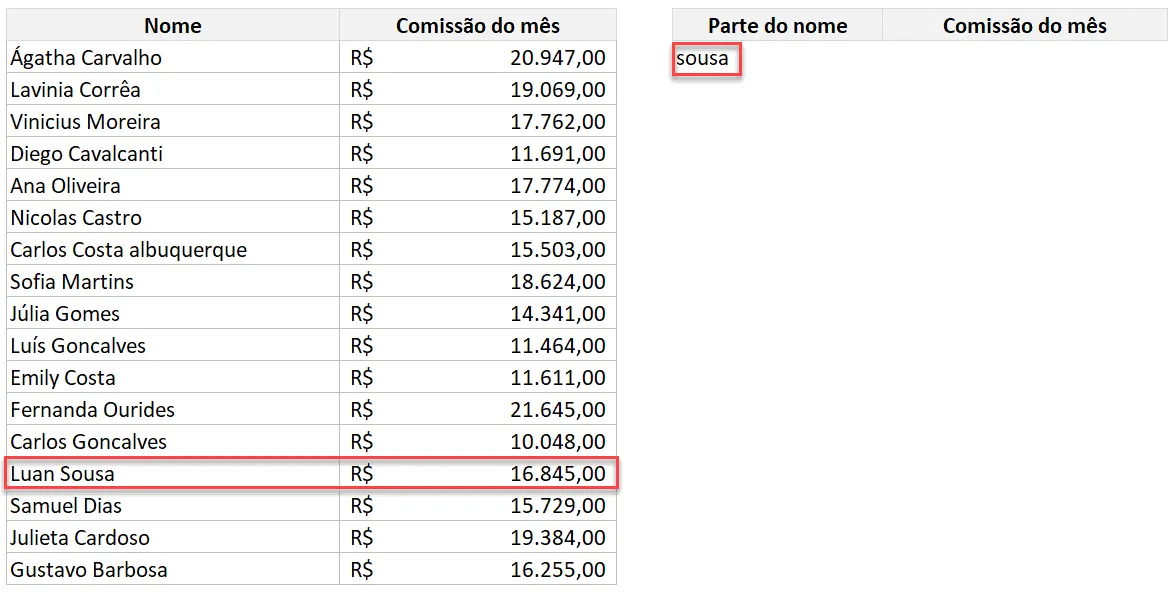
O Procx permite também a consulta de dados com coringas para retornar os textos.
Para consultar os dados à partir da consulta de texto pode usar este código:
=PROCX("*sousa*";B8:B24;C8:C24;;2)
Veja que temos então a consulta passando o texto com * para que sejam consultados os dados à partir de parte do texto.
Assim temos o retorno do primeiro nome encontrado com a parte do texto, como vemos abaixo.
Procx Excel Vertical e Horizontal
Uma outra forma de consulta é a vertical e horizontal ao mesmo tempo.
Nele realizamos a consulta do código do registro e o nome das colunas para termos então o retorno do valor na matriz.
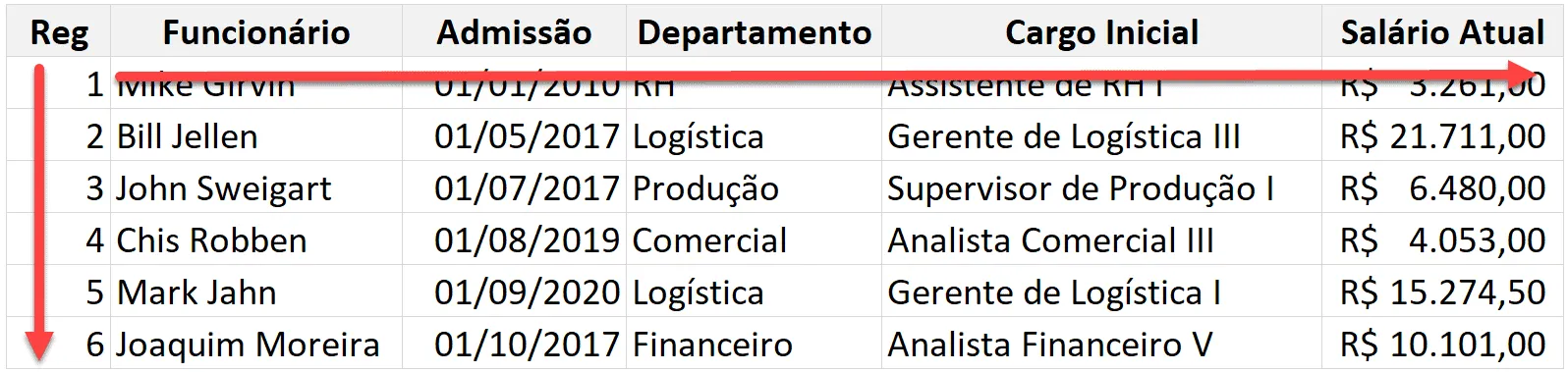
Para isso usamos a fórmula abaixo:
=PROCX(I8:I13;C8:C13;PROCX(J7;B7:G7;B8:G13))
Veja que temos então uma busca vertical na coluna C que é a coluna Reg e na consulta B7:G7 temos a consulta dos dados conforme o cabeçalho selecionado.
Esta consulta não precisa ser necessariamente pelo código, mas pode ser por textos, datas ou parte de texto.
Procx Excel Aproximado
O Procx Excel também permite a consulta de valores aproximados.
Veja por exemplo a situação abaixo aonde temos a pontuação de crediário dentro de uma tabela de pontuação.
Para isso use a função Procx abaixo:
=PROCX(C8:C17;F8:F13;G8:G13;;-1)
Nela passamos a função o método de correspondência -1 Correspondência Exata ou Próximo Item Menor no parâmetro de [modo_correspondência].
Passamos o que desejamos consultar, aonde e o que desejamos retornar, apenas temos a mudança colocando o modo de correspondência acima.
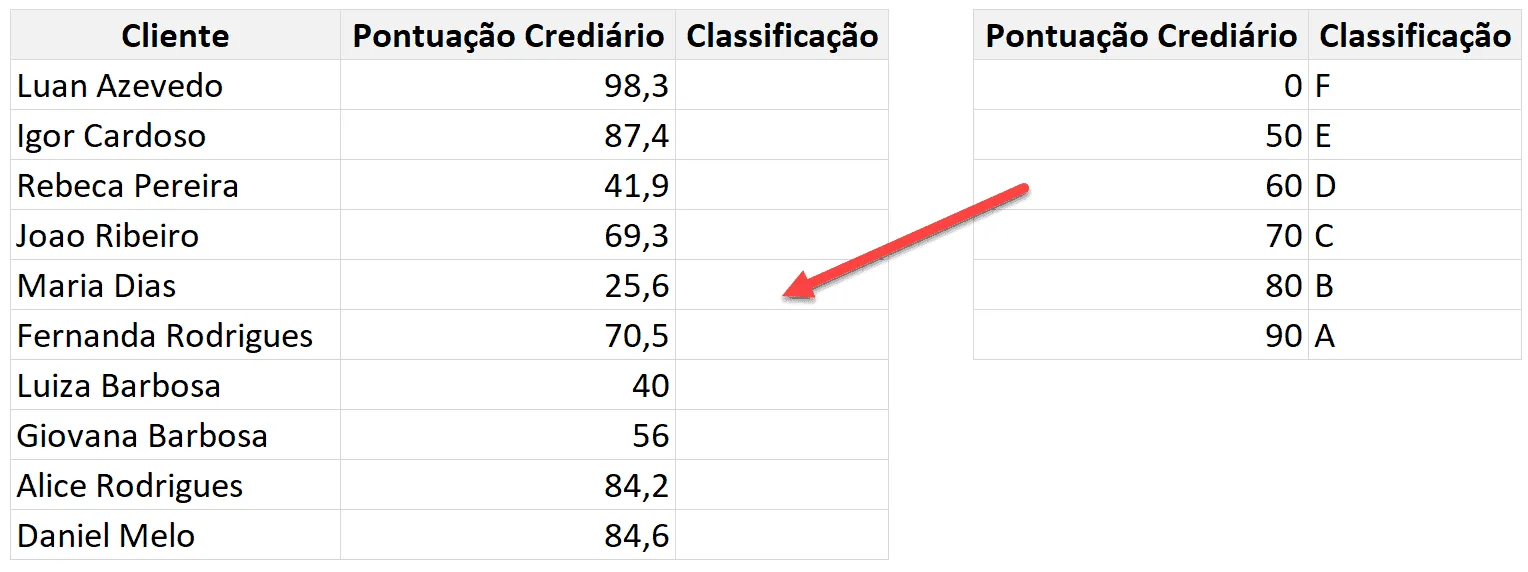
Com isso temos uma classificação automática dos dados conforme a tabela de classificação acima.
Para estudar pode baixar também uma planilha de exemplo de Procx no Excel.
Download Planilha PROCX Excel com Exemplos Práticos
Clique no botão abaixo para realizar o download do arquivo de exemplo:
Este conteúdo foi útil?
Continue lendo

Como Calcular Idade no Excel?
Como calcular a idade no Excel? Veja neste artigo três possibilidades que poderão lhe ajudar a calcular a idade, em diferentes cenários.

Como Calcular a Mediana no Excel
Neste artigo você aprenderá como calcular a mediana no Excel passo-a-passo com download da planilha de exemplo gratuito.

Função Pivotar com Segmentação de Dados Excel
Neste artigo você aprenderá como usar a função Pivotar no Excel com segmentação de dados no Excel passo-a-passo.
