
Como Somar Apenas Números Positivos no Excel
Neste artigo você aprenderá como somar apenas números positivos no Excel passo-a-passo com download gratuito da planilha exemplo.
Autor
Neste artigo você aprenderá como somar apenas números positivos no Excel passo-a-passo com download gratuito da planilha exemplo.
Planilha de Controle Financeiro no Excel
Tenha um controle bonito e completo do seu financeiro.
- Categorias e subcategorias já configuradas
- Planilhas separadas por tabela (configuração, lançamentos, resumo)
- Personalize com suas próprias categorias e ícones
Download Planilha Exemplo Somar Positivos Excel
Para realizar o download de uma planilha de exemplo gratuita com exemplo de como somar apenas números positivos no Excel. O download é imediato e a planilha é desbloqueada e gratuita.
1. Introdução Somar Apenas Positivos
Quando temos um conjunto de valores contendo tanto números negativos quanto números positivos podemos precisar de obter a soma apenas de valores positivos. Um exemplo prático podem ser registros financeiros (a citar extratos bancários) em que não possuímos um campo que discrimina se o lançamento é crédito ou débito.
Neste caso exemplificado, tomando como base o fato de que todo lançamento positivo é crédito e desejamos a soma dos créditos, precisamos de uma alternativa para somar no conjunto de dados apenas os valores maiores do que zero, a fim de retornar a soma correta.
Tomemos como base os dados a seguir, que estão no intervalo de B3 a B15.
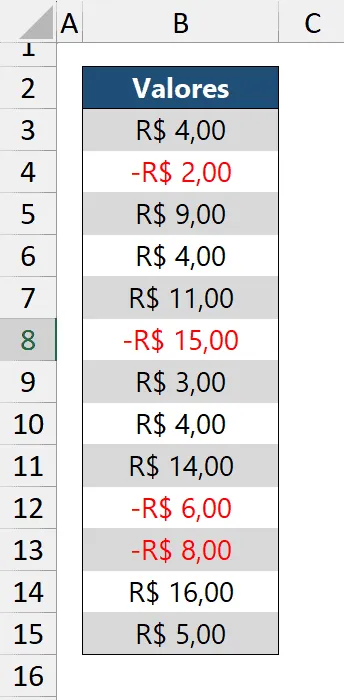
Este artigo objetiva propor fórmulas para retornar a soma correta, contemplando apenas valores positivos. Para os dados em questão a soma esperada será 70.
2. Fórmulas propostas Para Somar Apenas Números Positivos
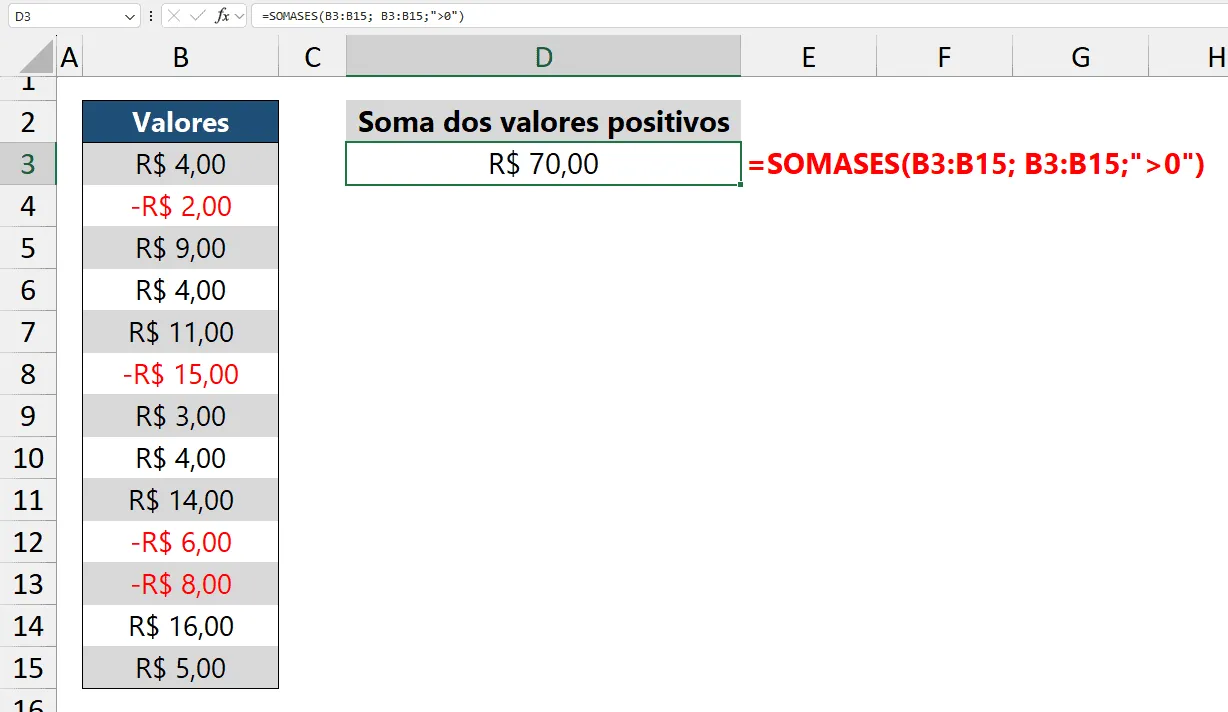
Uma alternativa inicial para proceder com a soma é o uso da função SOMASES. Esta função, conhecida por calcular soma baseada em um ou mais critérios, pode ser usada em sua apresentação mais simplificada com apenas 3 argumentos.
O primeiro deles é o intervalo a somar (em nosso o intervalo de B3 a B15). Coincidentemente, o intervalo de critérios, próximo argumento, é o próprio intervalo da soma porque os próprios números representam o filtro a somar. Por fim, o terceiro e último argumento será a indicação de “maior do que zero”, o que expressa e representa os positivos.
A fórmula inserida para retornar a soma conforme comentado será =SOMASES(B3:B15; B3:B15;”>0”).
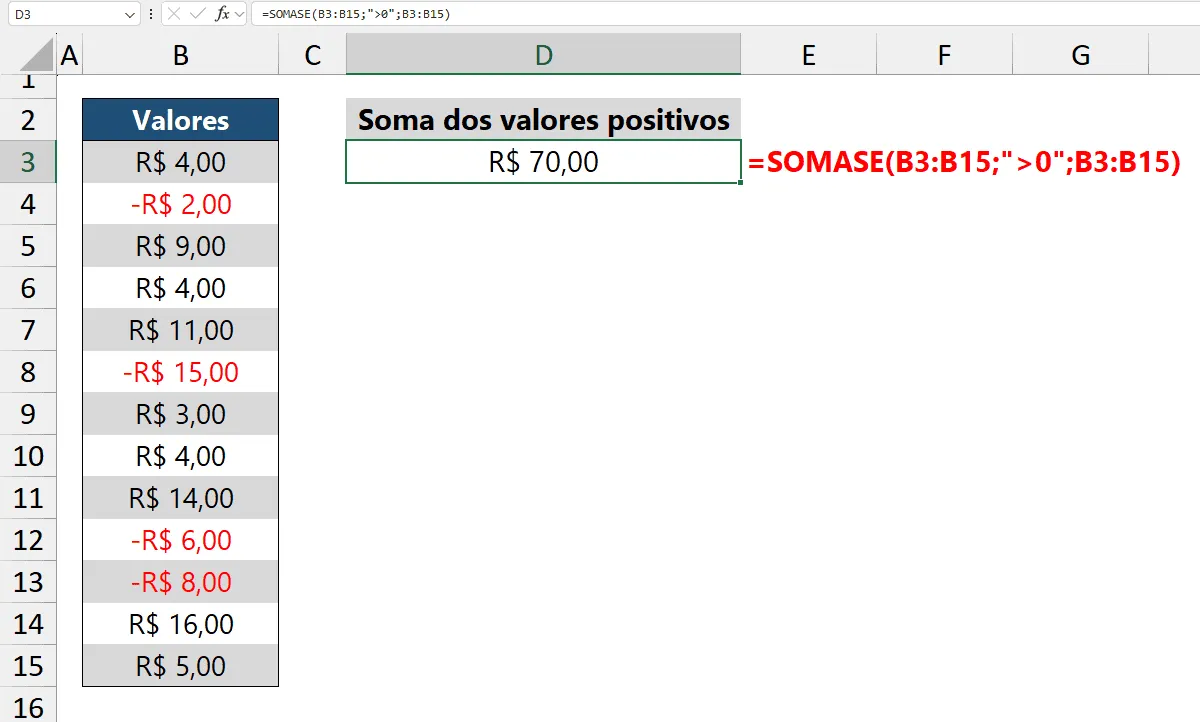
Podemos realizar a mesma soma com a função SOMASE, que se limita a apenas um critério (sendo neste nosso caso eficaz). Sua sintaxe, em comparação com SOMASES, difere pelo fato de que o intervalo a somar deve ser informado ao final (como terceiro argumento) e não no início (como ocorre com SOMASES).
A fórmula inserida para retornar a soma conforme comentado será =SOMASE(B3:B15;">0";B3:B15).
Podemos ter ainda outras fórmulas alternativas, menos objetivas e simples, mas igualmente eficazes. Elas estão citadas a seguir:
=SOMA(FILTRO(B3:B15;B3:B15>0))
=SOMA(SE(B3:B15>0;B3:B15))
=SOMA((B3:B15>0)*B3:B15)
Conclusão
Neste artigo foram vistas várias formas de como somar apenas números positivos no Excel usando fórmulas.
No topo do artigo há também o download de uma planilha de exemplo, pode baixar ela para ver a aplicação das funções ensinadas e também realizar seu estudo.
Este conteúdo foi útil?
Continue lendo

Como Calcular Idade no Excel?
Como calcular a idade no Excel? Veja neste artigo três possibilidades que poderão lhe ajudar a calcular a idade, em diferentes cenários.

Como Calcular a Mediana no Excel
Neste artigo você aprenderá como calcular a mediana no Excel passo-a-passo com download da planilha de exemplo gratuito.

Função Pivotar com Segmentação de Dados Excel
Neste artigo você aprenderá como usar a função Pivotar no Excel com segmentação de dados no Excel passo-a-passo.
