
Como Retornar o Mês Maior e Menor no Excel
Neste artigo você aprenderá passo-a-passo como retornar o mês da maior e da menor venda no Excel, passo-a-passo com download grátis.
Autor
Neste artigo você aprenderá passo-a-passo como retornar o maior mês no Excel e também o menor.
Planilha de Controle Financeiro no Excel
Tenha um controle bonito e completo do seu financeiro.
- Categorias e subcategorias já configuradas
- Planilhas separadas por tabela (configuração, lançamentos, resumo)
- Personalize com suas próprias categorias e ícones
1. Descrição do problema para Retornar o Maior Mês no Excel e o Menor Mês
Considere o cenário com a disposição de dados a seguir:
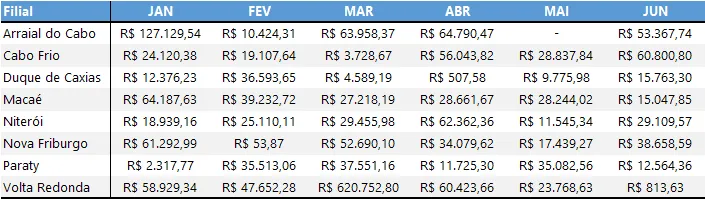
Desejamos retornar, para cada filial, os meses, tanto da maior venda, quanto da menor venda, preenchendo as 2 últimas colunas conforme próxima imagem:
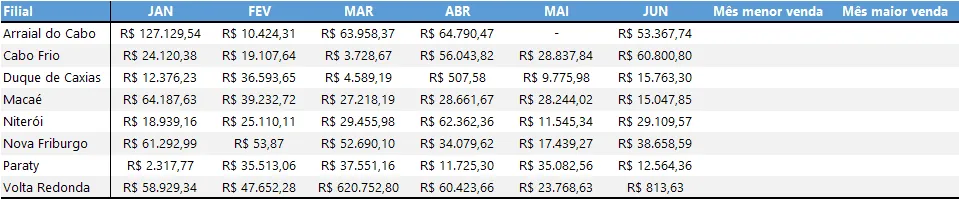
2. Lógica da solução
Para cada filial podemos obter o valor da menor venda, seja com a função MÍNIMO ou MENOR. De maneira análoga, podemos obter a maior venda de cada filial com as funções MÁXIMO ou MAIOR.
Partindo do valor conhecido, seja ele o menor ou o maior, podemos facilmente identificar o mês em que ele ocorre. Acompanhe a solução em vídeo.
3. Fórmulas das soluções
3.1. Mês da menor venda
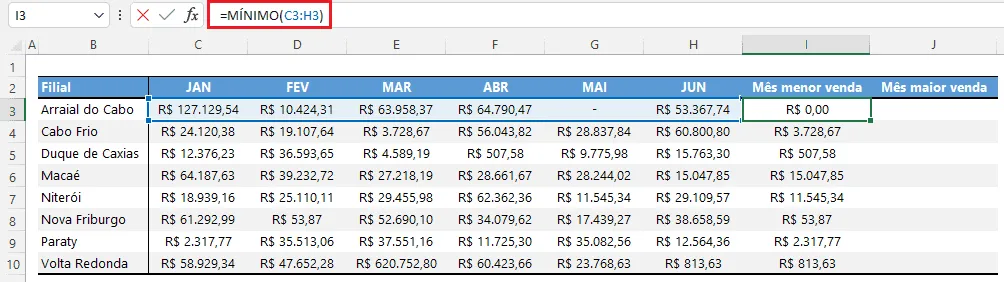
Para calcular a menor venda de cada filial, podemos usar a função MÍNIMO, que terá como único argumento o intervalo com os valores mensais da filial em questão, conforme imagem a seguir:
Partindo do menor valor, vamos agora encontrar a sua posição entre os meses, a qual poderá ser de 1 a 6 (ou seja, de JAN a JUN). Para isso, usamos a função CORRESP que procura este menor valor já obtido dentro do intervalo dos valores de cada filial em questão.
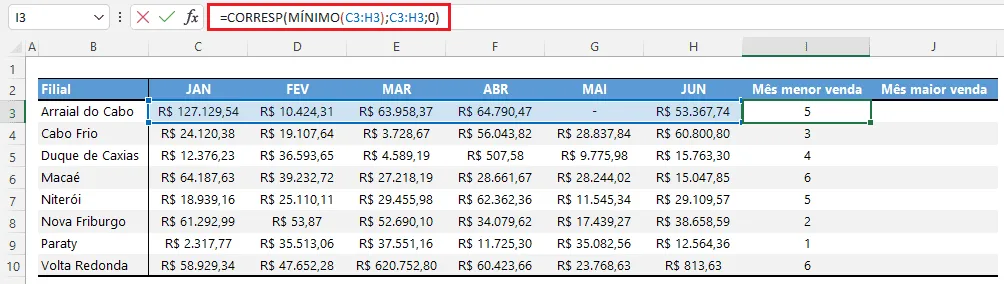
Com esta posição encontrada, cujo valor, por exemplo, é 5 para a primeira filial (imagem anterior), podemos facilmente usar a função ÍNDICE e buscar o mês respectivo. A função ÍNDICE terá no seu primeiro argumento o intervalo com os nomes dos meses, ou seja, terá em seu primeiro argumento os possíveis resultados. No seu segundo argumento, ÍNDICE terá o resultado já pronto que acabamos de obter através da função CORRESP.
Note que o intervalo da matriz de dados de ÍNDICE, em seu primeiro argumento, é inserido com referências absolutas, visto que ao arrastarmos a fórmulas para as demais filiais (nas próximas linhas), ele não deverá ser alterado (conforme a imagem seguinte que ilustra a fórmula da última filial). Note eu o intervalo dos meses (linha 2) fica mantido em toda as fórmulas arrastadas.
A fórmula definitiva inserida foi: =ÍNDICE($C$2:$H$2;CORRESP(MÍNIMO(C3:H3);C3:H3;0)). Uma fórmula alternativa troca a função MÍNIMO pela função MENOR, tendo rigorosamente o mesmo resultado: =ÍNDICE($C$2:$H$2;CORRESP(MENOR(C3:H3;1);C3:H3;0)).
3.2. Mês da maior venda
A estrutura para a obtenção do mês da maior venda é extremamente semelhante àquela construída anteriormente para a menor venda.
Colocamos a função MÁXIMO em vez da função MÍNIMO, indicando que desejamos tomar como base o valor da maior venda, em vez do valor da menor venda. Simples assim.
O passo a passo a seguir descrito enumera as etapas para a fórmula. No entanto, se preferirmos, podemos tomar como base a fórmula da menor venda e apenas trocar MÍNIMO por MÁXIMO ou MENOR por MAIOR, que teremos os resultados desejados.
Para calcular a maior venda podemos usar a função MÁXIMO, que terá como único argumento o intervalo com os valores mensais, conforme imagem a seguir:
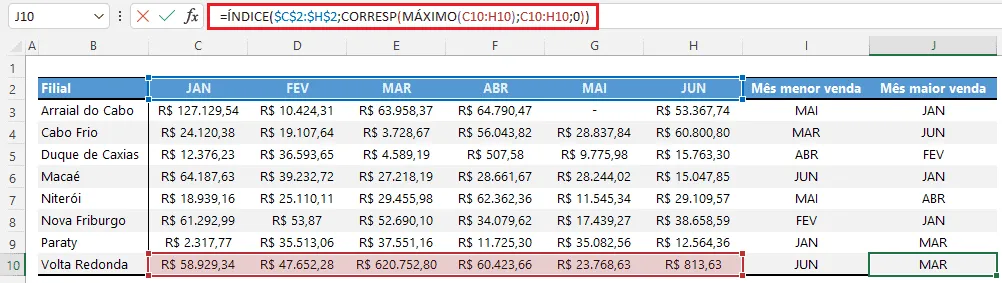
Partindo do maior valor, vamos agora encontrar a sua posição entre os meses, a qual poderá ser de 1 a 6 (ou seja, de JAN a JUN). Para isso, usamos a função CORRESP que procura este maior valor já obtido no intervalo dos valores de cada filial em questão.
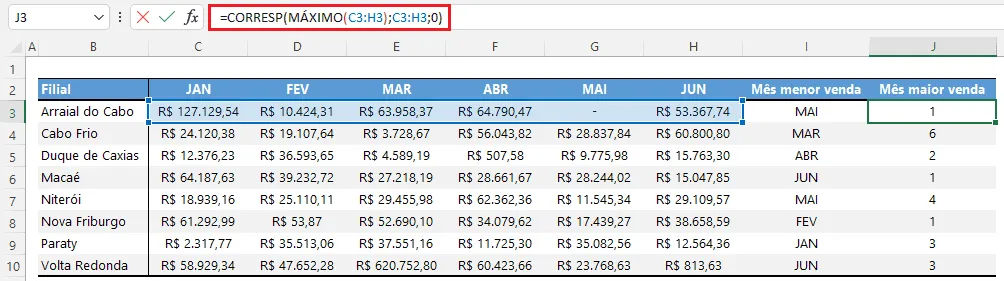
Com esta posição encontrada, cujo valor, por exemplo, é 3 para a última filial, podemos facilmente usar a função ÍNDICE e buscar o mês respectivo. A função ÍNDICE terá no seu primeiro argumento o intervalo com os nomes dos meses, ou seja, terá em seu primeiro argumento os possíveis resultados. No seu segundo argumento, ÍNDICE terá o resultado já pronto que acabamos de obter através da função CORRESP.
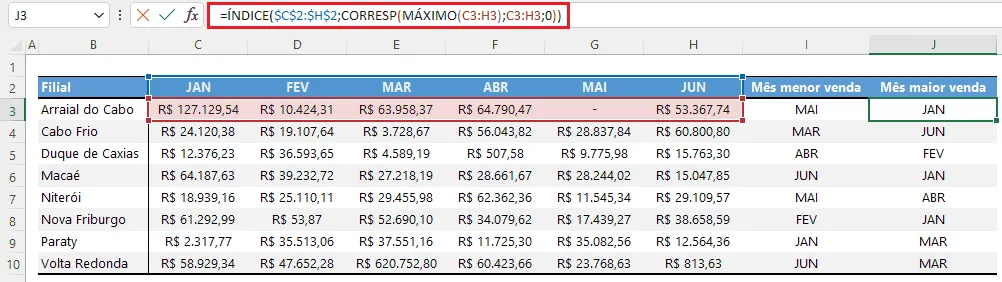
Note que o intervalo da matriz de dados de ÍNDICE, em seu primeiro argumento, é inserido com referências absolutas, visto que ao arrastarmos a fórmulas para as demais filiais nas próximas linhas, ele não deverá ser alterado (conforme imagem seguinte que ilustra a fórmula da última filial).
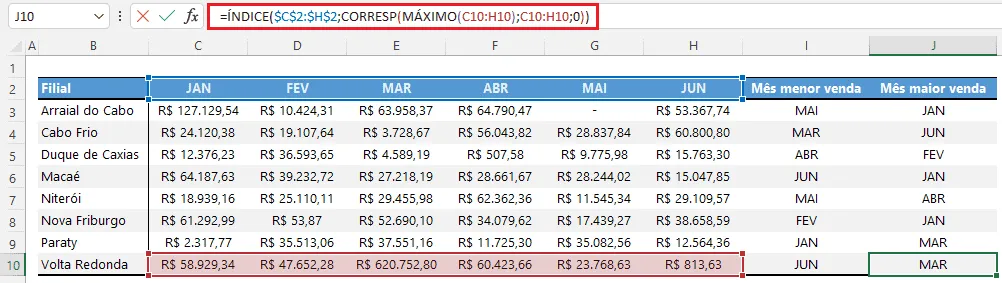
A fórmula definitiva inserida foi: =ÍNDICE($C$2:$H$2;CORRESP(MÁXIMO(C3:H3);C3:H3;0)). Uma fórmula alternativa troca a função MÁXIMO pela função MAIOR, tendo rigorosamente o mesmo resultado: =ÍNDICE($C$2:$H$2;CORRESP(MAIOR(C3:H3;1);C3:H3;0)).
Download Planilha Retornar Mês da Menor e Maior Mês no Excel
Clique no botão abaixo para realizar o download do arquivo de exemplo:
Este conteúdo foi útil?
Continue lendo

Como Calcular Idade no Excel?
Como calcular a idade no Excel? Veja neste artigo três possibilidades que poderão lhe ajudar a calcular a idade, em diferentes cenários.

Como Calcular a Mediana no Excel
Neste artigo você aprenderá como calcular a mediana no Excel passo-a-passo com download da planilha de exemplo gratuito.

Função Pivotar com Segmentação de Dados Excel
Neste artigo você aprenderá como usar a função Pivotar no Excel com segmentação de dados no Excel passo-a-passo.
