Como preencher células vazias em uma lista Excel
Como preencher células vazias em uma lista Excel. Preencher células vazias em uma lista de dados Excel, permitindo a classificação, filtro, tabela dinâmica
Especialista em Excel
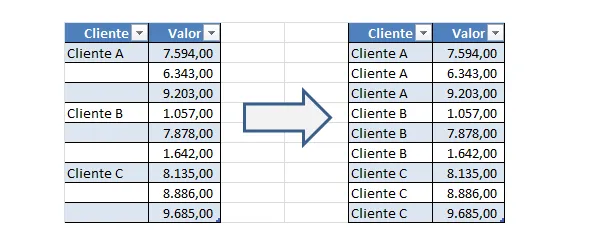
Objetivo: Preencher células vazias em uma lista de dados Excel, permitindo a classificação, filtro, criação de tabela dinâmica.
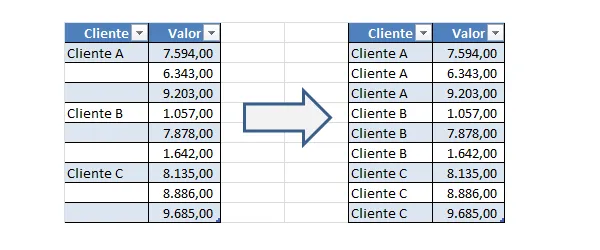
Você já deve ter se deparado com uma lista de Excel que está com colunas uma ou mais colunas não preenchidas totalmente, como é o caso da nossa imagem.
O problema é que listas com este preenchimento não podem ser classificadas, filtradas e muito menos utilizadas em tabelas dinâmicas, além de impossibilitar o uso de fórmulas que utilizem dados que deveriam estar prenchidos nestas colunas.
Sendo assim esta dica resolve o problema de criar fórmulas para o problema ou ainda acabar digitando os dados nas colunas.
Para isso faça o seguinte:
1. Como no exemplo da imagem inicial, temos uma lista com uma coluna semi-preenchida e outra totalmente preenchida;
2. Selecione as duas colunas;
3. Digite F5;
4. Clique no botão Especial e depois selecione a opção Em Branco;
5. Digite na célula = pressione Seta para cima, depois pressione CTRL+ENTER;
6. Pronto sua lista deverá estar devidamente preenchida, para torná-la permanente selecione os dados desta coluna que foi preenchida, copie os dados e depois clique com o botão direito, colar especial, somente valores.
Como disse é uma dica muito rápida, mas também muito útil. Agradeço ao grupo do Linkedin, Excel Blackbelts pela excelente dica. Depois coloco o link do grupo e do membro que publicou a dica.
Abraço
Marcos Rieper
Planilha de Controle Financeiro no Excel
Tenha um controle bonito e completo do seu financeiro.
- Categorias e subcategorias já configuradas
- Planilhas separadas por tabela (configuração, lançamentos, resumo)
- Personalize com suas próprias categorias e ícones
Este conteúdo foi útil?
Continue lendo

Não Usar Colunas Inteiras em Fórmulas
Por que não devemos usar colunas inteiras em fórmulas no Excel? Neste artigo você aprenderá detalhes de porque não usar.

Como Calcular a Primeira Data do Mês no Excel
Neste artigo você aprenderá como calcular a primeira data do mês no Excel de várias formas diferentes e com download gratuito.

Como contar erros no Excel
Neste artigo você aprenderá como contar erros no Excel passo-a-passo de várias formas, nele tem o passo-a-passo