
Como Formatar Datas no Power Query
Neste artigo você aprenderá como formatar datas no Power Query Excel passo-a-passo com imagens. Formatação de datas no Power Query Excel.
Autor
Neste artigo você aprenderá como formatar datas no Power Query Excel.
Planilha de Controle Financeiro no Excel
Tenha um controle bonito e completo do seu financeiro.
- Categorias e subcategorias já configuradas
- Planilhas separadas por tabela (configuração, lançamentos, resumo)
- Personalize com suas próprias categorias e ícones
1. A formatação de datas no Excel
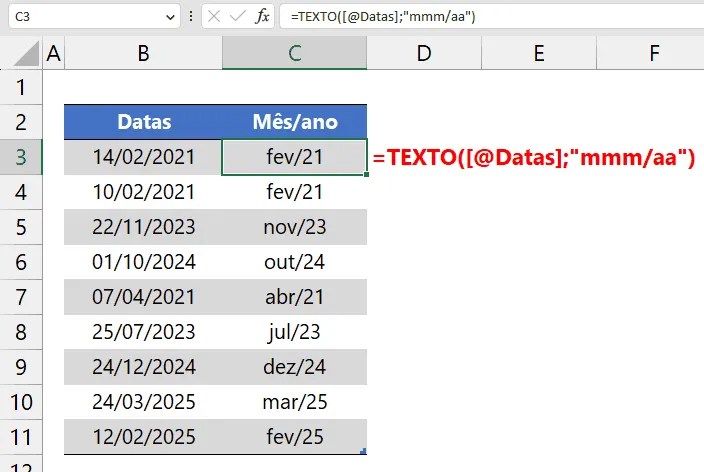
Tipicamente formatamos datas no Excel usando a função TEXTO no contexto das planilhas. Conheça mais sobre as possibilidades de aplicação desta função para a formatação de datas através do artigo acessível no link https://www.guiadoexcel.com.br/formatar-data-texto-excel/, o qual explora bastante o uso da função TEXTO para a formatação de datas.
A imagem a seguir ilustra um simples exemplo de formatação com a função TEXTO, na qual o código de formatação informado foi “mmm/aa”.
Quando o contexto é o Power Pivot, a função FORMAT é utilizada de maneira extremamente similar à função TEXTO, requerendo igualmente 2 argumentos: a data e o código de formatação.
A imagem a seguir mostra esta função usada para obter uma formatação de data, exibindo o mês de maneira textual abreviada com 3 caracteres, juntamente com o ano, contendo 2 caracteres, da mesma forma que fizemos acima com a função TEXTO.
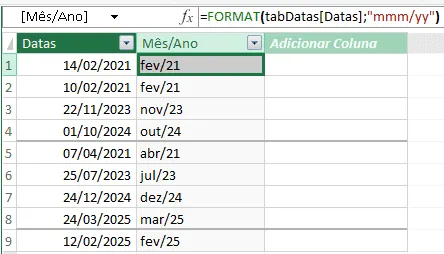
Note que o código de formatação usado foi “mmm/yy”. Observa-se o padrão americano, com o ano sendo referenciado por “y”, que vem de “year” – ano na tradução.
Para o VBA, podemos usar a função de mesmo nome: Format. Da mesma forma, usamos os mesmos 2 argumentos (data e código de formatação).
A imagem a seguir exibe uma rotina em VB que formata a data presente no endereço B3 da planilha ativa e insere o formato em D3 da mesma planilha.
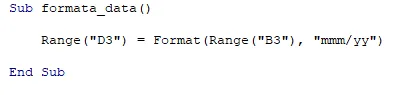
Da mesma forma que fizemos com a função TEXTO no contexto de planilhas e com a função FORMAT no Power Pivot, esta rotina aplica um formato contendo o nome do mês abreviado com 3 caracteres juntamente do número do ano abreviado, formado pelos seus 2 últimos dígitos.
O objetivo deste artigo é complementar estas possibilidades de formatação de datas no Power Query, abordagem tratada a seguir.
2. A formatação de datas no Power Query
Diferentemente do que temos disponibilizado no Power Pivot e VB, no Power Query não temos a função FORMAT. No entanto, a boa notícia é que podemos usar a função Date.ToText para os devidos fins.
Para obtermos a mesma formatação que foi ilustrada inicialmente em células de planilhas, Power Pivot e VBA, o código de formatação na função Date.ToText apresenta uma particularidade: a letra inicial de mês (“m”, derivada de month – mês na tradução) deve ser escrita em maiúsculas.
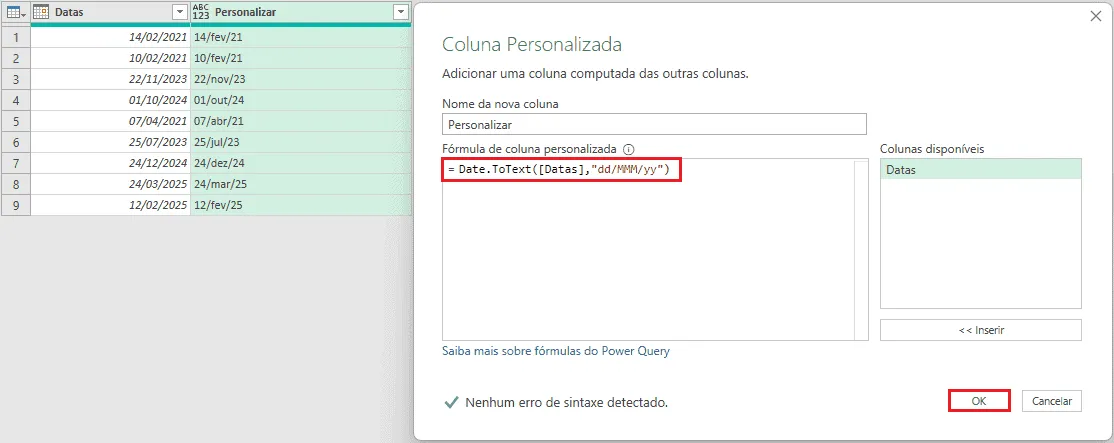
A imagem a seguir ilustra uma coluna personalizada para obtermos as datas devidamente formatadas.
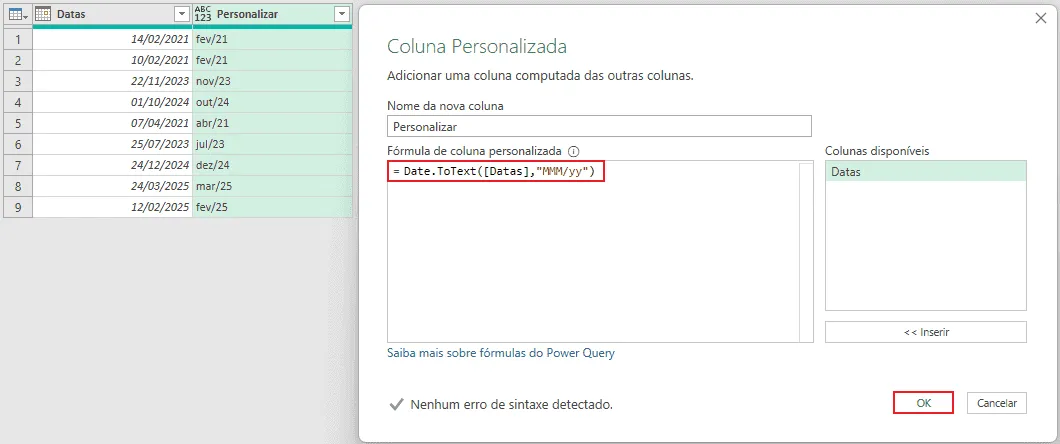
Note que o código de formatação usa “y” para expressar o ano, tal qual é o padrão também no Power Pivot e VBA.
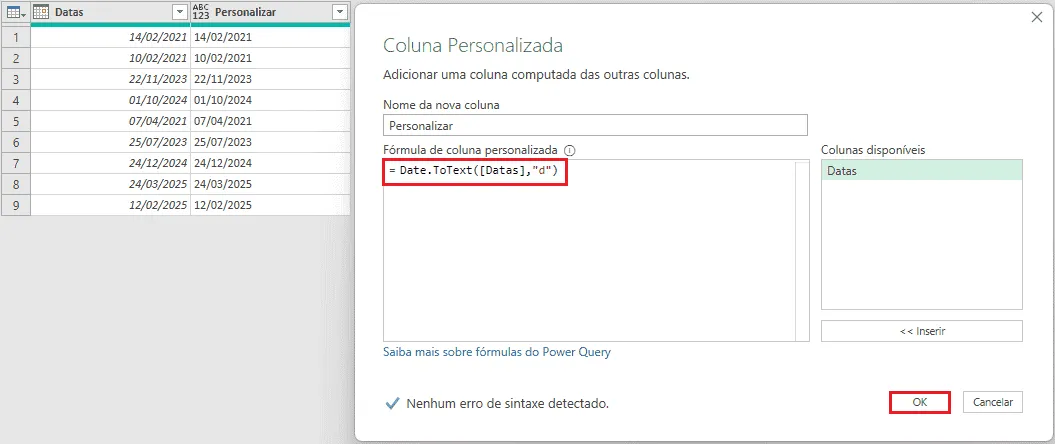
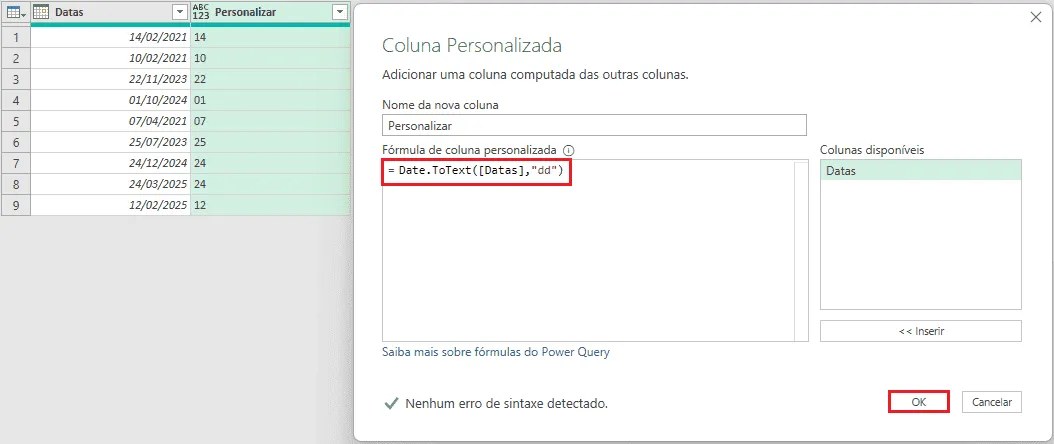
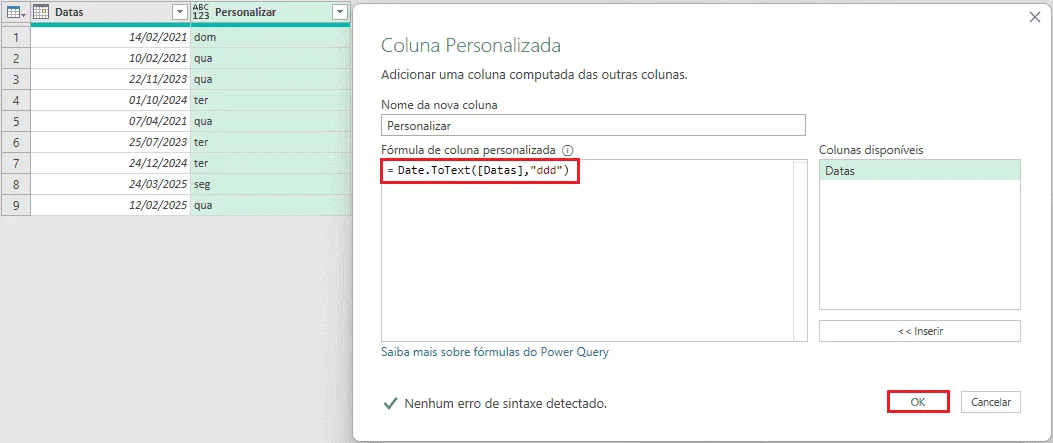
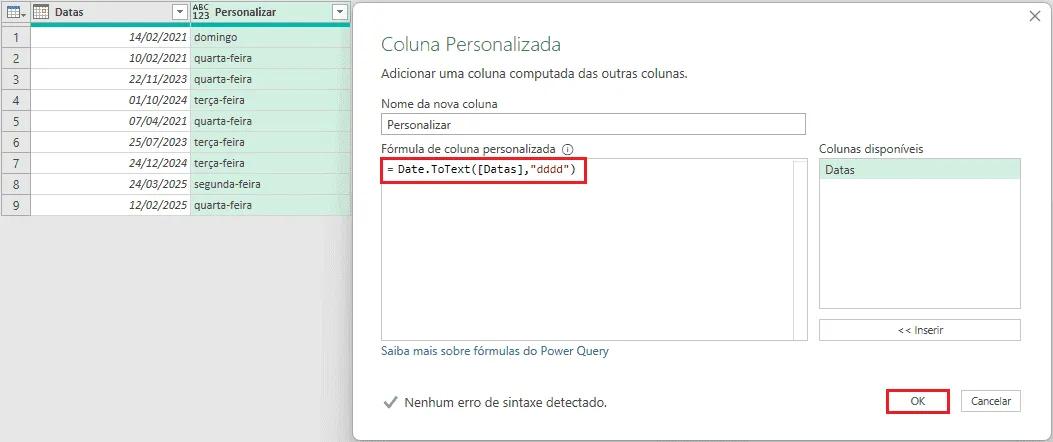
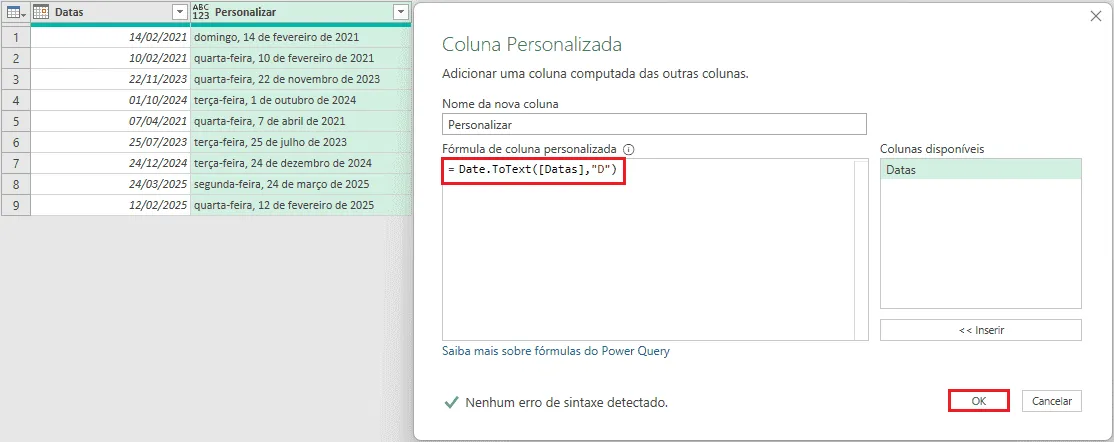
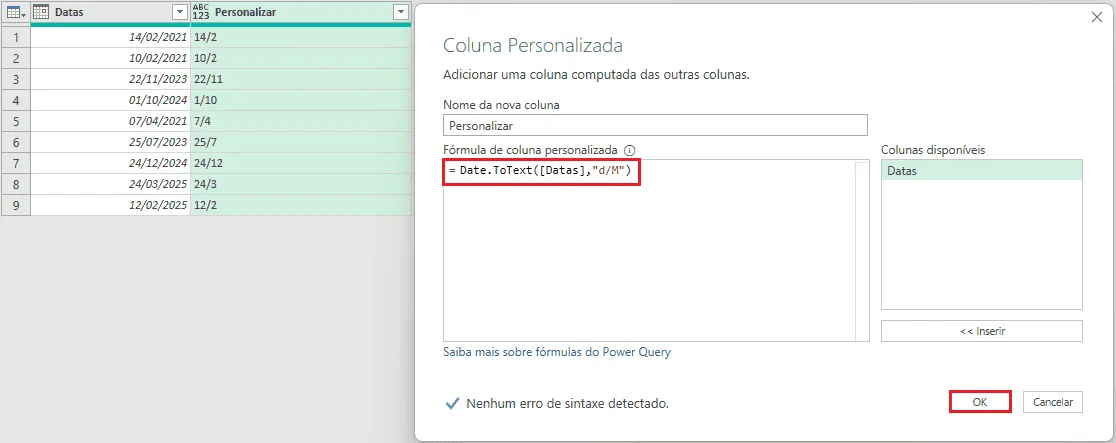
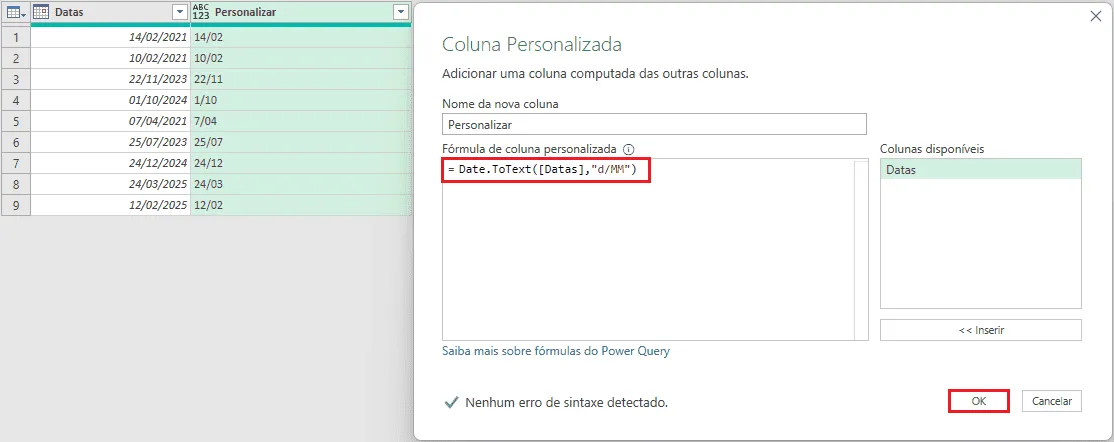
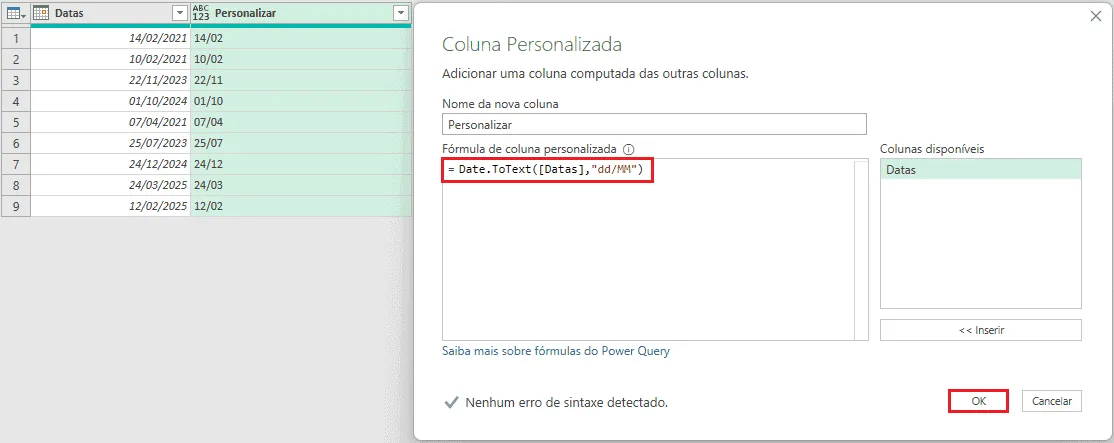
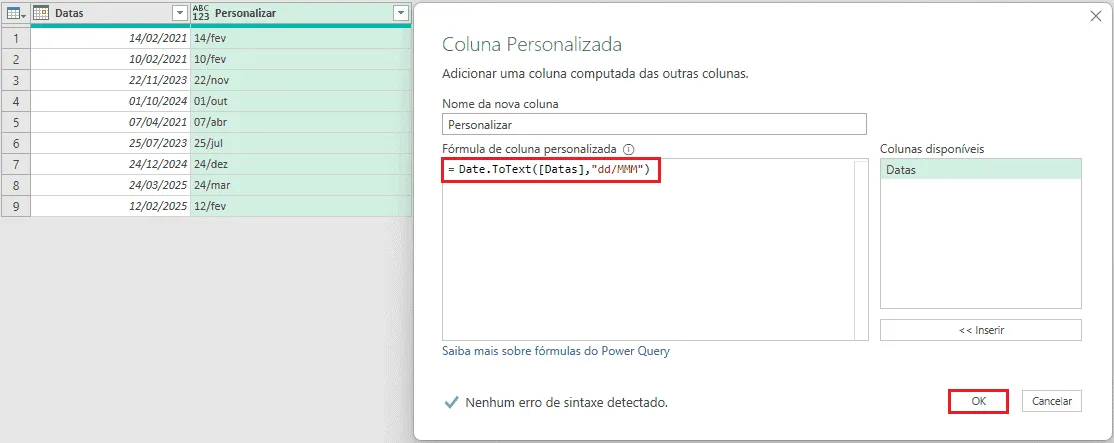
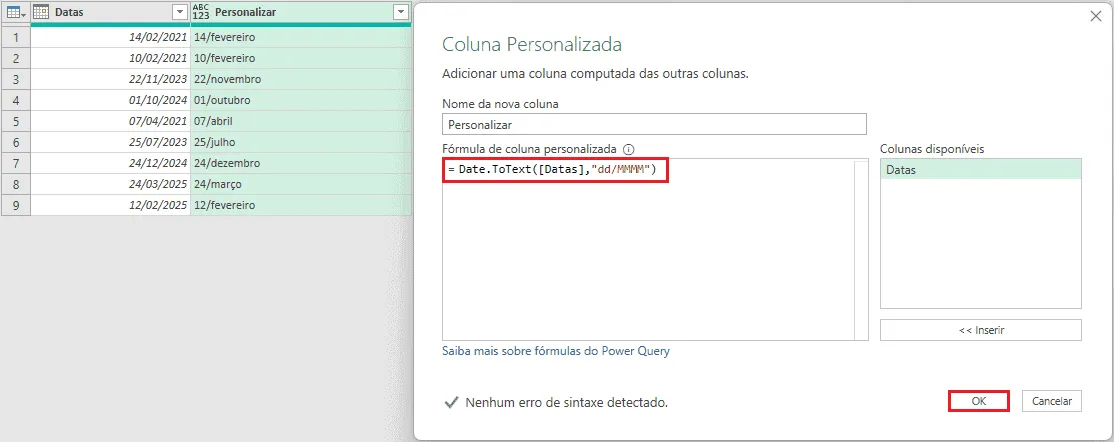
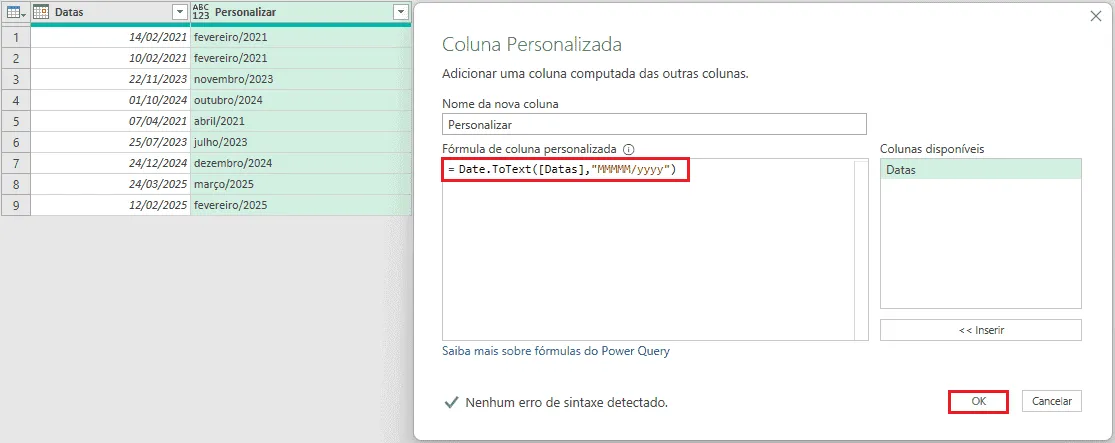
A seguir são exibidas diversas possibilidades de formatação de datas, ampliando os horizontes com alguns códigos de formatação. Em todas as imagens seguintes a data formatada é obtida em uma coluna nomeada como “Personalizar”, adicionada ao final da tabela.
Este conteúdo foi útil?
Continue lendo

Como Criar Suplementos VBA no Excel
Criar um suplemento VBA no Excel é uma das formas mais poderosas de transformar suas automações em ferramentas profissionais e reutilizáveis.

Número por Extenso no Excel
Como escrever o número por extenso no Excel com fórmulas e VBA. Passo-a-passo tutorial e download gratuito de planilha com exemplo.

Suplemento Excel Gratuito - Guia do Excel
Como instalar um suplemento no Excel e também como instalar o suplemento gratuito do Guia do Excel. Recursos para te dar mais agilidade.
