
Como Calcular Soma Acumulada com a Função SCAN no Excel
Neste artigo você aprenderá como calcular a soma acumulada com a função scan no excel passo-a-passo com download da planilha grátis.
Autor
Neste artigo você aprenderá como calcular a soma acumulada com a função scan no excel passo-a-passo com download da planilha de exemplo gratuita.
A recém-lançada função SCAN tem diversas aplicações e dentre elas está um cálculo bastante simplificado para a obtenção soma acumulada no Excel.
Funcionando com uma função LAMBDA, ela permite demonstrar somas acumuladas de forma extremamente fácil, seja para resultados em coluna ou linha.
Este artigo objetiva complementar o artigo anteriormente publicado no link https://www.guiadoexcel.com.br/total-acumulado-soma-acumulada-no-excel/.
Planilha de Controle Financeiro no Excel
Tenha um controle bonito e completo do seu financeiro.
- Categorias e subcategorias já configuradas
- Planilhas separadas por tabela (configuração, lançamentos, resumo)
- Personalize com suas próprias categorias e ícones
1) Sintaxe da função SCAN
A função SCAN apresenta 3 argumentos:
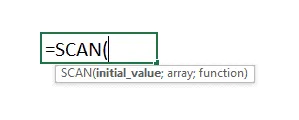
-initial_value: valor inicial, a partir do qual o cálculo iniciará. Em nosso caso será 0 porque a nossa soma acumulada iniciará a partir do primeiro valor da lista de números a somar. Caso desejemos que a soma acumulada inicie a partir de um valor externo, o informaremos neste argumento.
-array: é a lista de valores que serão base para a soma acumulada. Estes valores serão usados para o cálculo item a item do valor acumulado.
-function: aqui usaremos a função LAMBDA em que a operação de soma será implementada, trazendo assim cálculo acumulado.
2) Como calcular a soma acumulada com SCAN
Considere o conjunto de dados a seguir:
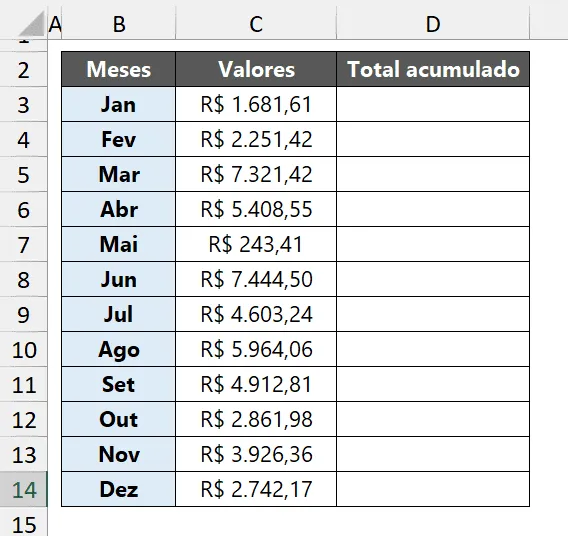
Com base nos valores disponibilizados mensalmente na coluna C, desejamos calcular e exibir na coluna seguinte o total acumulado. Desta forma, na linha 8, referente ao mês de junho, deveremos ter a soma acumulada de janeiro a junho, ou seja: a soma de 6 meses.
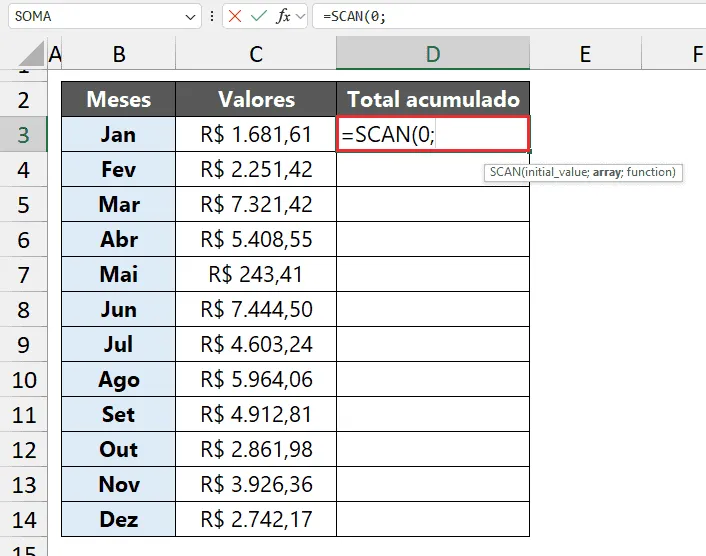
Inicialmente abrimos a função SCAN e logo em seu primeiro argumento inserimos o valor 0.
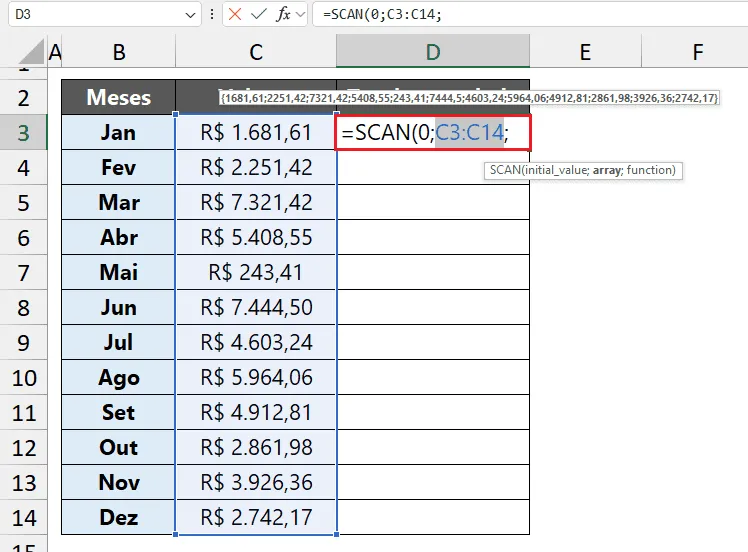
Em seguida, no segundo argumento, devemos informar o conjunto de valores que serão cumulativamente somados (em nosso caso os valores mensais da coluna C):
Para finalizar usaremos a essencial função LAMBDA. O primeiro argumento de lambda é um nome atribuído (escolhemos o nome “início”, mas poderia ser outro a depender de nossa preferência) ao ponto de partida do cálculo (que em nosso caso é o valor 0 do primeiro argumento de SCAN). O segundo argumento de lambda é um nome atribuído (optamos pelo nome “meses”, mas poderia ser outro a depender de nossa preferência) ao conjunto de valores que serão acumulados (que em nosso caso são os valores mensais, que compõem o segundo argumento de SCAN). Por fim, o terceiro argumento de LAMBDA é a função SOMA que cumulativamente somará os valores mensais.
A fórmula final inserida foi em nosso exemplo foi: =SCAN(0;C3:C14;LAMBDA(início;meses;SOMA(início;meses))).
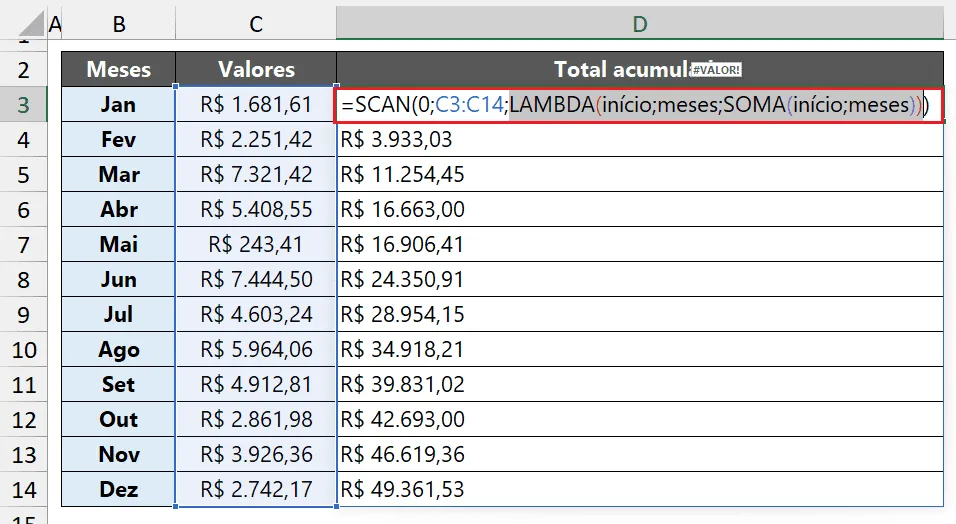
Esta fórmula despeja de uma só vez todos os valores das somas acumuladas mensalmente, sem que seja necessário replicar as fórmulas manualmente, poupando trabalho adicional.
Podemos também executar o mesmo cálculo para valores dispostos em uma linha, como apresenta a imagem a seguir.

O raciocínio é idêntico. A única mudança está no intervalo de valores que em nosso novo exemplo contempla a linha 3 (C3:N3).

A fórmula inserida foi =SCAN(0;C3:N3;LAMBDA(início;meses;SOMA(início;meses))).
Download Planilha Soma Acumulada com Função SCAN
Clique no botão abaixo para realizar o download do arquivo de exemplo:
Este conteúdo foi útil?
Continue lendo

Como Calcular Idade no Excel?
Como calcular a idade no Excel? Veja neste artigo três possibilidades que poderão lhe ajudar a calcular a idade, em diferentes cenários.

Como Calcular a Mediana no Excel
Neste artigo você aprenderá como calcular a mediana no Excel passo-a-passo com download da planilha de exemplo gratuito.

Função Pivotar com Segmentação de Dados Excel
Neste artigo você aprenderá como usar a função Pivotar no Excel com segmentação de dados no Excel passo-a-passo.
