
Como calcular porcentagem no Excel – 10 Situações de Empresas
Neste tutorial você aprenderá várias soluções de como calcular porcentagem no Excel.Calcular o porcentagem é muito útil em vários problemas na sua vida.
Especialista em Excel
Como calcular porcentagem no Excel
Neste tutorial você aprenderá várias soluções de como calcular porcentagem no Excel.
Calcular o porcentagem é muito útil em vários problemas na sua vida. Imagine você calcular a gorjeta do restaurante, verificar o cálculo de sua comissão ou o imposto de renda?
Veja neste artigo como resolver estes e outros problemas e acabar com as suas dúvidas com cálculos de porcentagem.
- Como digitar uma porcentagem
- Como transformar números em porcentagem
- Calcular o percentual % de um valor
- Percentual do Total
- Aumentar ou diminuir casas decimais da porcentagem
- Diferença percentual entre dois números
- Aumentar porcentagem a um número
- Diminuir porcentagem a um número
- Percentual do total de uma lista
- Calcular a porcentagem acumulada em uma lista de valores
- Aprender porcentagem no Excel
- Download porcentagem Excel
Planilha de Controle Financeiro no Excel
Tenha um controle bonito e completo do seu financeiro.
- Categorias e subcategorias já configuradas
- Planilhas separadas por tabela (configuração, lançamentos, resumo)
- Personalize com suas próprias categorias e ícones
Como digitar uma porcentagem
O primeiro passo que temos que entender é como devemos entrar valores de porcentagem no Excel.
Para digitar uma porcentagem no Excel você pode fazer de duas formas:
A primeira forma é ao digitar o valor digitar também o percentual: 15%, o Excel já irá reconhecer como uma porcentagem
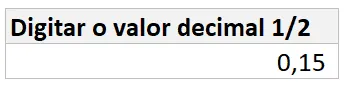
A segunda forma é você digitar o valor com vírgula e depois alterar ele para porcentagem. Lembrando que o conceito de porcentagem é 1% que ele é uma parte de 1, ou seja =1/100, logo 1% é igual á 0,01, 10% é igual à 0,10, 50% é igual à 0,50.
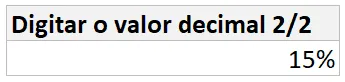
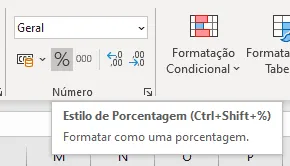
Depois clique na guia Página Inicial e no botão Estilo de Porcentagem ou pressione as teclas de atalho Ctrl+Shift+%.
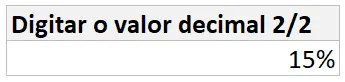
Enfim o resultado final é o valor formatado como porcentagem.
Como transformar números em porcentagem
Digamos que você tem uma lista de números em uma coluna e você quer transformar em porcentagem.
Por exemplo os números estão assim 10, 20, 15 e você quer transformar em 10%, 15%, 20%.
De forma direta isso não é possível, pois se aplicar o estilo de porcentagem, esses números irão ser convertidos em 1000%, 2000% e 15000%.
A solução então é é dividir esses números por 100.
Clique na coluna com os valores que deseja converter em porcentagem:
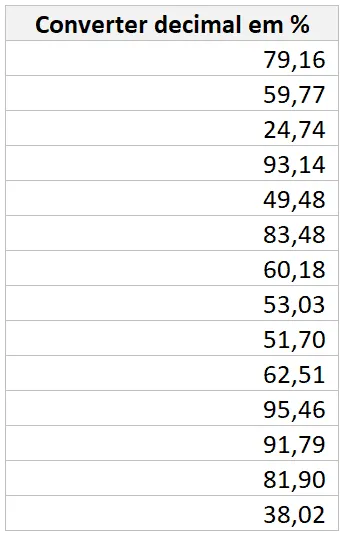
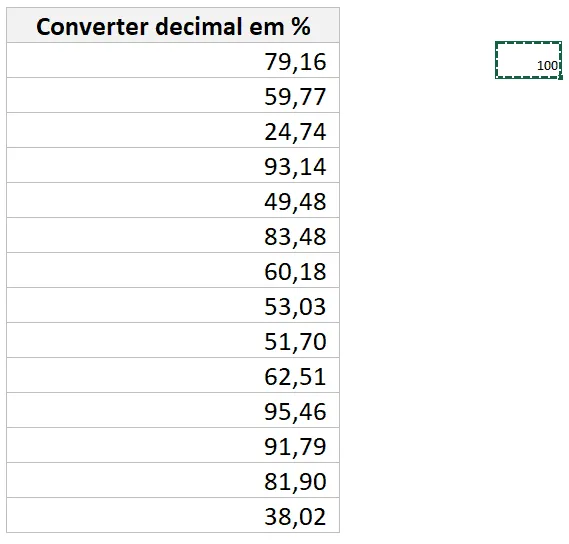
Digite o número 100 em uma coluna e copie este valor.
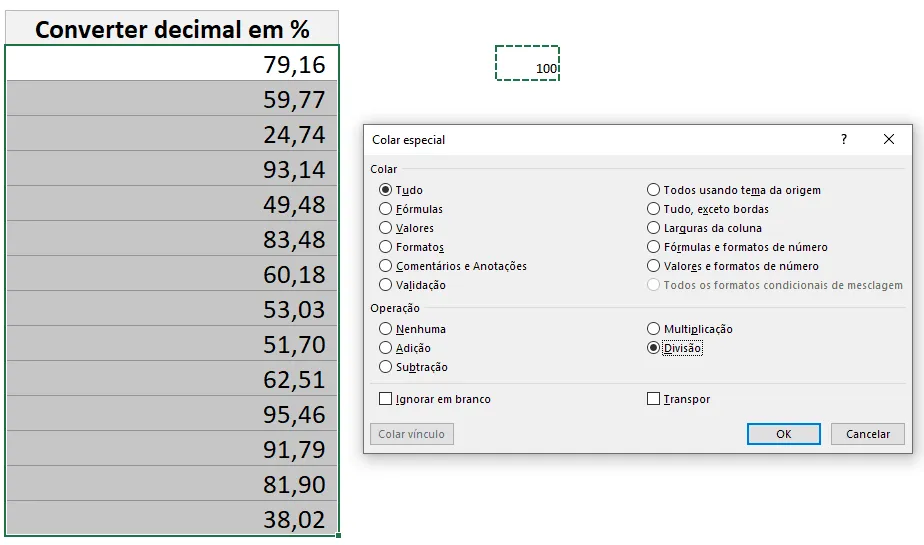
Selecione a lista de valores e com o botão direito sobre a lista selecione a opção Colar Especial e selecione a opção Divisão
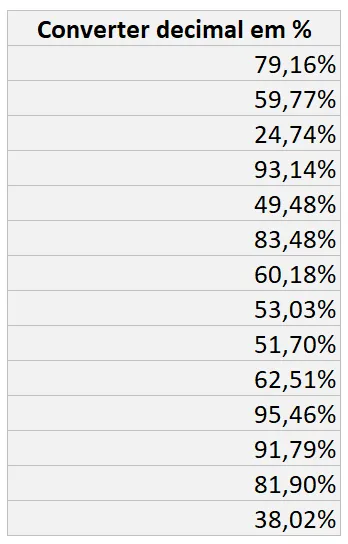
Com isso temos que o resultado é uma lista dos valores dividida por 100 e pronta para formatar em porcentagem.
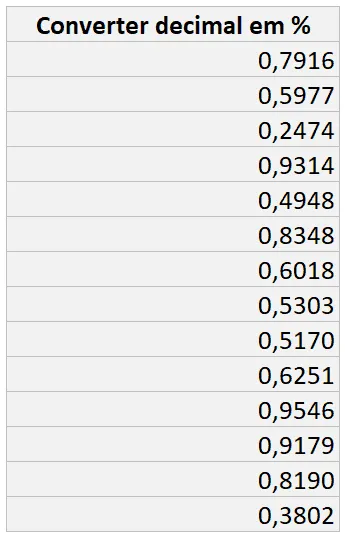
Depois clique na guia Página Inicial e no botão Estilo de Porcentagem ou pressione as teclas de atalho Ctrl+Shift+%.
O resultado final é o valor formatado como porcentagem:
Calcular o percentual % de um valor
Um dos problemas que é muito comum é descobrir o percentual de um valor, por exemplo, o percentual de comissão sobre uma venda.
Imagine que você tenha um valor de venda no valor de R$ 5.000,00 e você precisa calcular 17,50% do valor.
Para calcular o percentual digite =VALOR DO FATURAMENTO * PERCENTUAL

Com isso temos que o resultado será no valor de R$ 875,00, lembrando que você também pode multiplicar por 0,175 que o resultado será igual.

Percentual do Total
Você precisa descobrir quanto um valor corresponde percentualmente de um total. Por exemplo: Quanto a matéria prima de R$ 20,00 corresponde do custo total do meu produto?
Para saber este valor %, divida o valor da mão-de-obra pelo custo total do seu produto:

O resultado deste cálculo é 14,63%:

Aumentar ou diminuir casas decimais da porcentagem
Para aumentar as casas decimais da porcentagem clique na guia Página Inicial e selecione a opção Aumentar casas decimais.
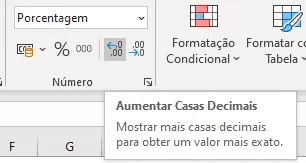
Para reduzir as casas decimais da porcentagem selecione o intervalo e clique no botão Reduzir casas decimais.
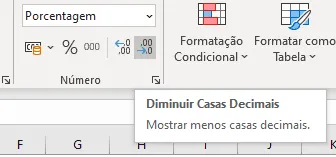
Aumente ou reduza as casas decimais do percentual conforme a necessidade do seu trabalho:

Diferença percentual entre dois números
Você tem o valor de venda do mês de janeiro e precisa calcular a diferença percentual entre este mês e o mês de fevereiro para saber se houve um crescimento ou queda percentual e de quanto foi.
Para calcular o percentual de crescimento use a fórmula =(VALOR DE FEVEREIRO/ VALOR DE JANEIRO)-1:

O -1 ao final da fórmula reduz em 100% o valor, para que o cálculo fique correto, dado que temos que o valor de fevereiro é de 92,14% do valor de fevereiro, então houve uma queda no faturamento no total de 7,86%:

Aumentar porcentagem a um número
Você tem o valor de venda deste mês de deseja aumentar 10% a meta para o mês que vêm e ter com isso o novo valor.
Para calcular o valor sobre o % digite a seguinte fórmula: =(1+Aumentar %)*Valor da venda

A lógica é que você está aumentando 1, que é igual a 100% com o valor de 10%, logo terá então 110% que multiplicados pelo valor seria o mesmo que multiplicar o valor da venda por 1,10, resultando então em:

Agora o novo valor foi acrescido então de 13.294,40 o equivalente aos 10% do valor da venda e temos a nova meta.
Diminuir porcentagem a um número
A sua empresa está precisando reduzir a despesa, por isso ela impôs uma redução de 15% no orçamento do seu setor. Como diminuir este percentual?
Para calcular o novo orçamento do setor com a redução de 15% percentual você pode usar a seguinte fórmula =(1-% Diminuir)*Valor do orçamento

O cálculo está reduzindo o valor de 100%(1) de 15%(C11), o resultado deste cálculo é 85%(0,85) que multiplicado pelo orçamento do setor(B11) resulta no novo orçamento com uma redução de 15%.

O novo valor então é de 62.990,10, dado que 15% de 74.106,00 é R$ 11.115,90.
Percentual do total de uma lista
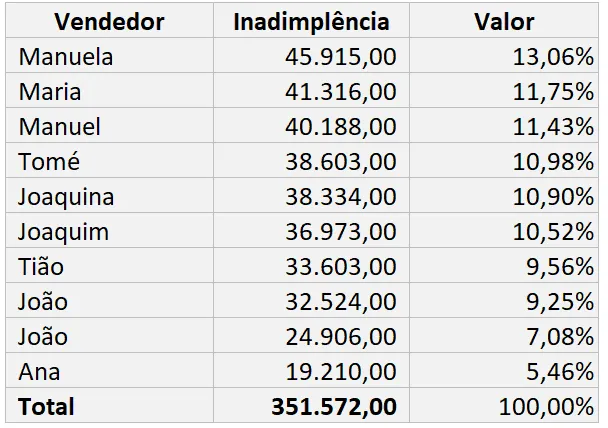
Você tem uma lista de vendedores e o total de inadimplência de cada um. Gostaria de saber quanto percentualmente cada vendedor contribuiu com este valor.
Para isso use a seguinte fórmula =INADIMPLÊNCIA DOS CLIENTES DO VENDEDOR/VALOR TOTAL DA INADIMPLÊNCIA:
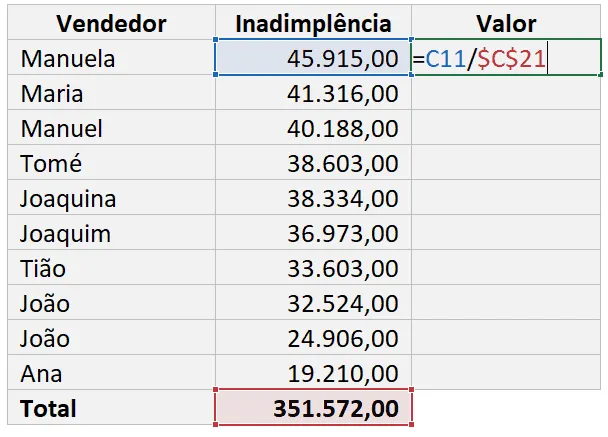
A ideia é quanto percentualmente o valor corresponde quanto ao total, logo a célula C21 tem que ser travada no cálculo, para isso use a tecla F4 até que se tenha o símbolo de $ antes e depois da letra da coluna, travando assim o valor com o total.
Após isso basta arrastar para as demais células e depois pressionar CTRL+%, lembrando que se o seu teclado for como o meu, então o % está acima do 6, pressione então CTRL+SHIFT+%.
O resultado é uma lista com o valor percentual de cada um dos valores da sua lista, arrastando até a última célula verá que o valor total corresponde à 100% e se somar todos os percentuais terá também 100%.
Calcular a porcentagem acumulada em uma lista de valores
Você também pode precisar calcular o acumulado percentualmente os valores de uma lista representam.
Por exemplo imagine uma lista com os seus fornecedores e o quanto foi comprado de cada fornecedor. Você quer descobrir quem são os fornecedores responsáveis por 40% das suas compras.
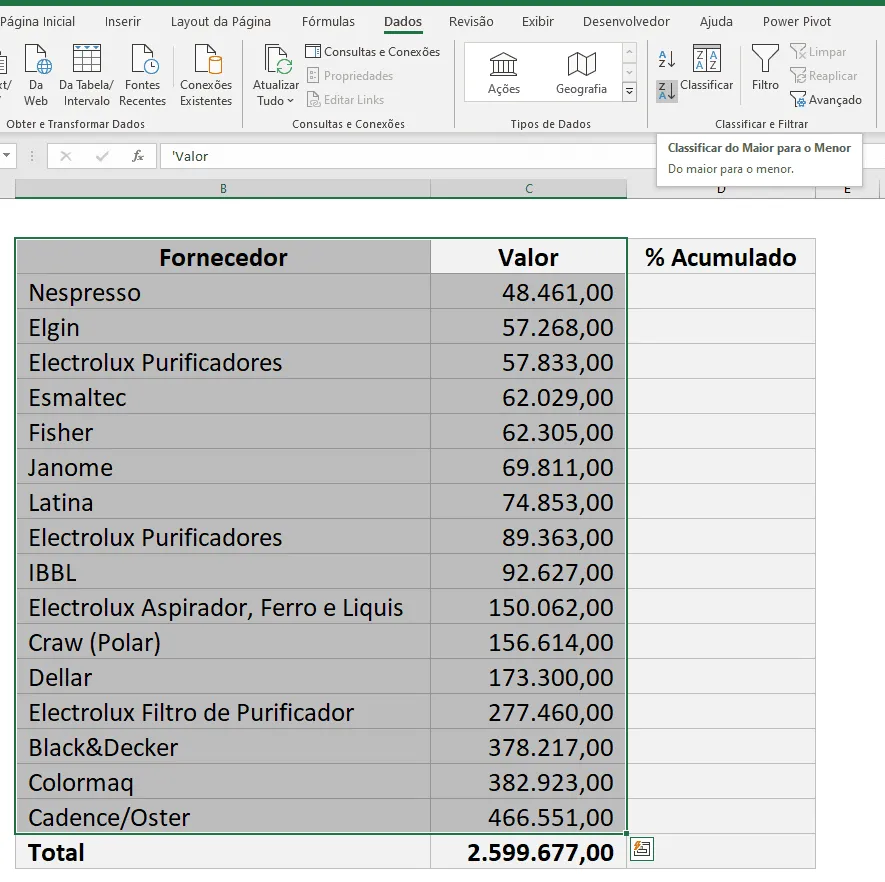
Primeiro, selecione as informações sem o total e classifique a coluna de valores do maior para o menor, clicando na coluna de valores e no botão Classificar do Maior para o Menor.
A classificação então ficará do maior para o menor valor e já podemos aplicar a fórmula.
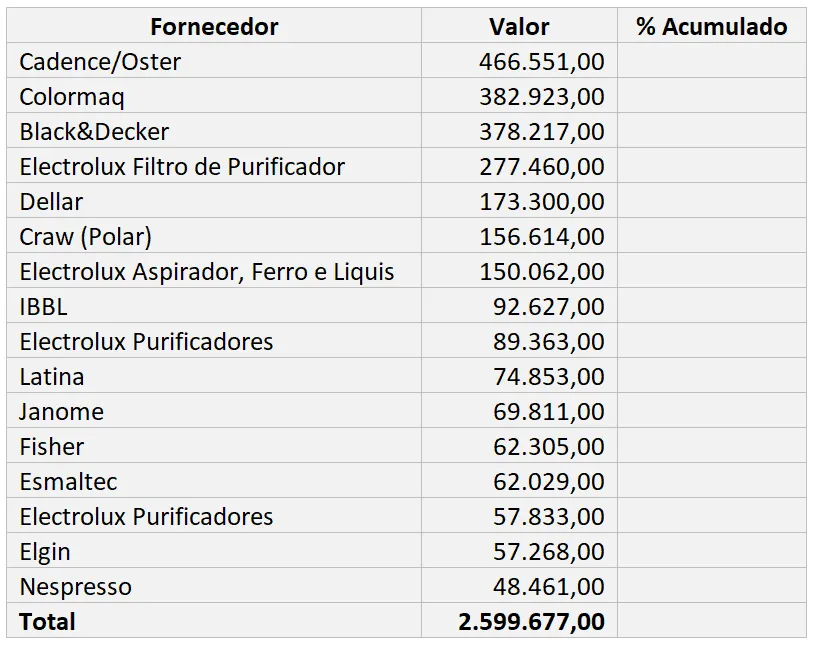
Na coluna % acumulado digite a fórmula seguinte para ter o percentual acumulado das compras dos fornecedores e assim descobrir quem são os que representm 40% dos seus valores. = SOMA(VALOR DA COMPRA(F4):VALOR DA COMPRA)/TOTAL
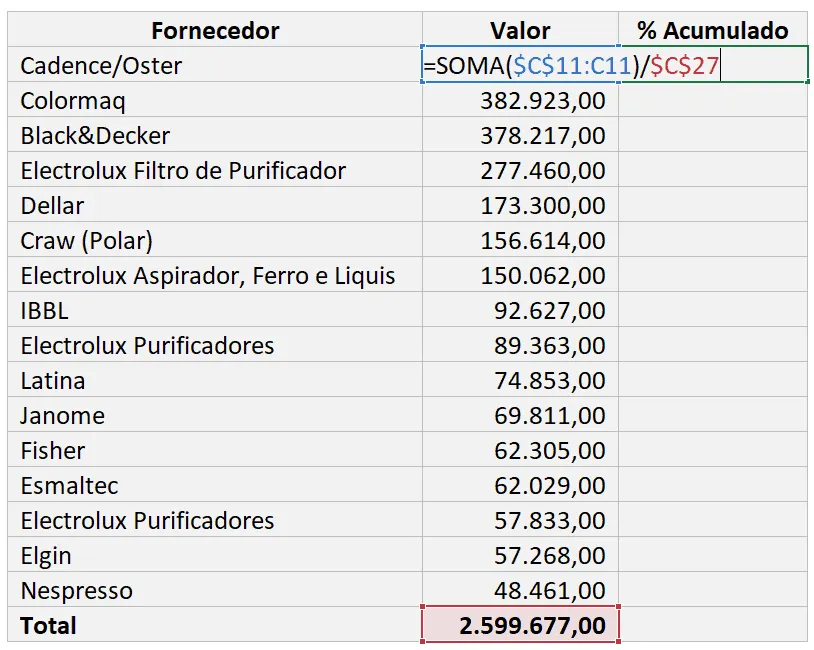
Na fórmula de porcentagem acumulada nós travamos a primeira célula e digitamos : e selecionamos a mesma célula sem travar porque nós iremos arrastar esta célula até a última linha da lista, assim a célula inicial será sempre C11, mas irá variar para C12, C13 ..., o final do intervalo quando ele for arrastado ou copiado para baixo.
A célula do total fica também travada com o F4 para evitar que a mesma mude, pois o cálculo tem que sempre apontar para o total.
Arraste ou copie as células da fórmula até o final.
Resolver o erro das fórmulas
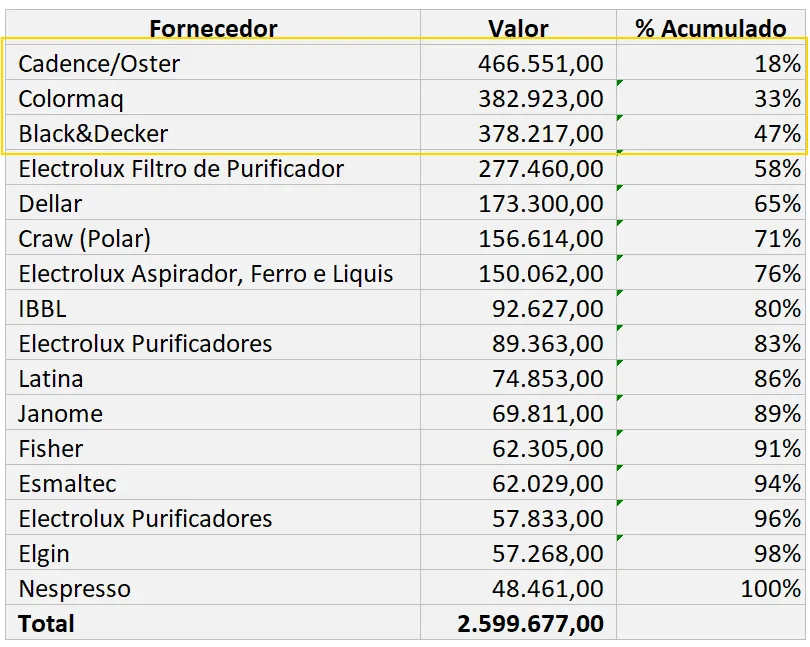
Agora você tem uma lista com os valores percentuais acumulados calculados. Perceba que pela análise, apenas 3 fornecedores já correspondem à 47% do total das compras da empresa.
Uma questão que ficou na lista são os avisos, que estão marcados em verde.
Eles aparecem porque a fórmula tenta corrigir a fórmula que trava a primeira célula ao arrastar, mas como está está correta precisamos ignorar este erro.
Para ignorar o erro, selecione as células com este aviso e clique sobre o aviso que aparece, marcando em seguida Ignorar erro.
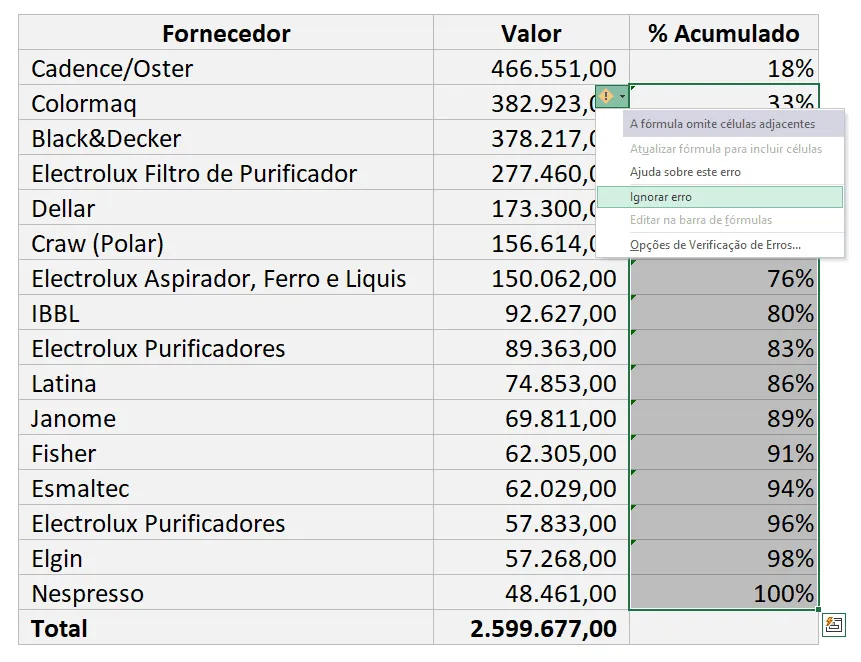
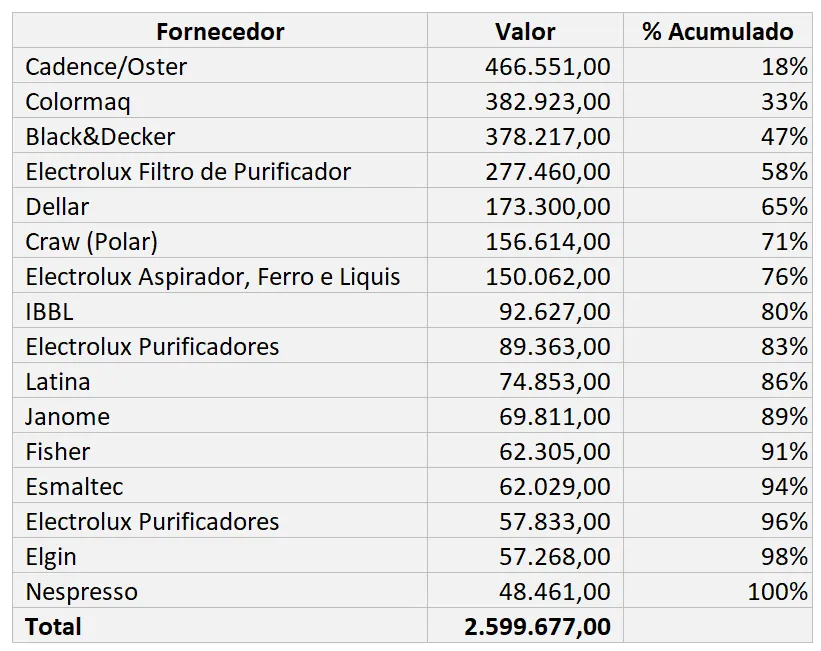
O resultado é que os avisos não mais aparecem agora na sua lista.
Aprender porcentagem no Excel
O cálculo da porcentagem é muito importante!
Ele é utilizado em diversos cálculos afim de resolver problemas, criar controles e analisar resultados.
Então para aprender ainda mais, baixe esta planilha e exercite o que aprendeu.
Download porcentagem Excel
Faça o download da planilha utilizada neste artigo se inscrevendo na nossa newsletter.
Curso Excel Completo – Do Básico ao VBA
Quer aprender Excel do Básico, passando pela Avançado e chegando no VBA? Clique na imagem abaixo:

Este conteúdo foi útil?
Continue lendo

Como Calcular Idade no Excel?
Como calcular a idade no Excel? Veja neste artigo três possibilidades que poderão lhe ajudar a calcular a idade, em diferentes cenários.

Como Calcular a Mediana no Excel
Neste artigo você aprenderá como calcular a mediana no Excel passo-a-passo com download da planilha de exemplo gratuito.

Função Pivotar com Segmentação de Dados Excel
Neste artigo você aprenderá como usar a função Pivotar no Excel com segmentação de dados no Excel passo-a-passo.
