
Como Calcular a Raiz Quadrada no Excel
Neste artigo você aprenderá como calcular a raiz quadrada no Excel passo-a-passo e com download de exemplo gratuito.
Autor
Neste artigo você aprenderá como calcular a raiz quadrada no Excel passo-a-passo e com download de exemplo gratuito.
Planilha de Controle Financeiro no Excel
Tenha um controle bonito e completo do seu financeiro.
- Categorias e subcategorias já configuradas
- Planilhas separadas por tabela (configuração, lançamentos, resumo)
- Personalize com suas próprias categorias e ícones
1. A separação de textos no Excel
Para calcularmos a raiz quadrada no Excel temos vários métodos, entre eles VBA, Power Query e fórmulas. Este último método será explorado de várias formas neste artigo.
2. Cálculo da raiz quadrada com fórmulas
Para todos os casos aqui apresentados usaremos os seguintes dados:
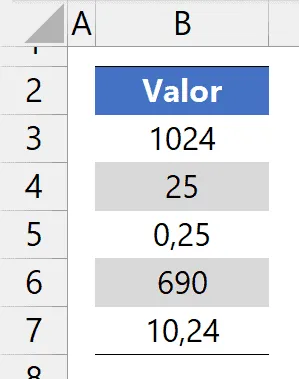
Observações: números negativos resultarão em erro tendo em vista as soluções apontadas neste artigo. Para isso, use a função IMRAIZ (entramos no contexto de números complexos). Números positivos decimais são aceitos normalmente nas soluções elencadas neste artigo.
2.1 – Usando a função RAIZ
Esta função é a função certa para o cálculo: existe exatamente para isto. Sua aplicação é bem simples: basta que informemos para a função o valor do qual desejamos extrair a raiz quadrada, seja diretamente ou através de referência de células.
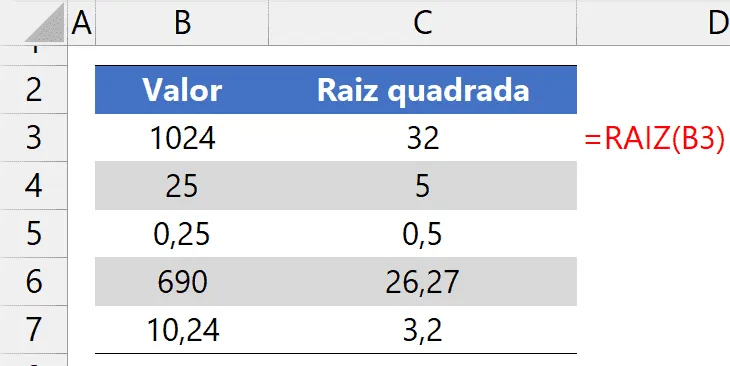
A fórmula inserida foi: =RAIZ(B3), inserida para o primeiro dado e replicada para os demais, ao longo da coluna B, até B7.
2.2 – Usando a função POTÊNCIA
Esta função também nos permite obter o resultado através de um cálculo indireto. Isso ocorre porque uma raiz é equivalente a uma potência cujo expoente é o inverso de um número inteiro. Para exemplificar: a raiz cúbica de um número consiste em elevarmos tal número a 1/3 (1 dividido por 3 = inverso de 3), enquanto que a raiz quadrada de um certo número pode ser calculada elevando tal número a 1/2. Assim, por exemplo, a raiz de 100 pode ser calculada como = 100^(1/2).
Desta forma, podemos usar a função POTÊNCIA, que requer 2 argumentos: no primeiro deles informamos o valor do qual desejamos calcular a raiz quadrada e no segundo argumento informamos a fração 1/2, sendo que podemos informar o valor 0,5 (equivalente decimal da fração 1/2).
A imagem a seguir ilustra a aplicação da função POTÊNCIA.
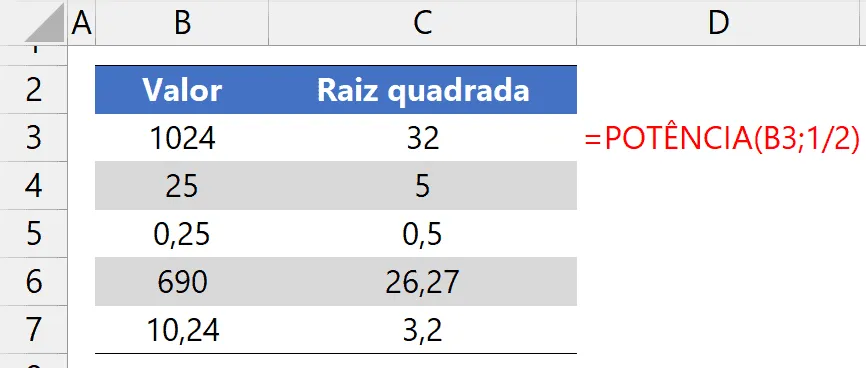
A fórmula final inserida foi: =POTÊNCIA(B3;1/2).
2.3 – Sem função – usando o operador de exponenciação (^)
Esta solução segue o princípio da solução anterior – item 2.2 - e comentada em seu primeiro parágrafo.
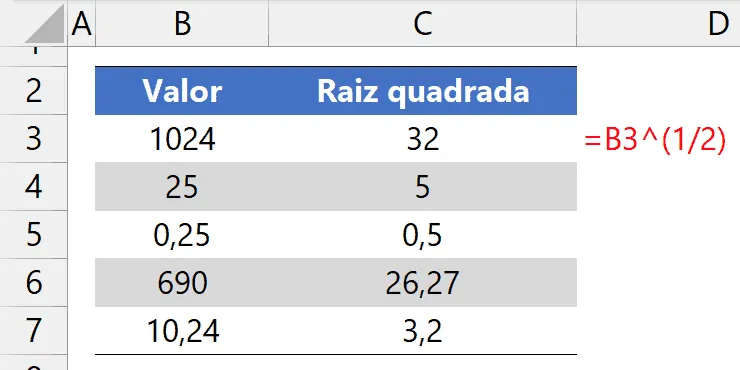
A fórmula foi: B3^(1/2).
Nota: precisamos de isolar com parênteses o expoente. Caso não o fizermos, o valor do qual desejamos extrair a raiz quadrada será elevado à primeira potência, o que não altera seu valor, sendo ao final dividido por 2, gerando erro. Para o valor 100, por exemplo, o resultado seria 50 em vez de 10.
Download Calcular Raiz Quadrada no Excel
Clique no botão abaixo para realizar o download do arquivo de exemplo:
Este conteúdo foi útil?
Continue lendo

Como Calcular Idade no Excel?
Como calcular a idade no Excel? Veja neste artigo três possibilidades que poderão lhe ajudar a calcular a idade, em diferentes cenários.

Como Calcular a Mediana no Excel
Neste artigo você aprenderá como calcular a mediana no Excel passo-a-passo com download da planilha de exemplo gratuito.

Função Pivotar com Segmentação de Dados Excel
Neste artigo você aprenderá como usar a função Pivotar no Excel com segmentação de dados no Excel passo-a-passo.
