
Calcular Resto de Divisão no Excel - Mod Excel
Como calcular o resto de divisão no Excel usando a função Mod. No artigo temos uma explicação completa e exemplos criativos da função.
Como usar a função MOD ou “Resto da Divisão” no Excel
Veja neste artigo, algumas aplicações da função MOD no Microsoft Excel.
Planilha de Controle Financeiro no Excel
Tenha um controle bonito e completo do seu financeiro.
- Categorias e subcategorias já configuradas
- Planilhas separadas por tabela (configuração, lançamentos, resumo)
- Personalize com suas próprias categorias e ícones
Conceitos de Resto Excel de Divisão
Podemos obter o resto de uma divisão no Excel através da utilização da função MOD.
Este resultado “resto” por muitas vezes não é analisado como deveria ser, mas pode responder perguntas importantes para determinadas questões de negócio, para tanto, obter resultados através da análise de qualquer indicador requer um item específico: conceitos.
Então, sendo o conhecimento de conceitos algo importante, vamos relembrar que, divisão é a operação matemática utilizada para separar elementos de um conjunto em porções menores.
Os elementos que estruturam uma divisão são: dividendo, divisor, quociente e resto, representado pelo método de chave (Figura 1).

Figura 1. Estrutura pelo método de chave.
O algoritmo de Euclides facilita o processo de entendimento de divisão afirmando que:
Dividendo = divisor * quociente + resto
Ok, mas e a importância do “resto” da divisão?
Imagine o seguinte cenário:
Na empresa XPTO chega uma carta de 370 caixas que serão armazenadas em paletes.
A carga máxima de armazenamento de cada palete é de 25 caixas.
O encarregado do setor, pergunta a seus 2 auxiliares qual a quantidade de paletes necessária para armazenar todas as 370 caixas.
O primeiro auxiliar logo responde: 14 paletes.
O segundo, por sua vez, diz que a resposta está errada, pois, serão necessários 15 paletes.
Por fim, o encarregado parabeniza o auxiliar que entregou o valor 15, como resposta, pois mesmo olhando para o mesmo cenário, obtendo os mesmos dados, ele analisou o resto da divisão, percebendo que o resultado não foi um número inteiro, logo, ele arredondou para cima, pois, não há possibilidade de dividir as caixas e nem de armazenar quantidades acima do limite.
Veremos a seguir exemplo da análise de cada auxiliar.

Figura 2. Análise da divisão.
Na análise do auxiliar 1 ao fazer o cálculo, ele desconsidera o resto da divisão, atentando-se apenas ao quociente de 14, continuando o cálculo obteria o quociente de 14,8.
Todavia o auxiliar 2, observa o quociente de 14, porém visualiza o resto de 20, e pensa, o que vou fazer com estas 20 caixas restantes? Serão devolvidas? Logo, deveremos ter 15 caixas, pois, continuando o cálculo obtenho 14,8 de quociente, não posso arredondar para baixo.
Olhando agora para o Excel, podemos obter esta análise utilizando a função MOD, e automatizar a análise com as funções: SE e ARREDONDAR.PARA. CIMA, conforme observa na Figura 3.

Figura 3. Processo de cálculo
Analisando o resultado obtido pela função MOD, caso o resultado seja = 0, devemos realizar apenas a divisão, caso contrário se o resto for > 0, devemos realizar a divisão e arredondar para cima o resultado (dependendo a regra de negócio).
Aplicação da Função MOD na Formatação Condicional
A função MOD pode ser utilizada na formatação condicional personalizada, auxiliando na aplicação do efeito de linhas zebradas em um intervalo de dados (nem sempre é possível trabalhar com o objeto tabela, mesmo sendo recomendado SEMPRE QUE POSSÍVEL utilizar este recurso).
Para tanto devemos seguir as etapas a seguir:
- Selecione o intervalo onde será aplicado o efeito;
- Na guia Página Inicial, grupo Estilos, Formatação Condicional
- Selecione Gerenciar regras, Nova Regra, selecione a última opção “usar uma fórmula para determinar quais células devem ser formatadas
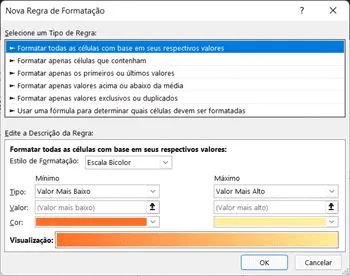
Figura 4. Caixa de diálogo Nova Regra de Formatação
- Surgirá uma opção para formatar valores onde a fórmula for verdadeira;
- Insira a função = mod(lin();2) = 0
- Selecione as opções de formatações desejadas, clique em OK.
A função MOD fará a divisão do número da linha ativa (via função LIN()), por 2, verificando se o resultado é igual a 0.
Ao fazer esta comparação o retorno será VERDADEIRO ou FALSO (1 ou 0), ou seja, resultado de valor booleano, ao clicar em aplicar a formatação será aplica em linhas pares no intervalo de B3:H20 (Figura 5).
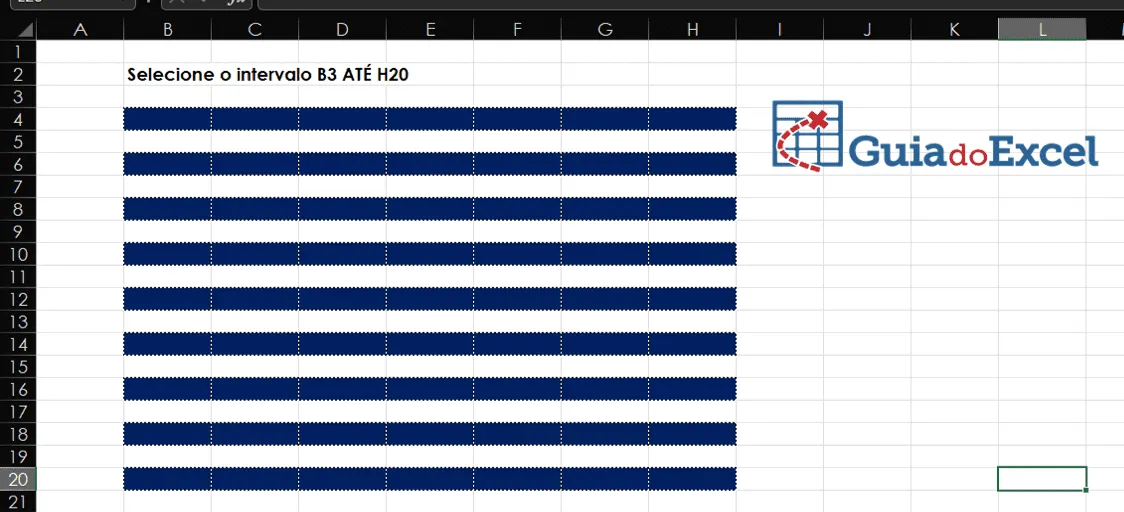
Figura 5. Formatação adicionada no intervalo B3:H20
A função MOD assim como todas as outras funções podem ser utilizadas para outros fins, conhecendo os conceitos e o que elas entregam de resultado, a criatividade de sua utilização mostrará um novo universo de opções.
Ficamos por aqui neste breve artigo, apresentando o que significa o resto e como analisar este elemento importante, além de demonstrar uma aplicação da função como recurso de formatação. Espero ter sido o mais simples o possível e contribuir de alguma forma com o aprendizado, até o próximo artigo.
Download
Realize o download da planilha deste artigo no botão abaixo. Basta se inscrever na nossa newsletter gratuita para o download automático.
Este conteúdo foi útil?
Continue lendo

Como Calcular Idade no Excel?
Como calcular a idade no Excel? Veja neste artigo três possibilidades que poderão lhe ajudar a calcular a idade, em diferentes cenários.

Como Calcular a Mediana no Excel
Neste artigo você aprenderá como calcular a mediana no Excel passo-a-passo com download da planilha de exemplo gratuito.

Função Pivotar com Segmentação de Dados Excel
Neste artigo você aprenderá como usar a função Pivotar no Excel com segmentação de dados no Excel passo-a-passo.
