
ByRow e ByCol no Excel
Como usar as funções ByRow e ByCol no Excel passo-a-passo. No artigo você tem ainda o download e aula em vídeo com vários exemplos.
Especialista em Excel
Neste artigo você aprenderá como como utilizar as funções ByRow e ByCol do Excel.
Planilha de Controle Financeiro no Excel
Tenha um controle bonito e completo do seu financeiro.
- Categorias e subcategorias já configuradas
- Planilhas separadas por tabela (configuração, lançamentos, resumo)
- Personalize com suas próprias categorias e ícones
Qual a finalidade da função ByRow?
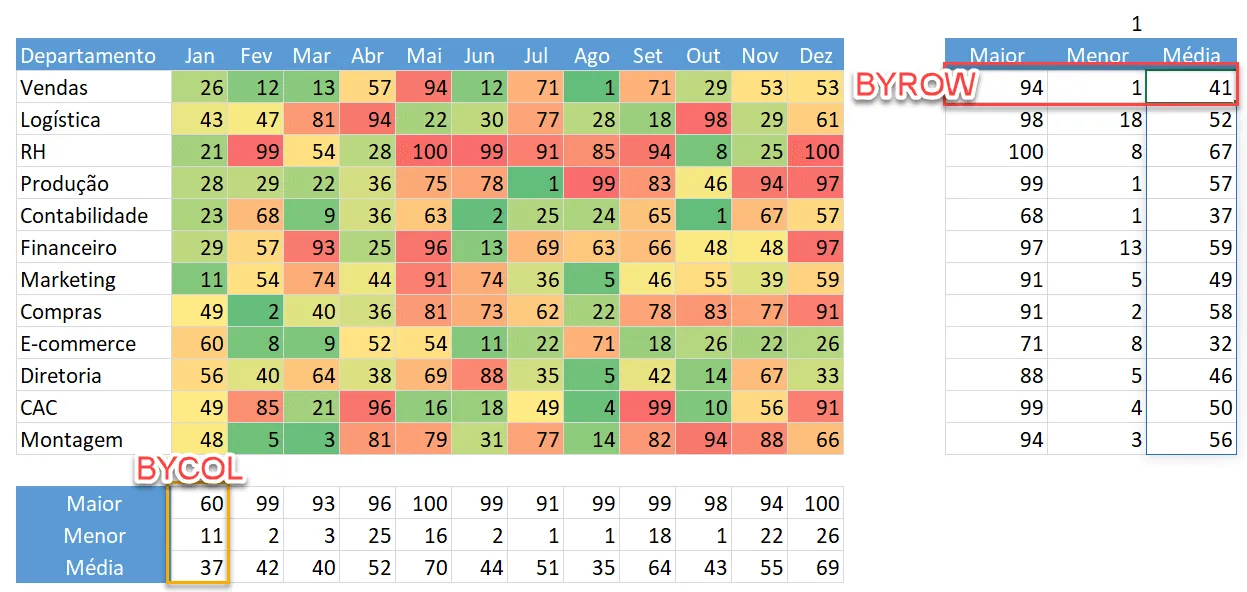
Esta função foi criada com a finalidade de realizar a aplicação de uma fórmula linha a linha com matrizes dinâmicas.
Para ficar claro, pense no seguinte exemplo:
Temos uma série de colunas com valores e queremos aplicar uma função de média para todas as linhas de uma só vez.
Usando a função ByRow podemos aplicar a função em apenas uma célula e os cálculos são aplicados para todas as células da matriz.
Os ganhos com o uso desta técnica em detrimento de usar uma função para cada linha são:
- Ganho de processamento e velocidade
- Manutenção da fórmula em uma só célula
- Menor tamanho do arquivo
Qual a finalidade da função ByCol?
Esta função foi criada com a finalidade de realizar a aplicação de uma fórmula coluna a coluna de matrizes dinâmicas.
Para ficar claro, pense no seguinte exemplo:
Temos uma série de colunas com valores e queremos aplicar uma função de MENOR para todas as colunas de uma só vez.
Usando a função ByCol podemos aplicar a função em apenas uma célula e os cálculos são aplicados para todas as células da matriz.
Os ganhos com o uso desta técnica em detrimento de usar uma função para cada linha são:
- Ganho de processamento e velocidade
- Manutenção da fórmula em uma só célula
- Menor tamanho do arquivo
Como aplicar a função ByRow?
A melhor forma de demonstramos a aplicação da função ByRow é por um exemplo.
Digamos que temos uma lista de indicadores de setores para cada mês.
Queremos aplicar as funções Máximo, Menor e Média tanto na vertical.
Para realizar a função MÁXIMO para uma cada célula nós aplicamos esta função: = MÁXIMO(C8:N8), realizando assim o cálculo do valor apenas para esta linha.
Para retornarmos o valor máximo de cada uma das linhas nós copiamos a célula ou podemos aplicar a função ByRow como veremos.
A sintaxe da funçao BYROW é a seguinte:
=BYROW(intervalo, lambda(linha))
E são passados os seguintes argumentos:
- intervalo : um intervalo de dados separado por linhas.
- lambda : uma função lambda que irá receber cada linha como um parâmetro único para o cálculo.
- linha : este é o parâmetro de intervalo passado pela função BYROW para o lambda e que será interpretado linha-a-linha para cálculo.
A função ByRow somente pode ser aplicada na função LAMBDA.
Além disso com o uso da função BYROW somente um parâmetro pode ser passado na função LAMBDA.
Veja a aplicação abaixo:
=BYROW(C8:N19;LAMBDA(nLinha;MÁXIMO( nLinha)))
- LAMBDA(nLinha;MÁXIMO(nLinha)) : Nesta parte temos a aplicação de lambda na função máximo, veja que está sendo passado apenas um parâmetro que é o intervalo, chamado nLinha.
- =BYROW(C8:N19;LAMBDA(nLinha;MÁXIMO( nLinha))) : Então aplicamos a função BYROW antes da função LAMBDA, e passamos o intervalo de dados com todas as informações C8:N19.
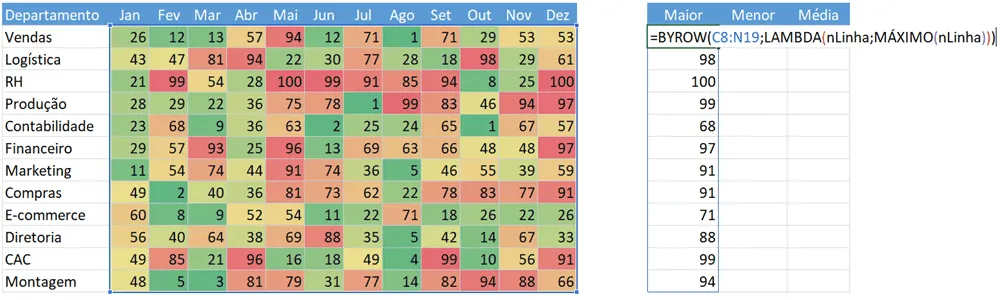
Ao aplicarmos esta fórmula na primeira célula temos então então a fórmula sendo calculada para cada uma das linhas do intervalo de linhas 8 à 19.
Como aplicar a função ByCol?
A melhor forma de demonstramos a aplicação da função ByCol é por um exemplo.
Digamos que temos uma lista de indicadores de setores para cada mês.
Queremos aplicar as funções Máximo, Menor e Média na horizontal.
Para realizar a função MÁXIMO para uma cada célula nós aplicamos esta função: = MÁXIMO(C8:C19), realizando assim o cálculo do valor apenas para esta coluna.
A sintaxe da funçao BYROW é a seguinte:
=BYCOL(intervalo, lambda(coluna))
E são passados os seguintes argumentos:
- intervalo : um intervalo de dados separado por colunas.
- lambda : uma função lambda que irá receber cada coluna como um parâmetro único para o cálculo.
- coluna : este é o parâmetro de intervalo passado pela função BYCOL para o lambda e que será interpretado coluna-a-coluna para cálculo.
Veja a aplicação abaixo:
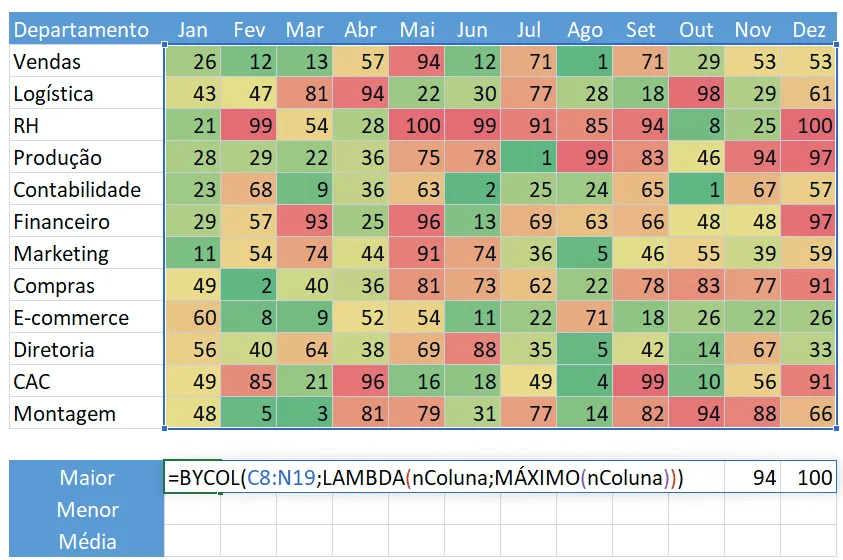
=BYCOL(C8:N19;LAMBDA(nColuna;MÁXIMO( nColuna)))
- LAMBDA(nColuna;MÁXIMO( nColuna)) : Aqui temos a aplicação da função MÁXIMO para o intervalo que é passado no parâmetro nColuna passado pela função BYCOL.
- BYCOL(C8:N19;LAMBDA(nColuna;MÁXIMO( nColuna))) : A função BYCOL passa o parâmetro de intervalo de cálculo definido em C8:N19 e aplica o cálculo para cada uma das colunas entre C e N do intervalo.
Exemplos de uso de ByCol e ByRow
Recomendamos o uso destas funções sempre que possível, pois elas tem vários benefícios como citamos no início do artigo.
Por isso separamos uma série de exemplos de aplicações de ByRow e ByCol e que podem ser vistas na aula do vídeo ao topo deste artigo.
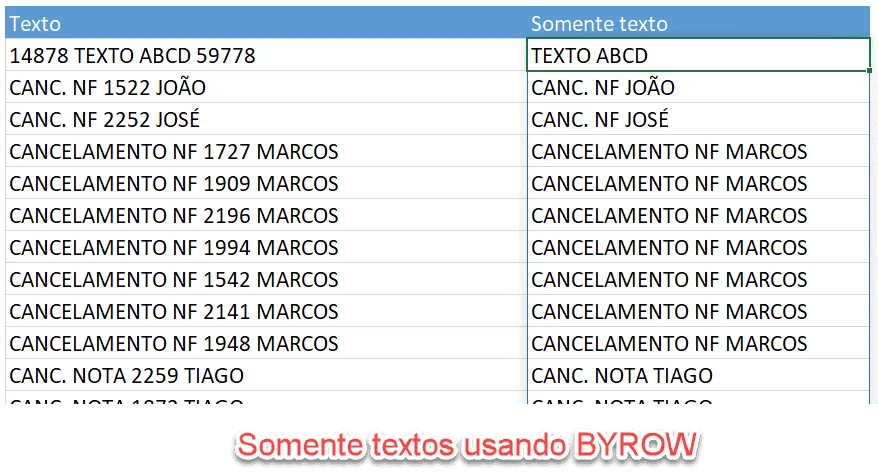
Exemplo de função para remover somente textos usando a função BYROW:
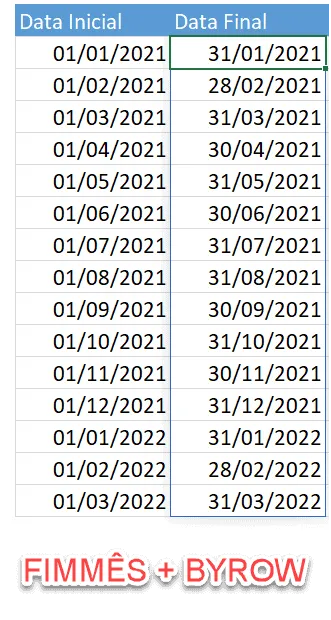
Último dia de cada mês usando a função BYROW:
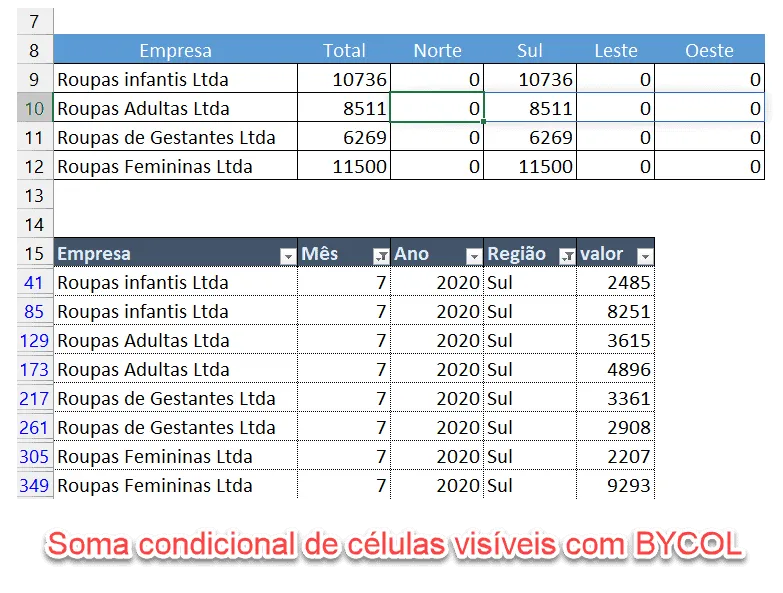
Somar somente células visíveis com condições, usando a função BYCOL:
Download da Planilha de Exemplo ByRow e ByCol
Realize o download da planilha deste artigo no botão abaixo. Basta se inscrever na nossa newsletter gratuita para o download automático.
Este conteúdo foi útil?
Continue lendo

Como Calcular Idade no Excel?
Como calcular a idade no Excel? Veja neste artigo três possibilidades que poderão lhe ajudar a calcular a idade, em diferentes cenários.

Como Calcular a Mediana no Excel
Neste artigo você aprenderá como calcular a mediana no Excel passo-a-passo com download da planilha de exemplo gratuito.

Função Pivotar com Segmentação de Dados Excel
Neste artigo você aprenderá como usar a função Pivotar no Excel com segmentação de dados no Excel passo-a-passo.
