
Aula de CORRESPX no Excel com Exemplos
Neste artigo você aprenderá como usar a função CORRESPX no Excel passo-a-passo com exemplos e download da planilha grátis.
Especialista em Excel
Neste artigo você aprenderá como usar a função CORRESPX no Excel passo-a-passo com exemplos.
Planilha de Controle Financeiro no Excel
Tenha um controle bonito e completo do seu financeiro.
- Categorias e subcategorias já configuradas
- Planilhas separadas por tabela (configuração, lançamentos, resumo)
- Personalize com suas próprias categorias e ícones
A função CORRESPX do Excel
A função Correspx está disponível no Excel 365 para Windows, Mac e Web e para Excel 2021.
A função CORRESPX procura um item especificado em uma matriz ou intervalo de células e retorna a posição relativa desse item no intervalo.
A sintaxe da função CORRESPX é =CORRESPX(pesquisa_valor; pesquisa_matriz; [modo_correspondência]; [modo_pesquisa])
Os parâmetros da função CORRESPX são:
- pesquisa_valor: o valor que será utilizado na pesquisa
- pesquisa_matriz: a matriz ou intervalo a pesquisar.
- [modo_correspondência]:
- Especificar o tipo de correspondência:
- 0 - Correspondência exata (padrão)
- -1 – Correspondência exata ou o próximo item menor
- 1 – Correspondência exata ou o próximo item maior
- 2 – Uma correspondência de curingas, em que *,? e ~ têm um significado especial.
- [modo_pesquisa]:
- Especificar o tipo de pesquisa:
- 1 – Pesquisar do primeiro ao último (padrão)
- -1 – Pesquisar do último ao primeiro (pesquisa inversa).
- 2 – Executar uma pesquisa binária que dependa da classificação da matriz_procurada em ordem crescente. Caso contrário, resultados inválidos serão retornados.
- -2 – Executar uma pesquisa binária que dependa da classificação da matriz_procurada em ordem decrescente. Caso contrário, resultados inválidos serão retornados.
Estas são diferenças que encontrará entre a função CORRESP e a função CORRESPX:
- 1. O parâmetro default de busca da função CORRESPX é a busca exata, e no CORRESP é aproximado.
- 2. CORRESPX pode encontrar o próximo maior ou próximo menor.
- 3. A função CORRESPX pode realizar a busca reversa.
- 4. CORRESPX não precisa que os dados estejam classificados para realizar a busca aproximada.
- 5. A função CORRESPX pode realizar busca binária, uma busca otimizada para velocidade.
- 6. Ao usar a função CORRESPX ao invés da função CORRESP em conjunto com a função ÍNDICE, terá estas melhorias.
Correspx Vertical Excel
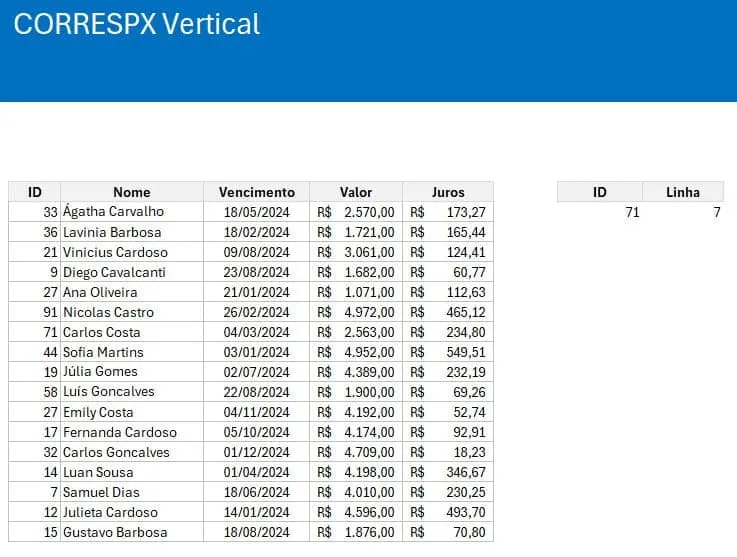
Este é um exemplo aonde você pode usar a função CORRESPX buscando dados na vertical.
O objetivo da função CORRESPX é retornar o número da linha relacionado a chave que estiver procurando dentro da matriz ou lista de dados.
Abaixo temos um exemplo de uma busca vertical de dados pelo campo ID.
Foi usado esta função: =CORRESPX(H8;B8:B24)
Nela temos a busca pelo campo em H8 no intervalo entre B8 e B24, retornando então a sétima linha.
Correspx Horizontal Excel
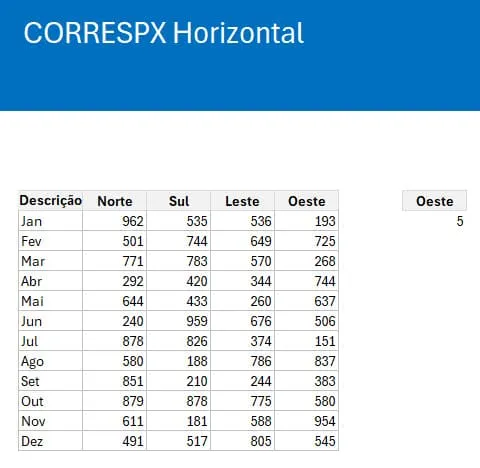
O Correspx também permite a busca horizontal de dados como temos no exemplo abaixo.
Nela usamos a função =CORRESPX(H7;B7:F7)
Como vemos abaixo temos o retorno da coluna 5 que é a busca pela palavra Oeste dentro do nome das colunas da tabela.
Nela temos a busca do valor em H7 buscando entre os intervalos entre B7 e F7 que são os nomes das colunas, e temos então o número 5 relativo a 5.ª coluna do cabeçalho.
Correspx Vertical e Horizontal
Com a função CORRESPX você poderá realizar a consulta junto com a função ÍNDICE e terá a busca de uma posição em determinada linha e coluna como temos na fórmula:
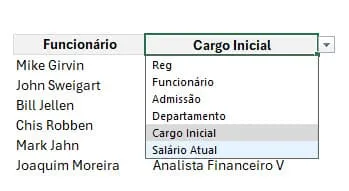
=ÍNDICE($B$8:$G$13;CORRESPX(I8:I13;C8:C13);CORRESPX(J7;B7:G7))
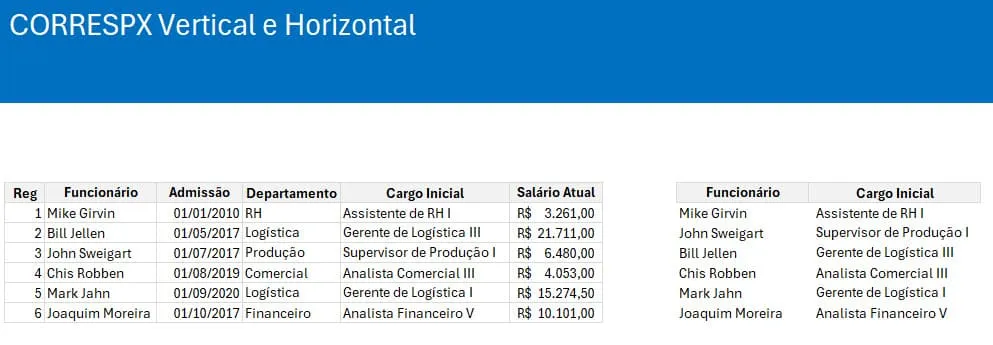
Com isso temos o retorno dos dados que estão disponibilizados entre as células B8 e G13 passando o segundo parâmetro que é o número da linha e em seguida o terceiro que retorna o número da coluna dentro do intervalo.
Correspx Aproximado Excel
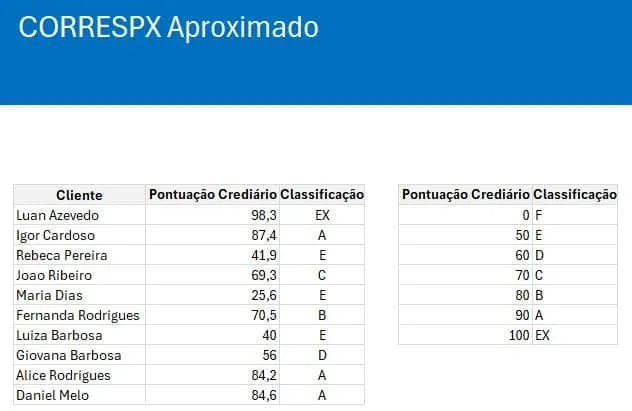
A função Correspx permite que sejam retornadas as posições de linhas conforme a posição da linha realizando uma busca aproximada por um número.
Neste caso temos por exemplo a busca pela pontuação de crédito à partir de valores.
Nela usamos a função =ÍNDICE(G8:G14;CORRESPX(C8:C17;F8:F14;1)) aonde temos o parâmetro de modo de correspondência aproximado conforme temos abaixo.
Temos então a busca aproximada de informações conforme temos abaixo:
CORRESPX Parte do Texto
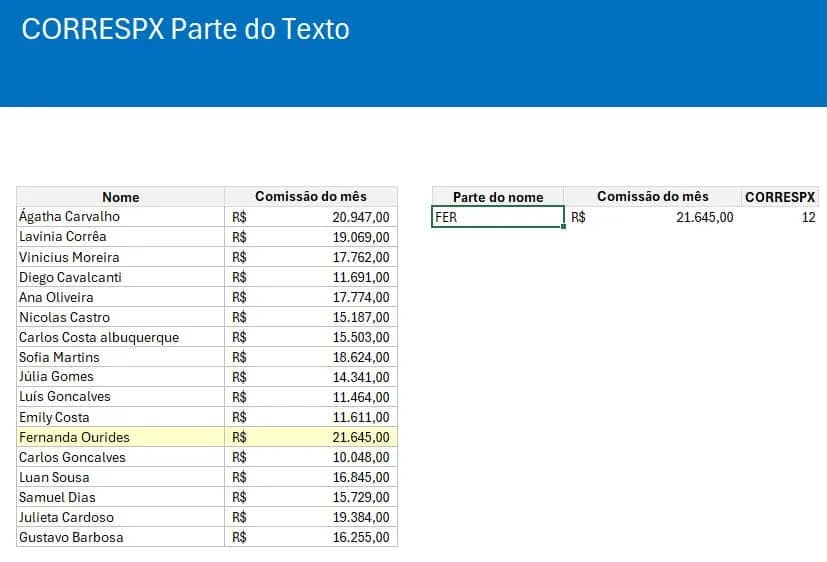
No nosso exemplo usamos a função =ÍNDICE(C8:C24;CORRESPX("*"&E8&"*";B8:B24;2)), aonde temos a busca usando coringas * para identificar se a palavra presente no campo Parte do Nome está em alguma linha da tabela.
O valor que passamos para o parâmetro de modo de pesquisa da função CORRESPX é 2, para que realize a consulta por parte de texto.
Como Fazer Consulta CORRESPX com Vários Critérios
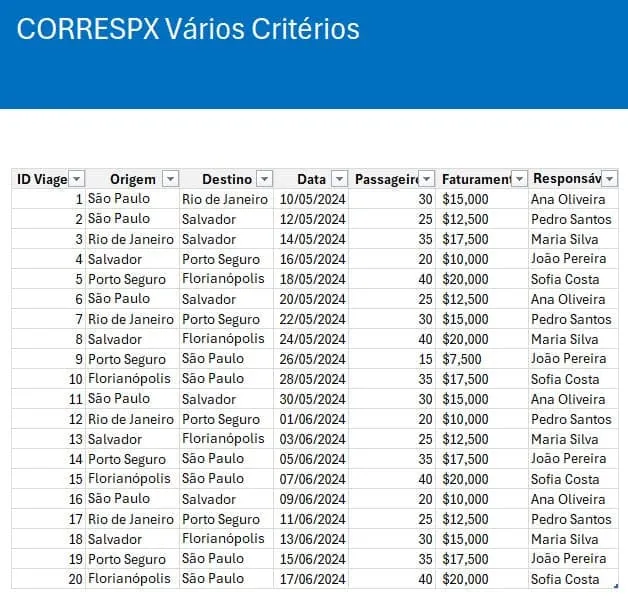
Neste exemplo temos a consulta usando CORRESPX para retornar uma posição de uma linha no intervalo usando vários critérios.
A fórmula utilizada foi:
=ÍNDICE(Tabela1;CORRESPX(1;(Tabela1[Origem]=L7)*(Tabela1[Destino]=M7));COL(Tabela1[#Cabeçalhos])-COL($A$6))
Isolando somente a parte CORRESPX(1;(Tabela1[Origem]=L7)*(Tabela1[Destino]=M7)) temos a consulta do número 1 dentro de uma matriz formada pelo resultado da multiplicação dos resultados aonde é comparado o valor de cada linha da tabela com o valor que está sendo buscado na tabela abaixo:
Comparação e aplicação da fórmula:

Com isso temos o retorno das informações de todas as colunas, aonde utilizamos a função ÍNDICE que busca os dados à partir da matriz de tabelas COL(Tabela1[#Cabeçalhos])-COL($A$6).
Então os dados são retornados automaticamente para a sua planilha.
Download Planilha CORRESPX Excel
Clique no botão abaixo para realizar o download do arquivo de exemplo:
Este conteúdo foi útil?
Continue lendo

Como Calcular Idade no Excel?
Como calcular a idade no Excel? Veja neste artigo três possibilidades que poderão lhe ajudar a calcular a idade, em diferentes cenários.

Como Calcular a Mediana no Excel
Neste artigo você aprenderá como calcular a mediana no Excel passo-a-passo com download da planilha de exemplo gratuito.

Função Pivotar com Segmentação de Dados Excel
Neste artigo você aprenderá como usar a função Pivotar no Excel com segmentação de dados no Excel passo-a-passo.
