
ATINGIR META EXCEL 2007
Especialista em Excel
O recurso Atingir Meta no Excel, tem por finalidade alterar o valor de uma célula para que uma fórmula atinja determinado valor.
Por exemplo, você tem uma prestação, sabe o quanto emprestou, em quantas parcelas, e o quanto paga por parcela, porém gostaria de saber a taxa aplicada no seu empréstimo.
Para isso vamos fazer uma planilha:
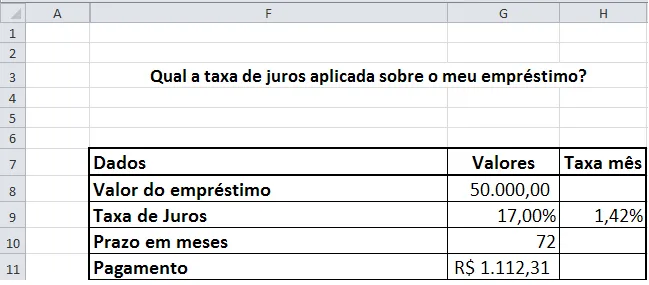
1. Crie a seguinte planilha com os dados fixos nas células G8, G9 e G10.
2. Na célula H9, digite =G9/12.
3. Na célula G11 digite a fórmula =PGTO(G9/12;G10;-G8), esta fórmula é utilizada para definir o valor de uma parcela utilizando o método PRICE. Os parâmetros destas funções são:
- Taxa: taxa de juros para o empréstimo.
- nper: número total de pagamentos pelo empréstimo.
- VP: valor principal, ou o valor emprestado.
- VF: valor futuro, ou o saldo que se deseja ter ao final dos períodos, se for omitido será 0.
- Tipo: indica o vencimento das parcelas. 0 no final do período e 1 no início do período
Utilizando o atingir meta:
- Clique em Dados->Teste de Hipóteses->Atingir Meta
- Na tela que segue selecione no campo Definir célula o endereço G11, esta célula define aonde está a fórmula na qual quer se atingir o valor.
- Para valor: digite 1400, o valor que se pretende atingir.
- Alternando célula: selecionar a célula G9. Este campo será alterado para se atingir o valor desejado.
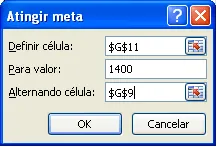
Pressionando o botão OK, você notará que o valor da célula G9 irá ser alterado, assim como o resultado da fórmula do pagamento na célula G11, descobrindo desta forma a taxa de juros que está incidindo sobre o valor emprestado.
Planilha de Controle Financeiro no Excel
Tenha um controle bonito e completo do seu financeiro.
- Categorias e subcategorias já configuradas
- Planilhas separadas por tabela (configuração, lançamentos, resumo)
- Personalize com suas próprias categorias e ícones
Abraço
Marcos Rieper
Este conteúdo foi útil?
Continue lendo

Não Usar Colunas Inteiras em Fórmulas
Por que não devemos usar colunas inteiras em fórmulas no Excel? Neste artigo você aprenderá detalhes de porque não usar.

Como Calcular a Primeira Data do Mês no Excel
Neste artigo você aprenderá como calcular a primeira data do mês no Excel de várias formas diferentes e com download gratuito.

Como contar erros no Excel
Neste artigo você aprenderá como contar erros no Excel passo-a-passo de várias formas, nele tem o passo-a-passo
