
As Macros Foram Desabilitadas - Como Habilitar Macros no Excel
As Macros Foram Desabilitadas - Como Habilitar Macros no Excel. Neste artigo veja passo-a-passo como habilitar macros no Excel com vídeo.
Especialista em Excel
Já viu a mensagem: As macros foram desabilitadas? Veja como habilitar as macros no Excel.
Veja no vídeo abaixo e no artigo por escrito se desejar.
Planilha de Controle Financeiro no Excel
Tenha um controle bonito e completo do seu financeiro.
- Categorias e subcategorias já configuradas
- Planilhas separadas por tabela (configuração, lançamentos, resumo)
- Personalize com suas próprias categorias e ícones
O que são Macros?
Uma macro é uma ação ou um conjunto de ações que você pode executar quantas vezes quiser. Ao criar uma macro, você está gravando cliques e teclas do mouse. Depois de criar uma macro, você pode editá-la para fazer pequenas alterações na maneira como ela funciona.
Estas macros são programações feitas no Excel, que permitem que ela faça ações programadas, como um programa, um sistema.
Por exemplo, permite que faça cadastros, formulários, gravações em bancos de dados que desejar.
Neste sentido muitas vezes é necessário habilitar as macros para que funcionem, pois elas vêm bloqueadas pela Microsoft por padrão.
Como Habilitar Macros no Excel?
Para habilitar as macros no Excel você deve seguir os seguintes passos:
A mensagem que aparece será algo parecido com o acima, aonde temos a mensagem CONTEÚDO BLOQUEADO As configurações de documentos confiáveis foram alteradas, nem todo o conteúdo deste arquivo é permitido ser executado. Analise as configurações da Central de Confiabilidade ou contate o administrador do TI.
Outra mensagem que pode aparecer é: AVISO DE SEGURANÇA As macros foram desabilitadas.
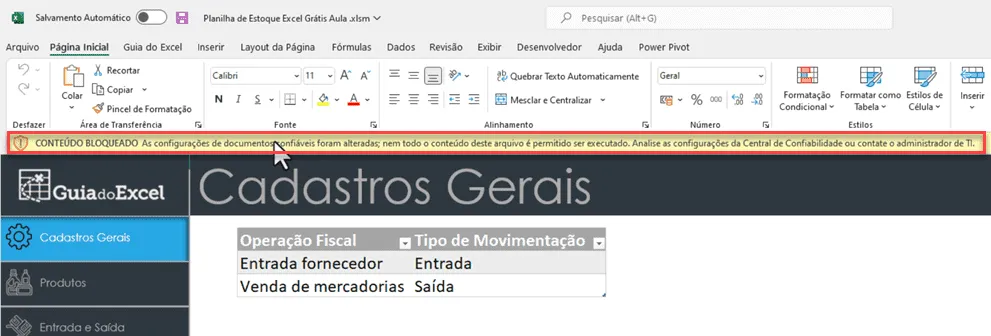
Para habilitar as macros da planilha clique em Arquivo ou botão de bolinha do Office e marque Opções.

Na tela seguinte clique em Central de Confiablidade.
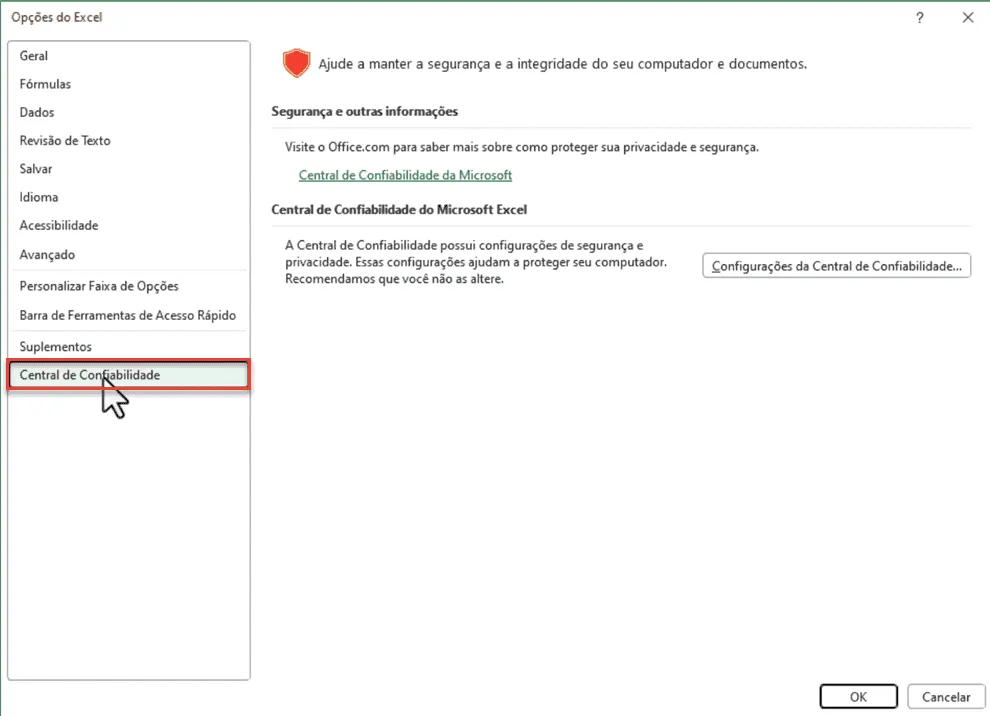
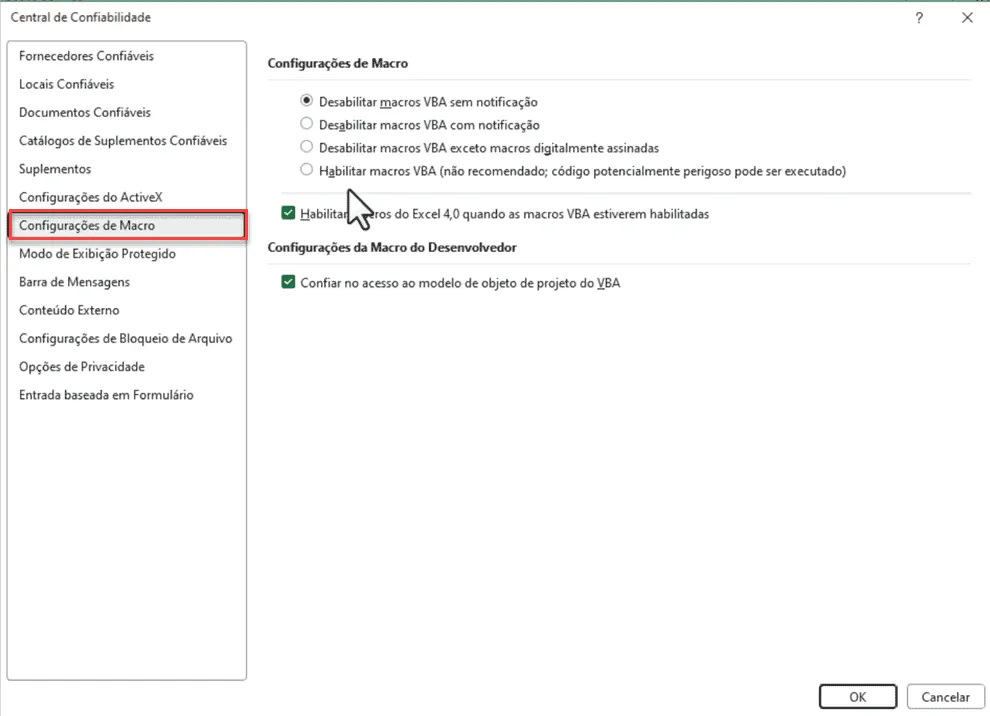
Na tela seguinte clique em Configurações de Macro.
As opções são:
- Desabilitar macros VBA sem notificação
- Desabilitar macros VBA com notificação
- Desabilitar macros VBA exceto macros digitalmente assinadas
- Habilitar macros VBA (não recomendado; código potencialmente perigoso pode ser executado)
Por fim marque a opção Habilitar macros VBA (não recomendado; código potencialmente perigoso pode ser executado).
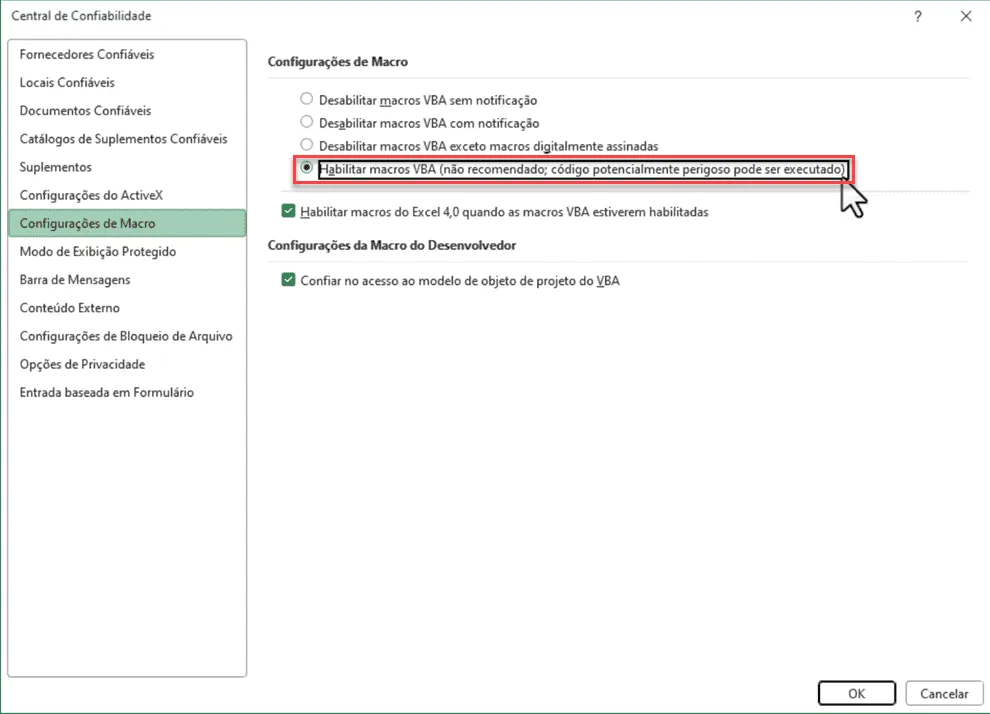
Lembrando que apenas habilite macros de planilhas que conheça a procedência, pois macros podem ser perigosas.
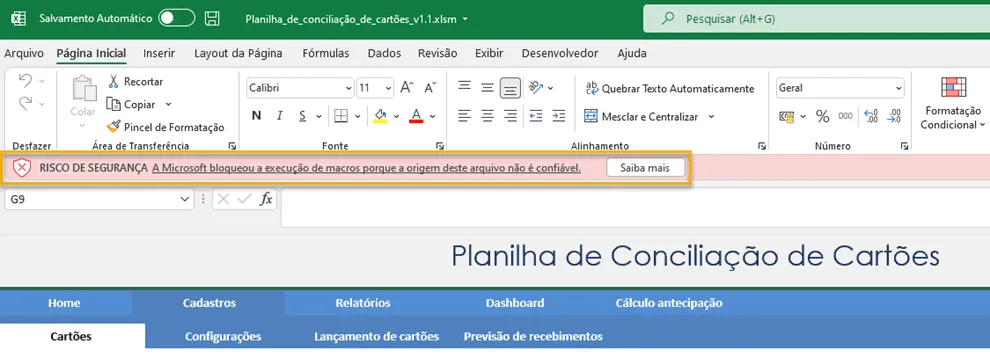
Outra questão que pode ocorrer é aparecer a mensagem abaixo:
RISCO DE SEGURANÇA A Microsoft bloqueou a execução de macros porque a origem deste arquivo não é confiável.
Neste caso siga este outro procedimento: https://www.guiadoexcel.com.br/a-microsoft-bloqueou-a-execucao-de-macros-porque-a-origem-deste-arquivo-nao-e-confiavel/
É bem passo-a-passo e no artigo explica o motivo pelo qual ocorre esta situação.
Este conteúdo foi útil?
Continue lendo

Como Criar Suplementos VBA no Excel
Criar um suplemento VBA no Excel é uma das formas mais poderosas de transformar suas automações em ferramentas profissionais e reutilizáveis.

Número por Extenso no Excel
Como escrever o número por extenso no Excel com fórmulas e VBA. Passo-a-passo tutorial e download gratuito de planilha com exemplo.

Suplemento Excel Gratuito - Guia do Excel
Como instalar um suplemento no Excel e também como instalar o suplemento gratuito do Guia do Excel. Recursos para te dar mais agilidade.
