
Alterar funções do botão direito do Excel
Você gostaria de tirar algumas opções do botão direito do Excel e incluir outras? Com este suplemento gratuito você conseguirá customizar o Excel.
Especialista em Excel
Alterar funções do botão direito do Excel
Para quem trabalha diariamente no Excel, você sabe que há funções que você usa muito mais do que outras, não facilitaria se você pudesse excluir algumas funções e inserir outras? Neste artigo você verá um suplemento gratuito que permite alterar as funções do botão direito do Excel em qualquer parte da tela.
Este suplemento foi visto primeiro em: http://blog.contextures.com/archives/2011/12/02/customize-excel-right-click-menus/, a qual agradeço e também á Doug Glancy http://yoursumbuddy.com/menurighter/ que criou este suplemento.
Planilha de Controle Financeiro no Excel
Tenha um controle bonito e completo do seu financeiro.
- Categorias e subcategorias já configuradas
- Planilhas separadas por tabela (configuração, lançamentos, resumo)
- Personalize com suas próprias categorias e ícones
Instalando o suplemento
O nome do suplemento que utilizaremos é o MenuRighter, criado pelo Doug Glancy. E o suplemento é compatível apenas com o Excel á partir da versão 2010. Para realizar o download do software e instalá-lo siga os seguintes passos:
- Realize o download do suplemento em http://yoursumbuddy.com/menurighter/ e descompacte-o em uma pasta do seu computador.
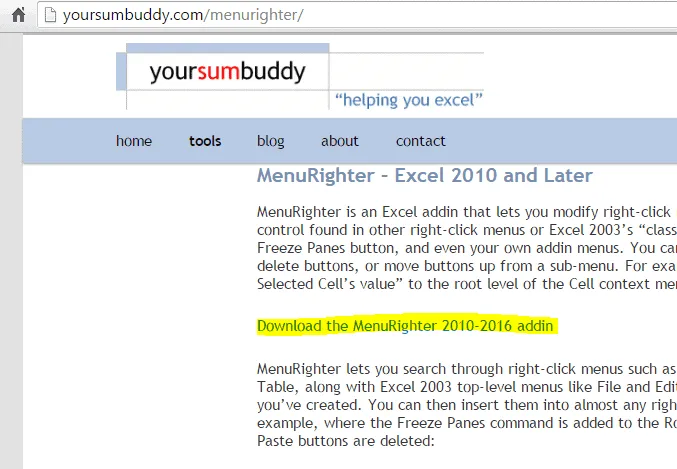
- O arquivo descompactado chama-se MenuRighter.xlam este é o suplemento do Excel que iremos intalar;
- Abra o seu Excel e clique em Arquivo->Opções->Suplementos;
- Em Gerenciar selecione Suplementos do Excel e clique no botão Ir...
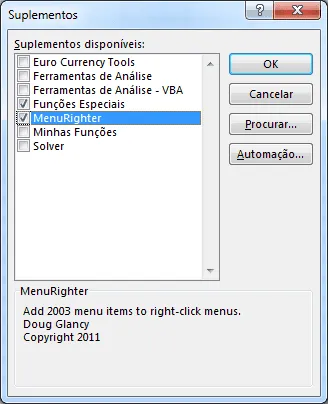
- Selecione na lista o suplemento MenuRighter
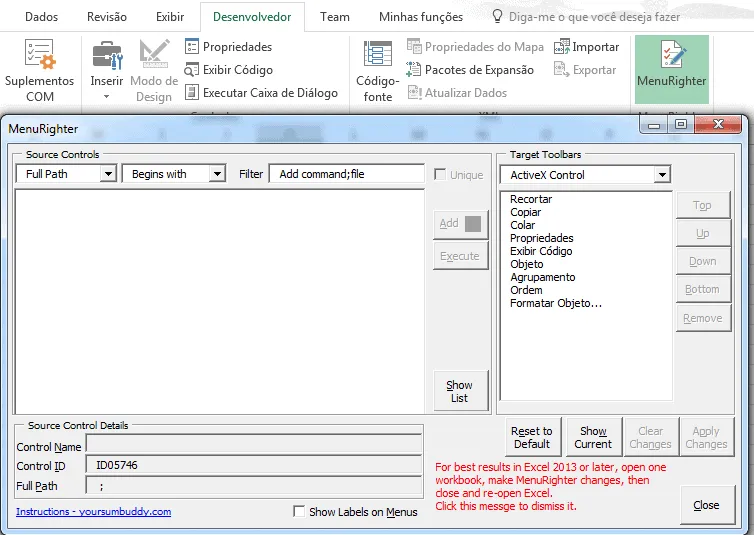
- O suplemento já está instalado, ele fica na guia Desenvolvedor, caso não esteja ativa, veja aqui como ativá-la: Habilitar guia Desenvolvedor.
Alterar funções do botão direito do Excel
Antes de iniciar é bom saber que a qualquer momento você poderá voltar como estava o seu menu do botão direito do Excel, e se caso tudo der errado, basta você desligar o suplemento do Excel desmarcando-o.
Vamos aprender agora como trabalhar com o programa para customizar o botão direito do Excel.
- Clique na guia Desenvolvedor e no botão MenuRighter, o sistema irá abrir a tela de customização.
- Ao lado esquerdo você deve pesquisar as funções do Excel, para tanto você deve selecionar aonde ele irá buscar, no menu Full Path na segunda opção selecionar como será buscado, pode selecionar a opção Contains, esta opção irá buscar em qualquer lugar da palavra, e em filter basta digitar algo, como por exemplo milhares.
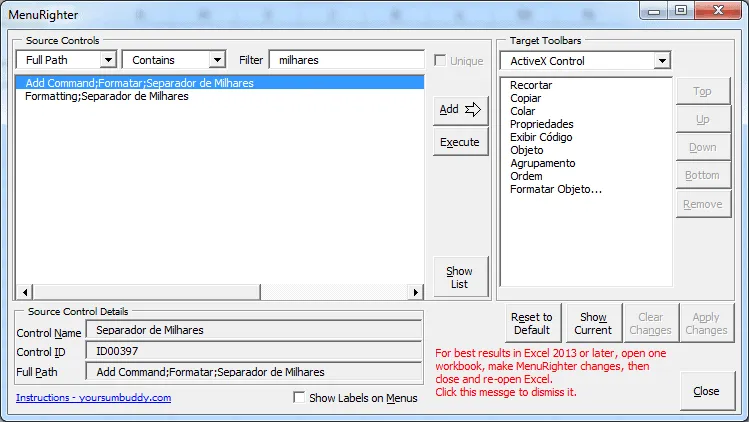
- Em Target Toolbars selecione aonde será inserido o seu menu, como por Exemplo Cells, e clique em Add, o sistema irá inserir o comando no seu menu de botão direito, e depois clique em Apply Changes.
Outras características são importantes no programa, como o botão Execute, que executa a opção selecionada na lista imediatamente, ou seja, no caso da formatação milhares, ele já formata o intervalo de células selecionado com o formato de milhares, facilitando identificar se é o comando que gostaria de inserir no menu.
O botão Show List que abre uma tabela no Excel com todos os comandos que podem ser adicionados ao botão direito para facilitar a localização dos comandos que gostaria de inserir no seu menu.
E pressionando o botão Reset to Default, os menus do botão direito voltam ao padrão do Excel.
Curso Excel Completo – Do Básico ao VBA
Quer aprender Excel do Básico, passando pela Avançado e chegando no VBA? Clique na imagem abaixo:

Este conteúdo foi útil?
Continue lendo

Como Calcular Idade no Excel?
Como calcular a idade no Excel? Veja neste artigo três possibilidades que poderão lhe ajudar a calcular a idade, em diferentes cenários.

Como Calcular a Mediana no Excel
Neste artigo você aprenderá como calcular a mediana no Excel passo-a-passo com download da planilha de exemplo gratuito.

Função Pivotar com Segmentação de Dados Excel
Neste artigo você aprenderá como usar a função Pivotar no Excel com segmentação de dados no Excel passo-a-passo.
