Aging List Excel
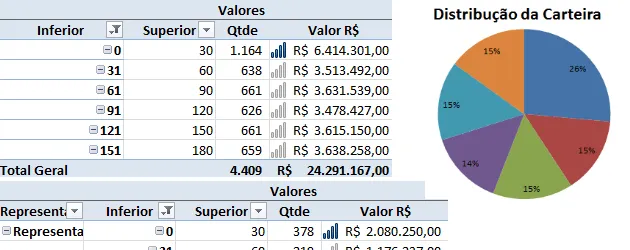
Criação de um aging list em Excel. O aging list é uma análise da base de contas a receber por data de recebimento.
Especialista em Excel
Aging List Excel
Objetivo: Demonstrar como criar um relatório de Aging List de contas a receber.
Este artigo foi uma ideia do amigo Rodrigo Bernardo a quem eu agradeço
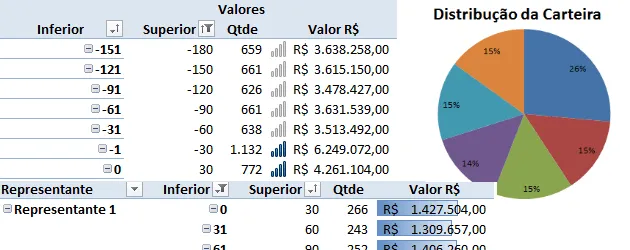
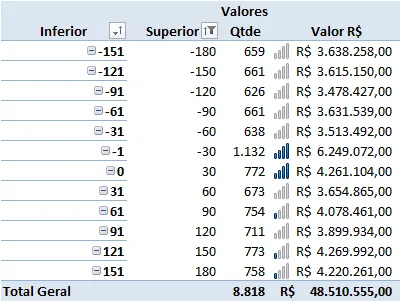
O Aging List é uma análise da carteira de clientes com um agrupamento de datas de 30 em 30 dias, permitindo desta forma demonstrar os títulos vencidos ou a vencer para que seja realizada uma análise de um dos principais ativos da empresa.
Para a criação da sua análise de carteira de clientes, é necessário que você tenha no mínimo os campos em uma tabela:
- Vencimento: Vencimento da parcela;
- Valor: Valor total do vencimento sem multa e juros.
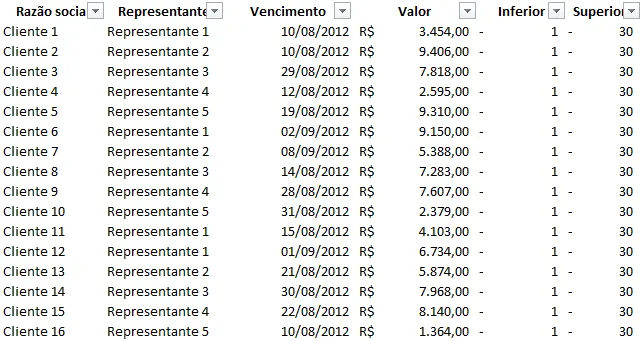
Na nossa planilha exemplo, colocamos ainda outros campos:
- Razão social: Razão social do cliente;
- Representante: O equivalente ao vendedor que efetuou a venda ao cliente;
- Vencimento: Vencimento da parcela;
- Valor: Valor total a ser recebido sem multa e juros;
- Inferior: Agrupamento inferior das parcelas;
- Superior: Agrupamento superior das parcelas.
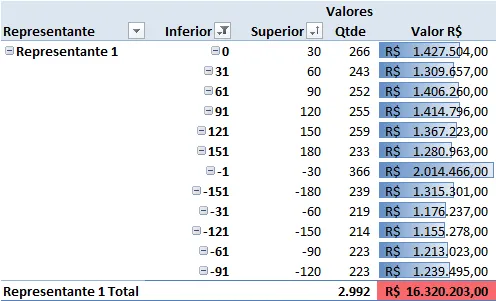
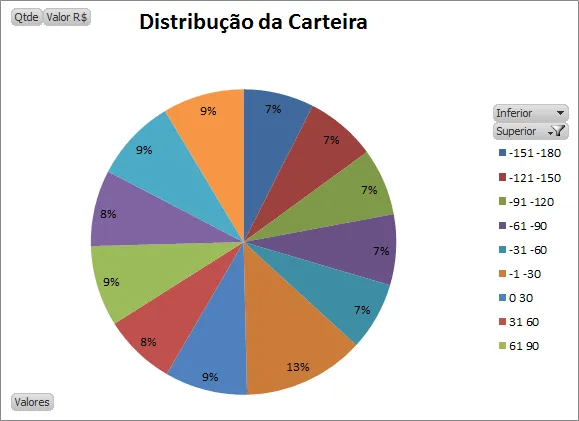
Os campos 5 e 6 servem para a análise das informações do contas a receber. Vemos que é muito difícil chegar a alguma análise com os dados brutos, por este motivo, criamos um agrupamento destas informações separando estes vencimentos em grupos de 30 em 30 dias.
Para o limite superior foi utilizada a função Excel:
=SE(C2=HOJE();30;ARREDONDAR.PARA.CIMA((C2-HOJE())/30;0)*30)
Aonde temos por partes:
- =SE(C2=HOJE();30; -> Se a data for igual a hoje então 30 senão...
- ARREDONDAR.PARA.CIMA((C2-HOJE())/30;0)*30) -> Esta função realiza o cálculo das diferenças de data através de C2-HOJE() e depois divide este valor por 30, o valor é arredondado para cima e depois é multiplicado novamente por 30, gerando desta forma um múltiplo de 30.
Na função inferior temos:
- =SE(F2=30;0;SE(F2<0;F2+29;F2-29)) -> Esta função identifica se o valor do limite superior é igual a 30, se for o valor do limite inferior é setado para 0, senão é realizada uma outra verificação para identificar se o valor é menor que 0, se for soma-se 29, senão subtrai-se 29 do número. Isto é necessário para que quando os grupos forem negativos o limite inferior fique setado corretamente.
Planilha de Controle Financeiro no Excel
Tenha um controle bonito e completo do seu financeiro.
- Categorias e subcategorias já configuradas
- Planilhas separadas por tabela (configuração, lançamentos, resumo)
- Personalize com suas próprias categorias e ícones
Abraço
Marcos Rieper
Este conteúdo foi útil?
Continue lendo

Não Usar Colunas Inteiras em Fórmulas
Por que não devemos usar colunas inteiras em fórmulas no Excel? Neste artigo você aprenderá detalhes de porque não usar.

Como Calcular a Primeira Data do Mês no Excel
Neste artigo você aprenderá como calcular a primeira data do mês no Excel de várias formas diferentes e com download gratuito.

Como contar erros no Excel
Neste artigo você aprenderá como contar erros no Excel passo-a-passo de várias formas, nele tem o passo-a-passo