
5W2H - Envio por email das pendências - VBA e Outlook
Neste exemplo é disponibilizada uma planilha de 5W2H que realiza o envio de e-mail pelo outlook com Excel de forma automática.
Especialista em Excel
5W2H - Envio por email das pendências - VBA e Outlook
Como enviar e-mail com o Outlook utilizando Excel e VBA. Neste exemplo é disponibilizada uma planilha de 5W2H que realiza o envio de e-mail com as atividades em atraso automaticamente usando Outlook.

A técnica 5W2H é basicamente um formulário para execução e controle de tarefas onde são atribuídas as responsabilidades e determinado como o trabalho deverá ser realizado, assim como o departamento, motivo e prazo para conclusão com os custos envolvidos. A sigla significa:
- 1 – What (o que será feito),
- 2 – Who (quem fará),
- 3 – When (quando será feito),
- 4 – Where (onde será feito),
- 5 – Why (por que será feito)
- 1 – How (como será feito)
- 2 – How Much (quanto custará)
O desenvolvimento deste controle começa com reuniões aonde são analisados os problemas e são definidas tarefas para as soluções das tarefas. Nesta planilha são definidos os prazos e estes devem ser controlados por alguém da equipe, o andamento das atividades são apresentados nas reuniões de acompanhamento.
Planilha de Controle Financeiro no Excel
Tenha um controle bonito e completo do seu financeiro.
- Categorias e subcategorias já configuradas
- Planilhas separadas por tabela (configuração, lançamentos, resumo)
- Personalize com suas próprias categorias e ícones
Envio de e-mail automático pelo Excel
No cadastro das atividades do 5W2H nós temos a verificação se a data da atividade está em atraso.
Caso esteja em atraso o sistema irá enviar automaticamente para o e-mail cadastrado na coluna e-mail.

E-mail enviado pelo Excel utilizando o Outlook
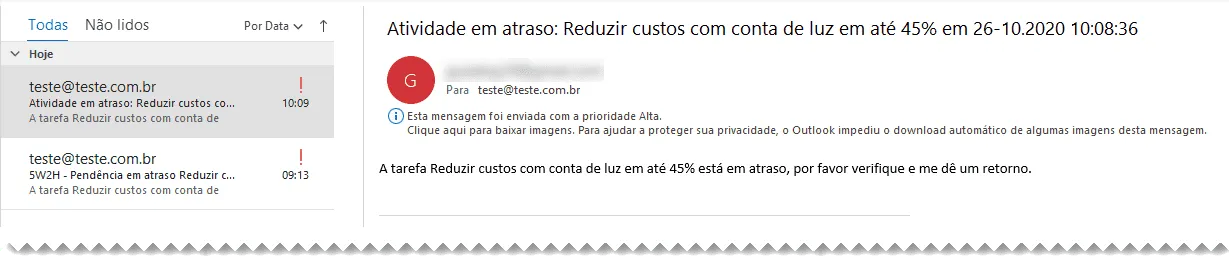
A planilha deste artigo tem por função permitir que o controle dos prazos seja realizado de uma forma muito prática.
Com a definição dos prazos e a digitação dos emails dos responsáveis o sistema irá enviar o e-mail pra cada atividade em atraso ao clicar no botão de envio diretamente a cada responsável.
Para utilizar esta planilha é necessário que o seu Outlook esteja configurado. Abaixo o código:
Enviar e-mail VBA Outlook Excel
Importante:
Para aplicá-la em outra planilha é necessário setar a referência abaixo, clicando na guia Desenvolvedor, no botão Visual Basic e clicando no menu Ferramentas->Referências.
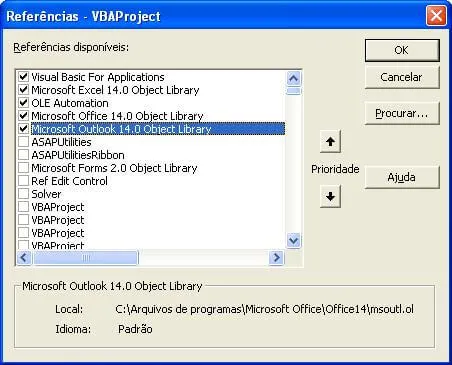
O código VBA Excel para envio de e-mails com Outlook é:
'Enviar e-mail Outlook
Private Sub Enviar_email(ByVal lEndereco As String, ByVal lTarefa As String)
    Dim objOlAppApp     As Outlook.Application
    Dim objOlAppMsg     As Outlook.MailItem
    Dim objOlAppRecip   As Outlook.Recipient
    Dim objOlAppAnexo   As Outlook.Attachment

    'Criar objeto do Outlook
    Set objOlAppApp = CreateObject("Outlook.Application")
    Set objOlAppMsg = objOlAppApp.CreateItem(olMailItem)

    With objOlAppMsg
        'e-mail do destinatário
        Set objOlAppRecip = .Recipients.Add(lEndereco)
        objOlAppRecip.Type = olTo
        'Grau de importância do e-mail
        .Importance = olImportanceHigh
        'Título do e-mail
        .Subject = "Atividade em atraso: " & lTarefa & " em " & Format(Now, "dd-mm.yyyy hh:mm:ss")
        'Texto do e-mail
        .Body = "A tarefa " & lTarefa & " está em atraso, por favor verifique e me dê um retorno."
        'Enviar e-mail
        .Send
    End With
End Sub
Realizar o Envio para cada Atividade em Atraso
O código VBA Excel para envio de e-mails de cada uma das atividades em atraso é o seguinte
Private Sub lsEnviarEmailAtraso()
    Dim iTotalLinhas As Long
    Dim i            As Long
    Dim lHoje        As Date

    P5W2H.Select

    iTotalLinhas = P5W2H.Cells(Rows.Count, 1).End(xlUp).Row

    i = 6

    While i <= iTotalLinhas
        If P5W2H.Cells(i, 6).Value <= Format(Now, "yyyy-mm-dd") Then
            Enviar_email P5W2H.Cells(i, 10).Value, P5W2H.Cells(i, 3).Value
        End If

        i = i + 1
    Wend
End Sub
Download da planilha de cálculo de valor hora
Abaixo você tem o download da planilha de cálculo de valor hora no Excel. Basta colocar seu e-mail para fazer parte da nossa newsletter gratuita e o download irá iniciar automaticamente.
Curso Excel Completo – Do Básico ao VBA
Quer aprender Excel do Básico, passando pela Avançado e chegando no VBA? Clique na imagem abaixo:

Este conteúdo foi útil?
Continue lendo
Como Realizar Conciliação Bancária Passo-a-passo no Excel
Como realizar conciliação bancária no Excel passo-a-passo com aula e download gratuito da planilha de exemplo.
Planilha de Controle de Estoque Grátis
Neste artigo você tem uma planilha de controle de estoque grátis Excel com dashboard e download gratuito da planilha.
Planilha de Férias Excel Grátis
Neste artigo você verá uma planilha de controle de férias em Excel aonde você terá o um controle completo e gratuito.
