
Validação de dados com lista variável e tamanho variável no Excel
Como criar uma validação de dados com lista variável conforme a linha selecionada. Neste exemplo os estados e cidades brasileiras atualizados.
Especialista em Excel
Validação de dados com lista variável e tamanho variável no Excel
Validação de dados com lista variável . Você já teve a necessidade de criar uma lista baseada em outra lista? Por exemplo, uma lista aonde você tenha as unidades federativas (estados) e na outra as cidades daquela cidade na mesma linha?
Este artigo demonstra como criar uma validação de dados com lista variável e tamanho variável no Excel, ou seja, criar uma lista de dados baseada em um critério, como o estado, e listar os seus itens ajustando inclusive a quantidade de registros exibidos.
Vamos ver como criar passo-a-passo esta lista.
- Crie 3 planilhas:
- Cadastro: aonde criaremos um cadastro simples de clientes;
- Base: servirá como base para a lista de cidades e estados;
- Cálculos: realizaremos cálculos para que a lista de cidades seja criada nesta planilha.
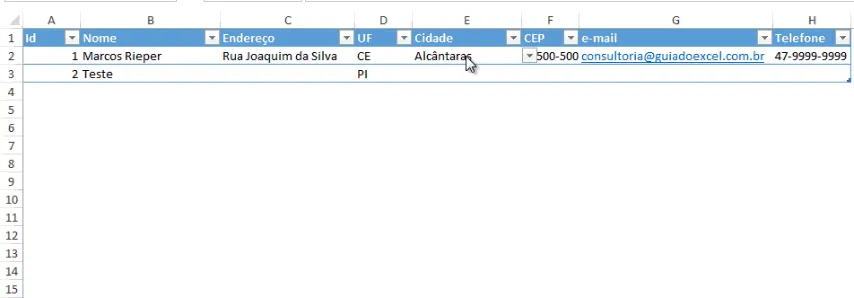
- Na planilha Cadastro crie um cadastro simples conforme a imagem, digitando apenas os nomes, não se preocupe com a formatação
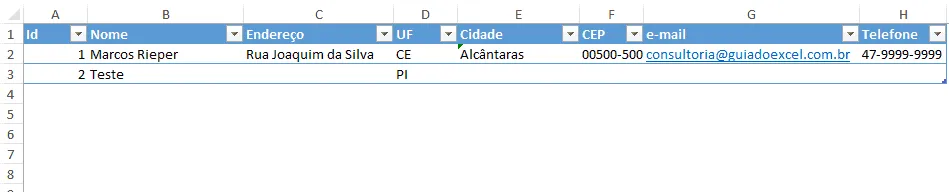
- Selecione a lista até a linha 2 e selecione em Página Inicial a opção Formatar como tabela, selecionando um estilo e marque a opção minha tabela contém cabeçalhos. Automaticamente a planilha já será configurada.
- Na coluna Id utilize a seguinte fórmula =lin()-1, para que seja gerado um cadastro um novo código de cliente á medida em que seja inserida nova linha.
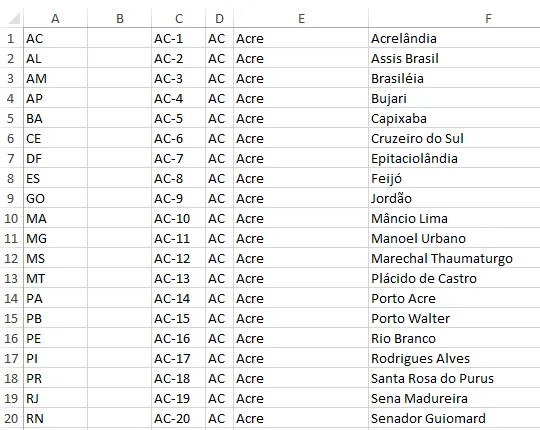
- Clique em Base e digite a lista de UFs e na célula A1 digite as UFs seguintes:[table id=3 /]
- Na célula D1 digite a lista de cidades do Brasil, baixe no link abaixo a lista:
Planilha de Controle Financeiro no Excel
Tenha um controle bonito e completo do seu financeiro.
- Categorias e subcategorias já configuradas
- Planilhas separadas por tabela (configuração, lançamentos, resumo)
- Personalize com suas próprias categorias e ícones
Private Sub Worksheet_SelectionChange(ByVal Target As Range)
    If Target.Column = 5 Then
        Sheets("Cálculos").Range("a1").Value = Range("D" & Target.Row).Value
    End If
End Sub
Este código fará com que ao selecionar uma célula da coluna 5, o sistema automaticamente altere o valor da célula Cálculos!A1 para a UF da linha atual, mudando toda vez que for alterada a linha.
Abraço
Marcos Rieper
Curso Excel Completo – Do Básico ao VBA
Quer aprender Excel do Básico, passando pela Avançado e chegando no VBA? Clique na imagem abaixo:

Este conteúdo foi útil?
Continue lendo

O Excel Vai Acabar com a Inteligência Artificial? Entenda o Que Realmente Está Acontecendo
O Excel vai acabar com a Inteligência Artificial? Descubra como Excel e IA estão transformando o mercado de trabalho e porque é essencial.

Criar Dashboard Online com Excel e Claude ou Chatgpt
Como criar um dashboard online utilizando Excel, CSV e Inteligência Artificial com ChatGPT ou Claude. Transforme planilhas em página web.

10 recursos do Excel que quase ninguém usa, mas que aumentam muito a produtividade
Descubra 10 recursos avançados do Excel que quase ninguém usa, mas que podem economizar horas de trabalho e aumentar sua produtividade.
