
Top 10 Fórmulas Excel Essenciais para analistas em 2025
Conheça as top 10 fórmulas Excel essenciais para analistas em 2025. Download gratuito da planilha e vídeo-aula passo-a-passo.
Especialista em Excel
Conheça as top 10 fórmulas Excel essenciais para analistas em 2025. Download gratuito da planilha e vídeo-aula passo-a-passo.
Planilha de Controle Financeiro no Excel
Tenha um controle bonito e completo do seu financeiro.
- Categorias e subcategorias já configuradas
- Planilhas separadas por tabela (configuração, lançamentos, resumo)
- Personalize com suas próprias categorias e ícones
Download da planilha 10 Fórmulas Essenciais de Excel
Para realizar o download de uma planilha de exemplo clique no botão abaixo, o download é imediato.
Fórmula Seerro Excel
Quando trabalhamos com fórmulas no Excel é comum nos depararmos com erros.
Estes erros podem ser ocasionados por diferentes razões, como uma divisão por zero ou um item não localizado por uma busca, retornando #N/D.
Para que não apareça um erro podemos usar a função SEERRO.
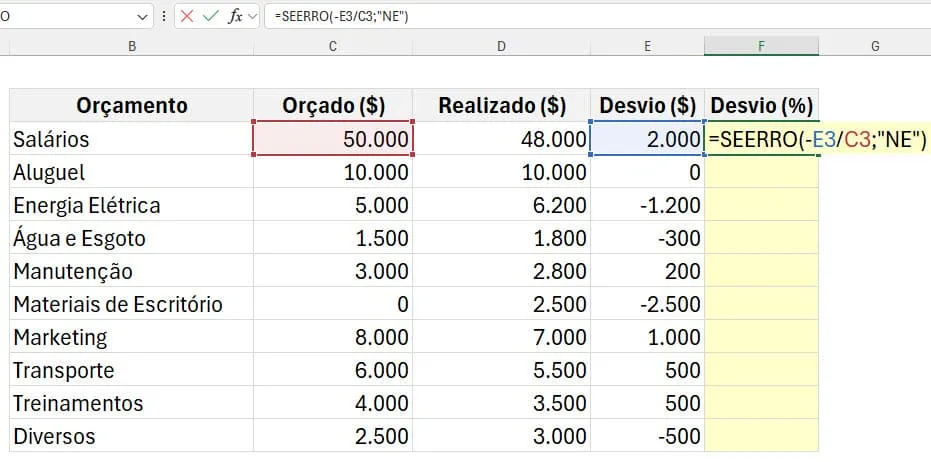
No exemplo abaixo estamos retornando NE caso haja uma divisão por zero.
=SEERRO(-E3/C3;"NE")
Como resultado, quando há um erro, ao invés de aparecer o erro de divisão é retornado NE.
Juntar Texto Excel
Um recurso interessante que temos é unir textos no Excel.
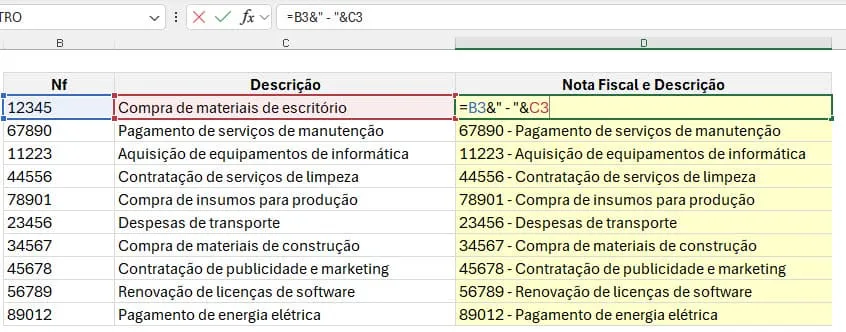
Para isso usamos o &, com isso unimos as informações passando as células e o texto que desejamos unir.
=B3&" - "&C3
Com isso temos o número da nota fiscal e a descrição juntos na célula.
Direita Excel
O Excel possui mais de uma dezena de funções de texto.
Estas funções são importantes para facilitar a extração de dados de textos e facilitar o uso em fórmulas.
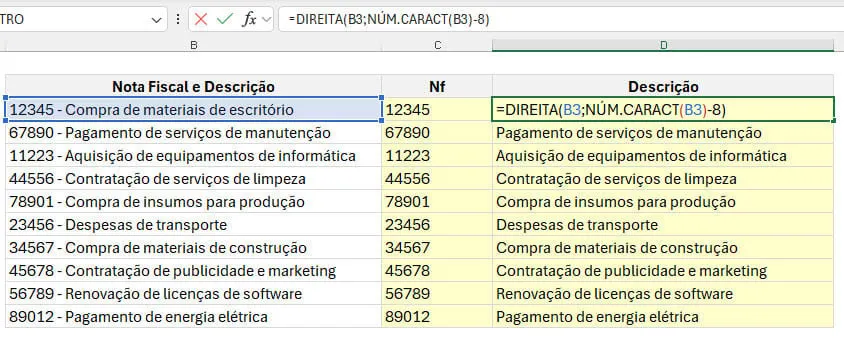
No exemplo abaixo temos a extração de dados usando a função DIREITA e a função NÚM.CARACT.
No exemplo extraímos todos os dados após o número da nota fiscal.
=DIREITA(B3;NÚM.CARACT(B3)-8)
Esquerda Excel
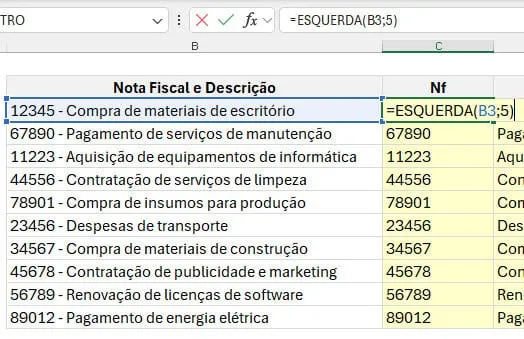
No exemplo abaixo usamos a função ESQUERDA para extrair o número da nota fiscal na descrição.
Nela usamos a função ESQUERDA para retornar os 5 primeiros caracteres.
=ESQUERDA(B3;5)
Função Sequência Excel
A função sequência permite que sejam criadas sequências de dados dinamicamente.
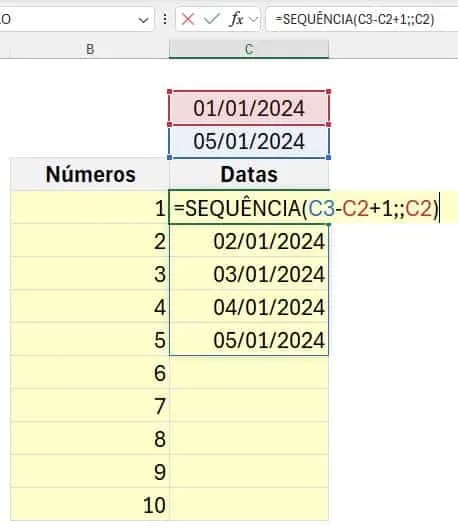
No exemplo abaixo criamos uma sequência de números automaticamente ou também uma sequência de datas.
Com a fórmula =SEQUÊNCIA(10) temos a geração da sequência de 10 números sequenciais.
Outro exemplo é criar uma sequência de datas que vão da data inicial até a data final, com a quantidade de datas final menos inicial.
=SEQUÊNCIA(C3-C2+1;;C2)
Função Fimmês Excel
Trabalhar com datas é uma necessidade no Excel.
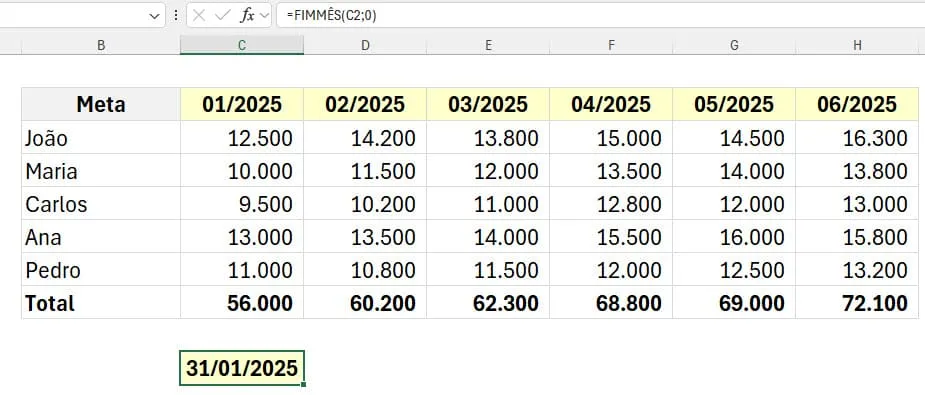
Uma das funções mais utilizadas é a função FIMMÊS, ela retorna a data final do mês conforme o parâmetro passado.
Para retornar o mês atual passamos: =FIMMÊS(C2;0), sendo 0 o mês atual, -1 o mês anterior e 1 o mês seguinte, sempre é retornado o último dia do mês definido.
Maior e Menor Excel
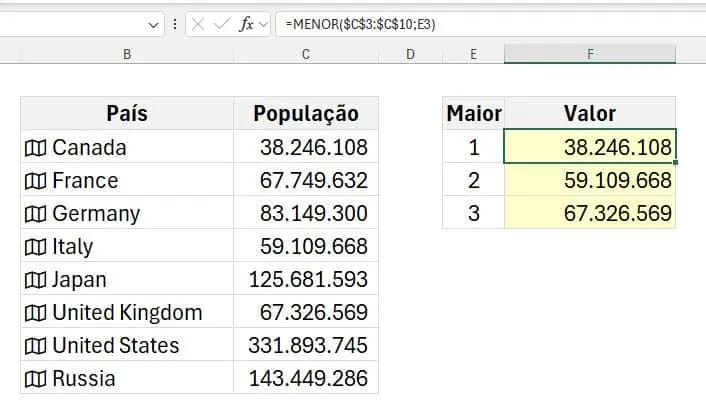
As funções Maior e Menor permitem que retornamos as informações do maior e menor valor conforme temos abaixo.
Se quisermos o primeiro maior valor por exemplo, passamos: =MENOR($C$3:$C$10;1), sendo 1 o primeiro maior valor, e se quiser o segundo menor valor basta digitar 2.
Função Somases Excel
A função Somases realiza a soma condicional de valores conforme determinadas condições.
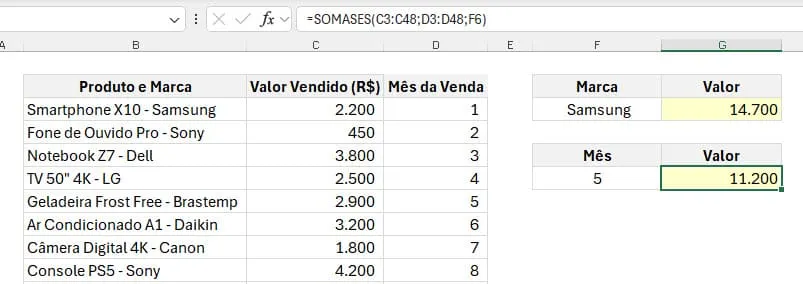
No exemplo abaixo temos uma fórmula que soma todas as vendas quando no texto estiver o nome Samsung.
=SOMASES($C$3:$C$48;$B$3:$B$48;""&F3&"")
Para isso usamos *SAMSUNG*, usando coringa para realizar a soma quando na coluna produto e marca houver o texto.
Outra forma é usar a função SOMASES para somar quando o mês é 5.
Neste exemplo usamos a função =SOMASES(C3:C48;D3:D48;5)
Função Filtro Excel
A função Filtro realiza o retorno de todos os dados conforme filtros definidos.
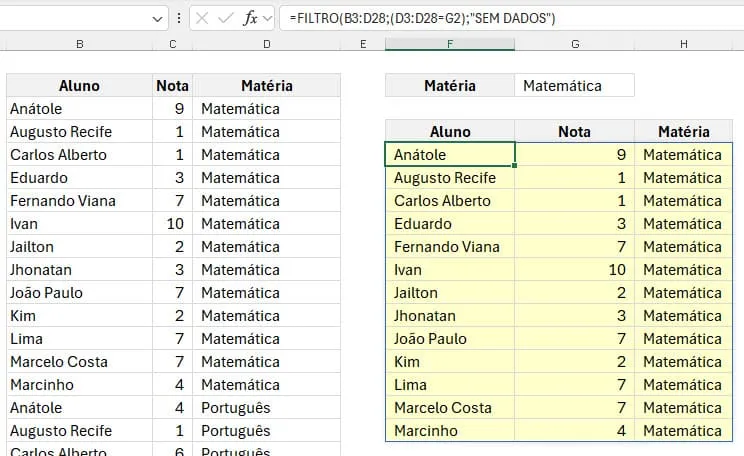
No exemplo temos o retorno de todos os alunos de uma determinada matéria.
Para isso usamos a função FILTRO.
No exemplo abaixo usamos a função =FILTRO(B3:D28;(D3:D28=G2);"SEM DADOS")
Com isso temos o retorno de todos os alunos da matéria Matemática.
Função Procx Excel
A função Procx retorna dados conforme uma chave específica no Excel.
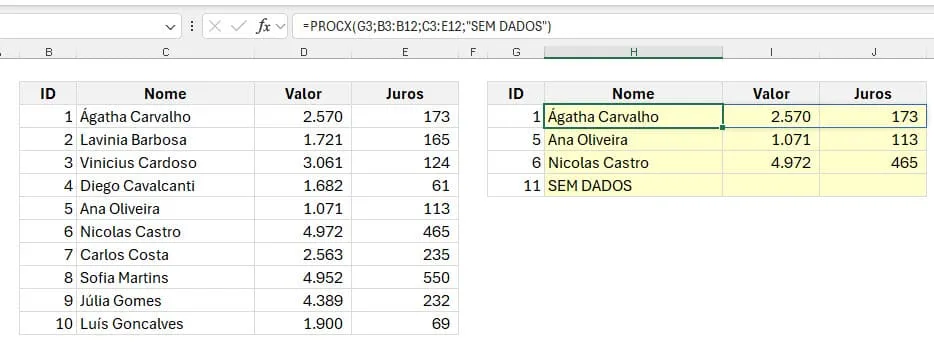
No exemplo abaixo temos o ID do cliente e queremos retornar as informações de Nome, valor e juros.
Para isso usamos a fórmula: =PROCX(G3;B3:B12;C3:E12;"SEM DADOS"), sendo a célula G3 igual ao número do ID.
Índice e Corresp Excel
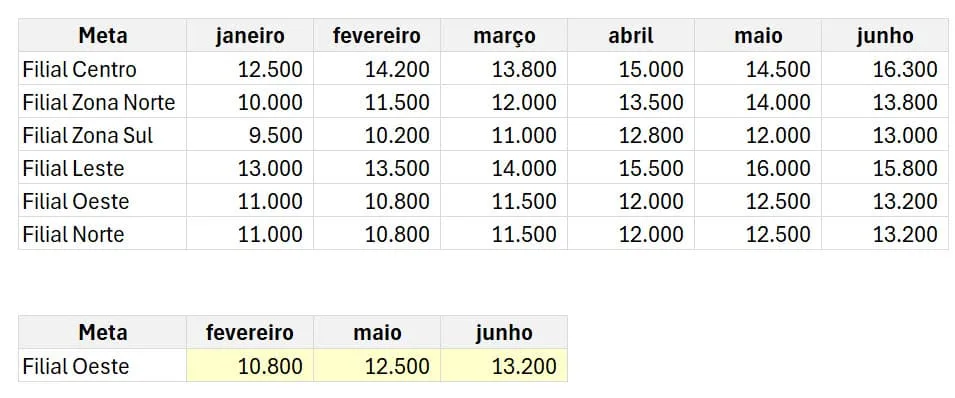
As funções índice e corresp são muitas vezes utilizadas em conjunto.
O motivo é que a função ÍNDICE retorna informações conforme uma determinada linha e coluna.
Para isso usamos a fórmula:
=ÍNDICE($C$3:$H$8;CORRESP($B$12;$B$3:$B$8;0);CORRESP(C$11;$C$2:$H$2;0))
A função corresp é utilizada para retornar qual a linha e a coluna para retornar uma determinada coluna.
Download da planilha 10 Fórmulas Essenciais de Excel
Para realizar o download de uma planilha de exemplo clique no botão abaixo, o download é imediato.
Este conteúdo foi útil?
Continue lendo

O Excel Vai Acabar com a Inteligência Artificial? Entenda o Que Realmente Está Acontecendo
O Excel vai acabar com a Inteligência Artificial? Descubra como Excel e IA estão transformando o mercado de trabalho e porque é essencial.

Criar Dashboard Online com Excel e Claude ou Chatgpt
Como criar um dashboard online utilizando Excel, CSV e Inteligência Artificial com ChatGPT ou Claude. Transforme planilhas em página web.

10 recursos do Excel que quase ninguém usa, mas que aumentam muito a produtividade
Descubra 10 recursos avançados do Excel que quase ninguém usa, mas que podem economizar horas de trabalho e aumentar sua produtividade.
