
TOP 10 Fórmulas do Excel para Virar um Usuário PRO
Quer dominar o Excel de forma prática e direta? Neste artigo você encontra uma seleção das 10 fórmulas do zero ao PRO User no Excel.
Especialista em Excel
Quer dominar o Excel de forma prática e direta? Neste artigo você encontra uma seleção das 10 fórmulas essenciais para ganhar velocidade, organizar dados com clareza e chegar a insights com menos esforço. A proposta é simples: explicar quando usar, como aplicar e como combinar cada função em situações reais do dia a dia.
Planilha de Controle Financeiro no Excel
Tenha um controle bonito e completo do seu financeiro.
- Categorias e subcategorias já configuradas
- Planilhas separadas por tabela (configuração, lançamentos, resumo)
- Personalize com suas próprias categorias e ícones
Funções de Texto ⭐
As funções de texto são o canivete suíço para limpar, padronizar e extrair partes de strings. Comece pelas três básicas - ESQUERDA, DIREITA, EXT.TEXTO - e combine com COMPRIMENTO, PROCURAR/LOCALIZAR, SUBSTITUIR, ARRUMAR, LIMPAR, MAIÚSCULA/MINÚSCULA/PRI.MAIÚSCULA, TEXTO, CONCAT/TEXTOJUNTAR para resolver praticamente qualquer caso.
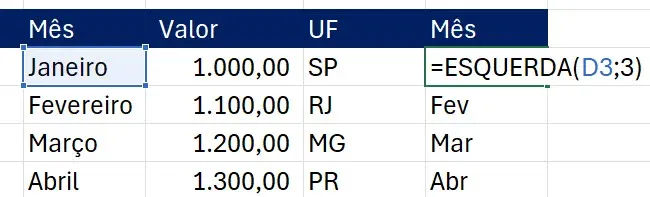
1) ESQUERDA
Pega N caracteres a partir do início.
Sintaxe
=ESQUERDA(texto; [núm_caract])
Exemplos
- Código do produto (primeiros 3):
=ESQUERDA(A2; 3)
- Prefixo até o hífen (tamanho dinâmico):
=ESQUERDA(A2; PROCURAR("-"; A2)-1)
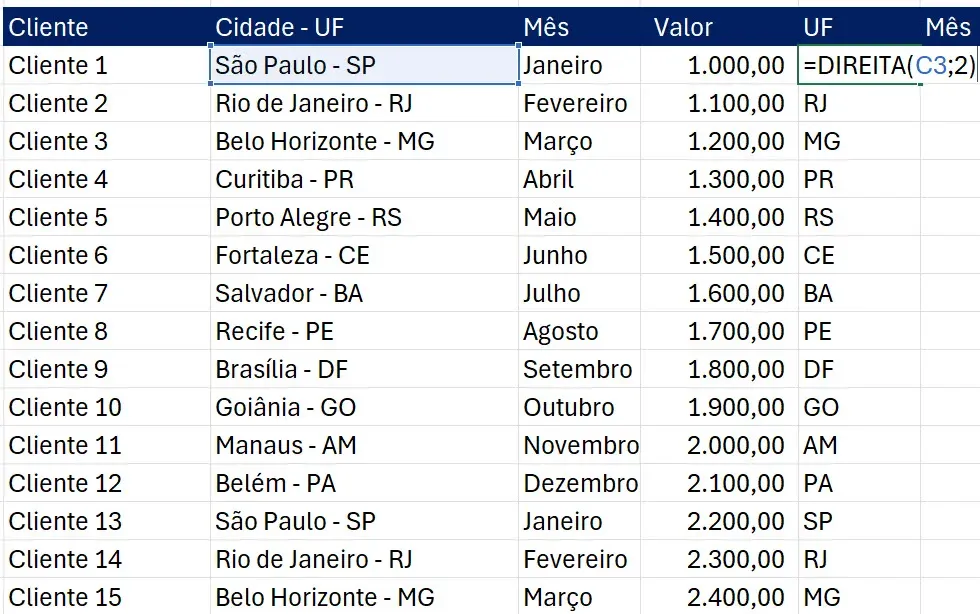
2) DIREITA
Pega N caracteres a partir do final.
Sintaxe
=DIREITA(texto; [núm_caract])
Exemplos
- Sufixo do pedido (últimos 4):
=DIREITA(A2; 4)
- Série após o último "/":
=DIREITA(A2; COMPRIMENTO(A2) - PROCURAR("@"; SUBSTITUIR(A2; "/"; "@"; NÚM.CARACT(A2)-NÚM.CARACT(SUBSTITUIR(A2; "/"; "")))))
Dica: para "achar o último separador", troque a última ocorrência por um marcador único (como "@") com SUBSTITUIR.
3) EXT.TEXTO
Extrai a partir de uma posição específica.
Sintaxe
=EXT.TEXTO(texto; núm_inicial; núm_caract)
Exemplos
- Pegar 2 letras a partir do 4º caractere:
=EXT.TEXTO(A2; 4; 2)
- Extrair domínio de e-mail (entre "@" e o próximo "."):
=EXT.TEXTO(
  A2;
  PROCURAR("@"; A2)+1;
  PROCURAR("."; A2; PROCURAR("@"; A2)+1) - (PROCURAR("@"; A2)+1)
)
Funções de Data e SE ⭐⭐
As funções de data do Excel são ferramentas essenciais para quem deseja trabalhar com prazos, agendas, calendários ou qualquer tipo de análise temporal. Com elas, é possível identificar o dia atual com a função HOJE(), calcular intervalos de tempo com DIAS(), extrair partes específicas como mês ou ano com MÊS() e ANO(), e até realizar operações mais avançadas, como somar dias úteis usando DIAS.LAB(). Essas funções tornam o trabalho com datas muito mais ágil, preciso e automatizado, sendo indispensáveis tanto para usuários iniciantes quanto para profissionais que buscam dominar o Excel.
Função Hoje()
A função HOJE() no Excel retorna automaticamente a data atual do sistema, ou seja, o dia em que você está abrindo ou recalculando a planilha.

Esta função retorna a data do dia atual, sempre recalculando ao mudar o dia.
Função SE
A função SE é uma das mais utilizadas no Excel e permite tomar decisões lógicas com base em uma condição. Ela funciona como um "teste": se algo for verdadeiro, retorna um valor; se for falso, retorna outro.
No exemplo abaixo temos uma verificação se a cobrança está paga, atrasada ou não paga.
A função aplicada é =SE(F5<>"";"Pago";SE(E5<$G$2;"Atrasada";"Não paga"))

Outro exemplo é verificar se está em atraso e contar a quantidade de dias em atraso usando a função DIAS.
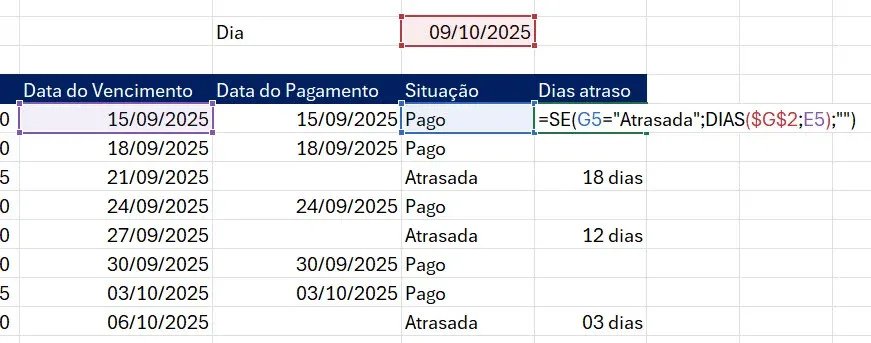
Com isso temos a quantidade de dias que a parcela está em atraso.
Funções de Agregação Condicionais ⭐⭐⭐
Algumas das funções mais utilizadas no Excel são as funções condicionais de agregação. No exemplo apresentamos as três principais. As funções CONT.SES, MÉDIASES e SOMASES.
No exemplo da nossa tabela estamos realizando uma contagem quando o nome da filial é a determinada em uma coluna.
Passamos dois parâmetros, o nome da coluna e também o campo de nome da filial na coluna vermelha.
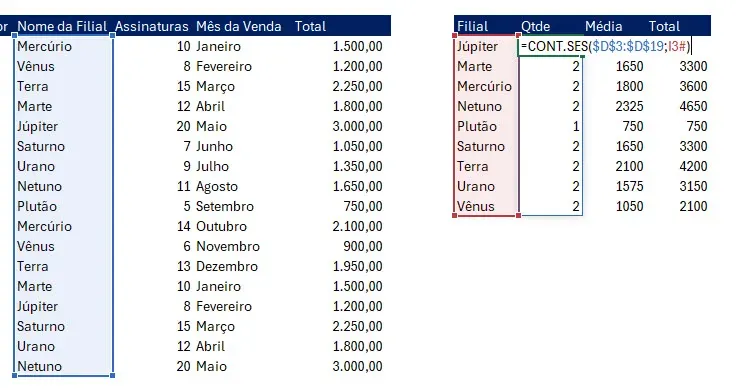
Para retornar uma média condicional usamos a função MÉDIASES realiza a média condicional conforme definido em uma coluna de valor condicionado à uma coluna de nome da filial.
No entanto podem ser adicionadas várias condições passando por parâmetros intercalando a coluna e o parâmetro que pode ser inclusive com operadores <>=.
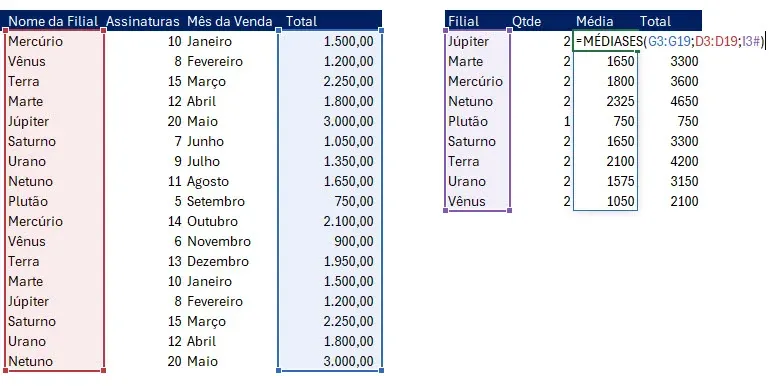
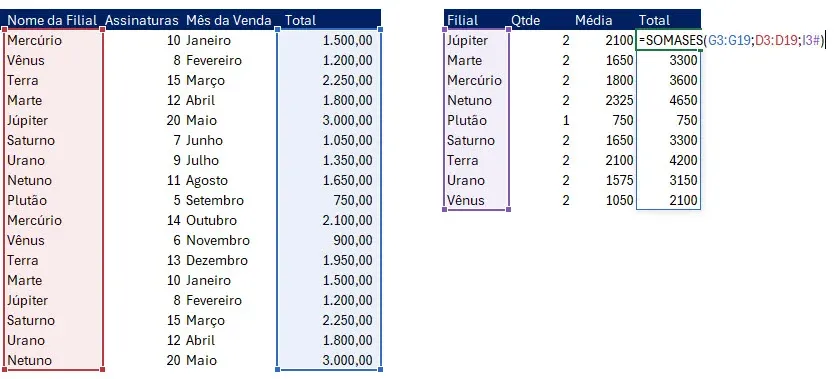
Por fim, para realizarmos somas condicionais usamos a função SOMASES. No exemplo estamos realizando a soma condicional do total de venda pelo nome da filial.
E de forma semelhante às outras funções de agregação podemos utilizar operadores condicionais e tmabém adicionar várias condições intercalando nos parâmetros a coluna de referência e a condição.
Funções de Busca ⭐⭐⭐⭐
Procx
A função PROCX do Excel permite procurar valores em qualquer direção (para a direita, esquerda, acima ou abaixo), substituindo funções como PROCV, PROCH e ÍNDICE + CORRESP. Ela é mais flexível, aceita valores aproximados ou exatos, e funciona perfeitamente com intervalos verticais ou horizontais.
Como funciona a função PROCX no Excel
A função PROCX realiza uma busca por um valor em uma coluna ou linha e retorna um valor correspondente de outra coluna ou linha, mesmo que esteja à esquerda ou acima, o que não é possível com o PROCV.
Sintaxe:
=PROCX(valor_procurado; matriz_pesquisa; matriz_retorno; [se_não_encontrado]; [modo_correspondencia]; [modo_pesquisa])
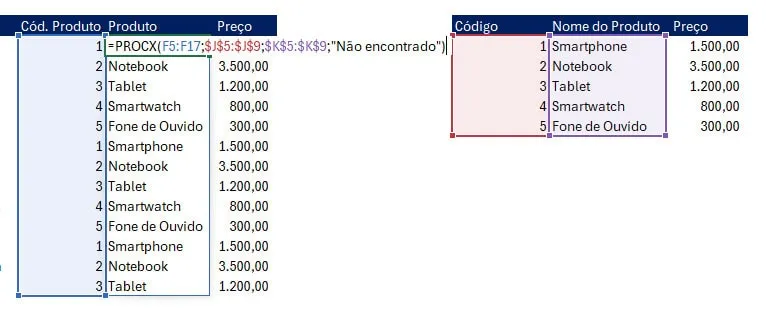
Abaixo a lista de parâmetros da função PROCX Excel:
| Parâmetro | Descrição |
|---|---|
valor_procurado | O valor que você quer encontrar |
matriz_pesquisa | Onde o Excel vai procurar esse valor |
matriz_retorno | A coluna ou linha de onde o resultado será retornado |
[se_não_encontrado] | Valor a retornar se não encontrar nada (opcional) |
[modo_correspondencia] | Define o tipo de correspondência: exata, aproximada, coringa etc. |
[modo_pesquisa] | Define se procura do início ao fim (1) ou do fim ao início (-1) (opcional) |
Função Filtro Excel
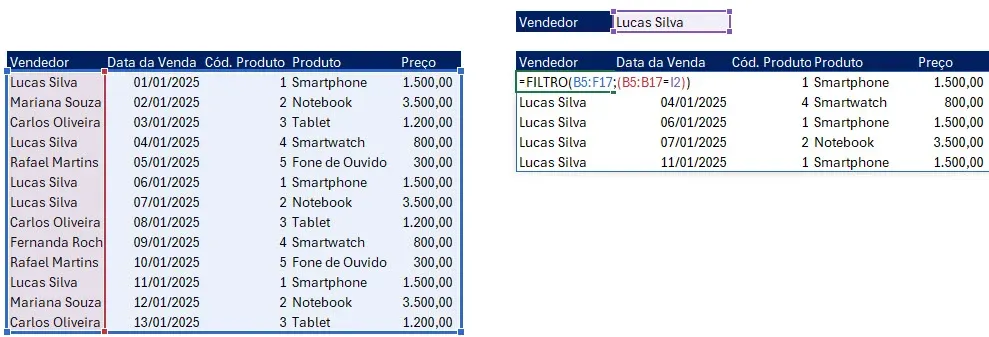
A função FILTRO do Excel é uma poderosa ferramenta dinâmica que permite extrair dados de uma tabela com base em critérios definidos, retornando apenas os valores que atendem às condições especificadas. Ela é especialmente útil para criar relatórios interativos, análises filtradas e dashboards automatizados, eliminando a necessidade de usar filtros manuais ou fórmulas auxiliares. Com FILTRO, você pode gerar automaticamente uma nova lista de dados, atualizada em tempo real conforme os critérios são alterados.
Como funciona a função FILTRO no Excel
A função FILTRO permite extrair automaticamente dados que atendem a um ou mais critérios específicos, retornando uma lista filtrada em forma de matriz dinâmica.
📌 Sintaxe:
=FILTRO(array; incluir; [se_vazio])
array: intervalo de dados que será filtrado.incluir: condição que define quais linhas serão incluídas.[se_vazio]: valor opcional a retornar se nenhum dado corresponder ao filtro.
✅ Exemplo:
=FILTRO(A2:C100; B2:B100="SC"; "Nenhum resultado")
Esse exemplo retorna todas as linhas da tabela A2:C100 em que a coluna B contém "SC". Se nada for encontrado, exibe "Nenhum resultado".
Funções Agruparpor e Pivotar ⭐⭐⭐⭐⭐
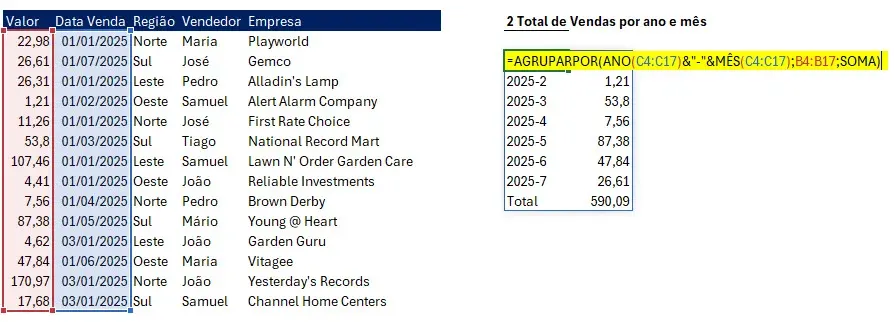
A função AGRUPARPOR é uma das mais poderosas introduzidas nas versões mais recentes do Excel (Microsoft 365), permitindo agrupar dados de uma tabela com base em um ou mais critérios, e ao mesmo tempo aplicar cálculos sobre cada grupo - como somar, contar, tirar média, entre outros.
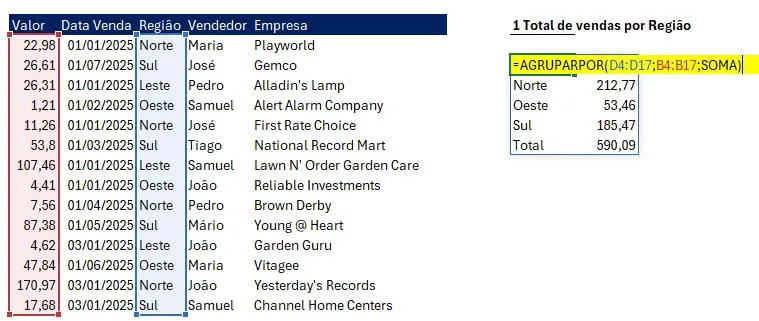
📌 Sintaxe:
=AGRUPARPOR(array; agrupar_por_array; função_agrupamento; [agrupar_por_array2]; [função_agrupamento2]; ...)
array: intervalo com os dados completos que serão agrupados.agrupar_por_array: coluna que define os grupos (por exemplo, "Cliente", "Categoria", etc.).função_agrupamento: qual cálculo aplicar para cada grupo (ex:SOMA,MÉDIA,CONTAR, etc.).- Pode-se adicionar vários níveis de agrupamento e várias funções de resumo.
✅ Exemplo prático:
=AGRUPARPOR(A2:C100; A2:A100; SOMA; B2:B100; MÉDIA)
Nesse exemplo:
Soma os valores da coluna B e calcula a média da coluna C para cada grupo.
Agrupa os dados com base nos valores da coluna A (ex: nomes de produtos),
Pivotar Excel
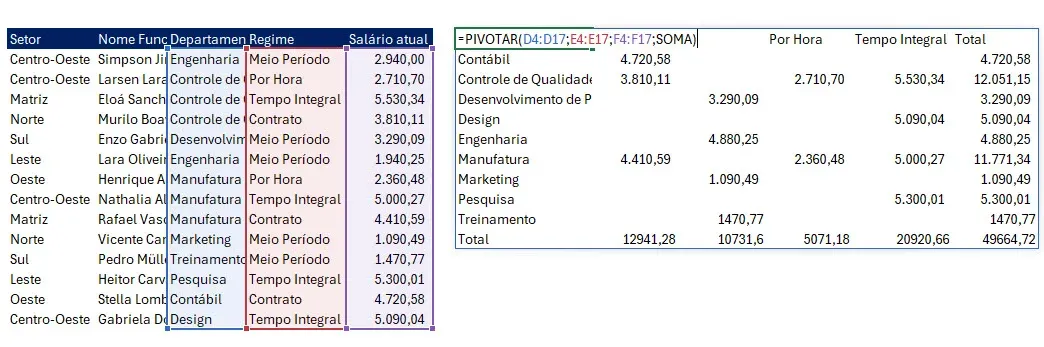
A função PIVOTAR é uma função de matriz dinâmica disponível no Excel 365 que permite criar resumos semelhantes a Tabelas Dinâmicas diretamente com fórmulas, de forma mais flexível e programável. Ela reorganiza e resume grandes volumes de dados, permitindo agrupar informações por linhas e colunas e aplicar funções de agregação como SOMA, MÉDIA, CONTAR, entre outras.
📌 Sintaxe:
=PIVOTAR(array_valores; array_linha; array_coluna; [função]; [valor_padrão])
array_valores: intervalo com os dados a resumir.array_linha: o campo que será exibido nas linhas.array_coluna: o campo que será exibido nas colunas.função: (opcional) qual função aplicar nos dados (padrão é SOMA).valor_padrão: (opcional) o que mostrar quando não houver dados (ex: "0" ou "-").
✅ Exemplo prático:
=PIVOTAR(C2:C100; A2:A100; B2:B100)
Nesse exemplo:
C2:C100são os valores que serão somados,A2:A100define os rótulos das linhas (ex: produtos),B2:B100define os rótulos das colunas (ex: meses ou regiões).
O resultado é uma matriz dinâmica com totais por combinação de produto e mês.
Download Planilha Top 10 Fórmulas Excel
Clique no botão abaixo para realizar o download da planilha no Excel, com exemplo de dados:
Este conteúdo foi útil?
Continue lendo

O Excel Vai Acabar com a Inteligência Artificial? Entenda o Que Realmente Está Acontecendo
O Excel vai acabar com a Inteligência Artificial? Descubra como Excel e IA estão transformando o mercado de trabalho e porque é essencial.

Criar Dashboard Online com Excel e Claude ou Chatgpt
Como criar um dashboard online utilizando Excel, CSV e Inteligência Artificial com ChatGPT ou Claude. Transforme planilhas em página web.

10 recursos do Excel que quase ninguém usa, mas que aumentam muito a produtividade
Descubra 10 recursos avançados do Excel que quase ninguém usa, mas que podem economizar horas de trabalho e aumentar sua produtividade.
