
Tabela de Dados Excel - Teste de Hipóteses
Neste artigo você aprenderá como usar a tabela de dados no Excel que é um recurso do Teste de Hipóteses com download da planilha exemplo.
Especialista em Excel
Neste artigo você aprenderá como usar a tabela de dados no Excel que é um recurso do Teste de Hipóteses.
Planilha de Controle Financeiro no Excel
Tenha um controle bonito e completo do seu financeiro.
- Categorias e subcategorias já configuradas
- Planilhas separadas por tabela (configuração, lançamentos, resumo)
- Personalize com suas próprias categorias e ícones
Exemplo de uso da Tabela de Dados Excel
O recurso de tabela de dados tem por finalidade permitir a simulação de dados trocando variáveis em uma fórmula para poder comparar os resultados.
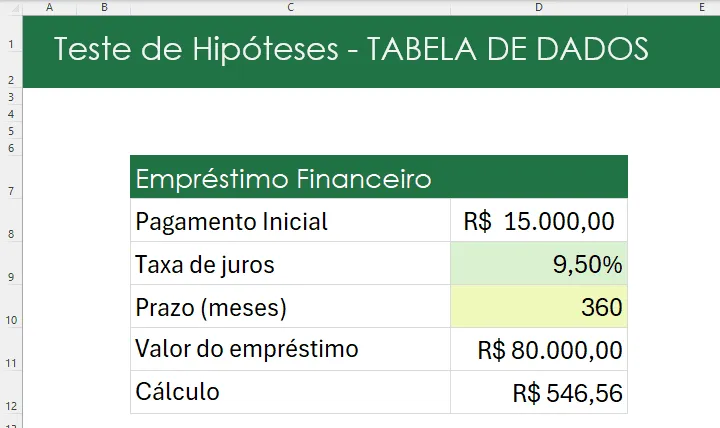
No nosso exemplo temos uma planilha de empréstimo financeiro aonde simulamos o método de parcelas fixas price utilizando a função PGTO.
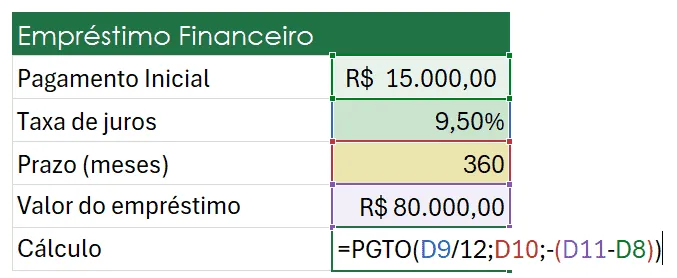
Desejamos realizar a comparação de resultados alterando a taxa de juros e o prazo em meses.
Tabela de Dados Célula de Entrada de Coluna
O recurso tabela de dados no Excel permite que façamos simulações usando conjuntos de variáveis de linhas e colunas.
Para isso preparamos uma tabela abaixo colocando a taxa na coluna e na célula logo acima e ao lado desta coluna que referencia a fórmula.
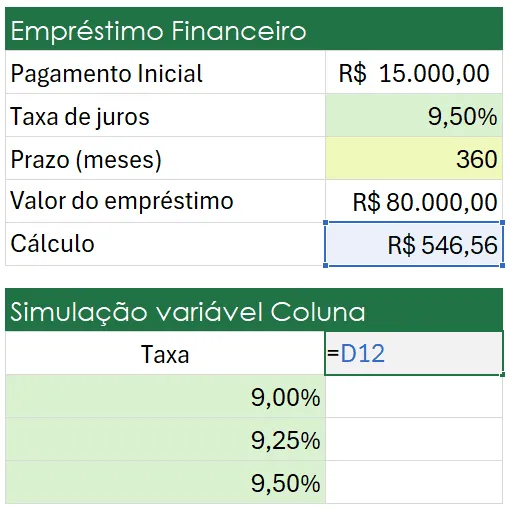
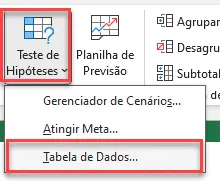
Em seguida clicamos na guia Dados -> Tabela de Dados
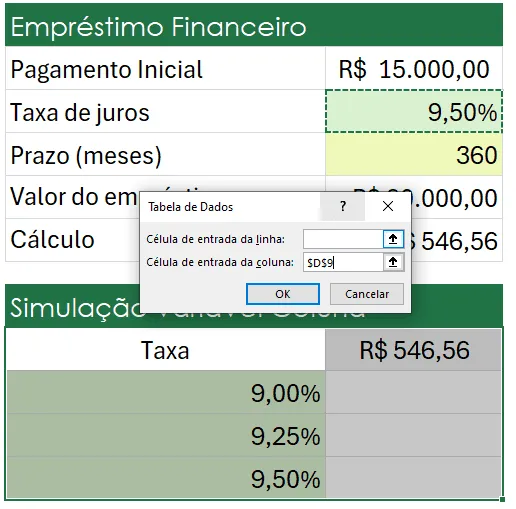
Na tela que segue clique no parâmetro célula de entrada da coluna e selecione a célula que desejamos substituir na fórmula, no caso selecione a taxa de juros na célula de entrada da coluna conforme abaixo.
Para a disposição de coluna selecione esta célula de entrada da coluna.
Como resultados temos a simulação aplicando as novas taxas na fórmula da tabela de dados.
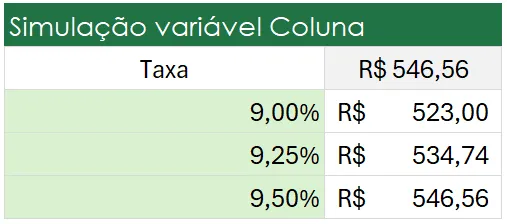
Tabela de Dados Célula de Entrada de Linha
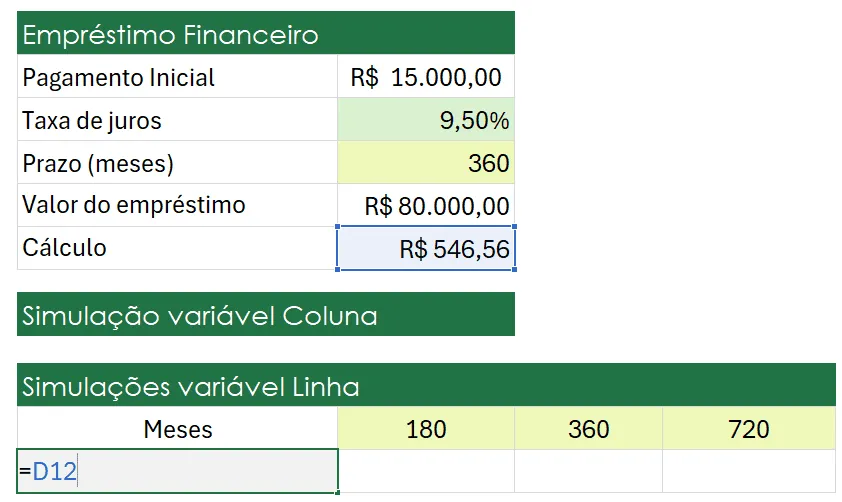
No exemplo abaixo temos a mudança das variáveis de quantidade de meses na fórmula PGTO.
Para isso criamos uma linha com as variáveis que desejamos substituir na fórmula e a dispomos abaixo e na célula imediatamente à esquerda, conforme na imagem.
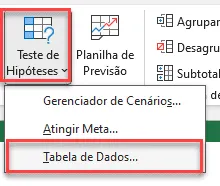
Em seguida selecionamos as células da nossa simulação e clicamos em Dados->Teste de Hipóteses->Tabela de Dados.
Na tela seguinte clique no parâmetro Célula de entrada da linha e selecione a célula de prazo em meses da entrada da fórmula original e que desejamos mudar na simulação.
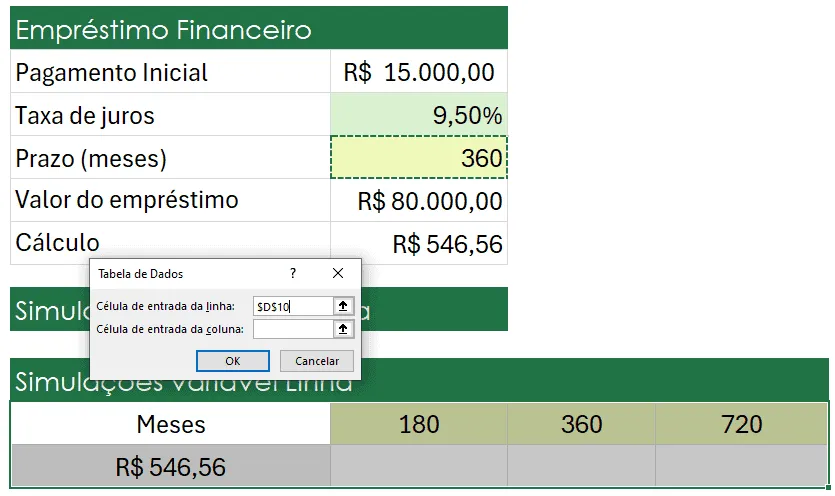
Como resultado temos a simulação da fórmula por quantidade de meses conforme temos abaixo:

Tabela de Dados Célula de Entrada de Linha e Coluna
No último exemplo temos a aplicação da Tabela de Dados alterando a taxa de juros e também o prazo em meses.
Na célula logo acima dos percentuais da taxa de juros e ao lado da fórmula colocamos a quantidade de meses que desejamos simular.
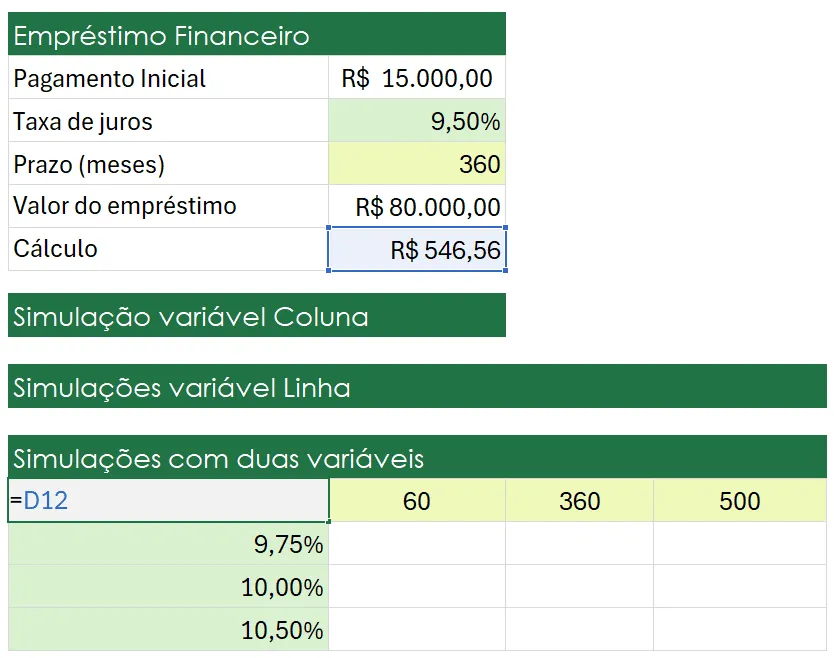
Clique em Dados
Em seguida selecionamos as células da nossa simulação e clicamos em Dados->Teste de Hipóteses->Tabela de Dados.
E na tela de parâmetros selecione em célula de entrada da coluna a célula de taxa de juros e na célula de entrada da linha selecione a célula de prazo de meses.
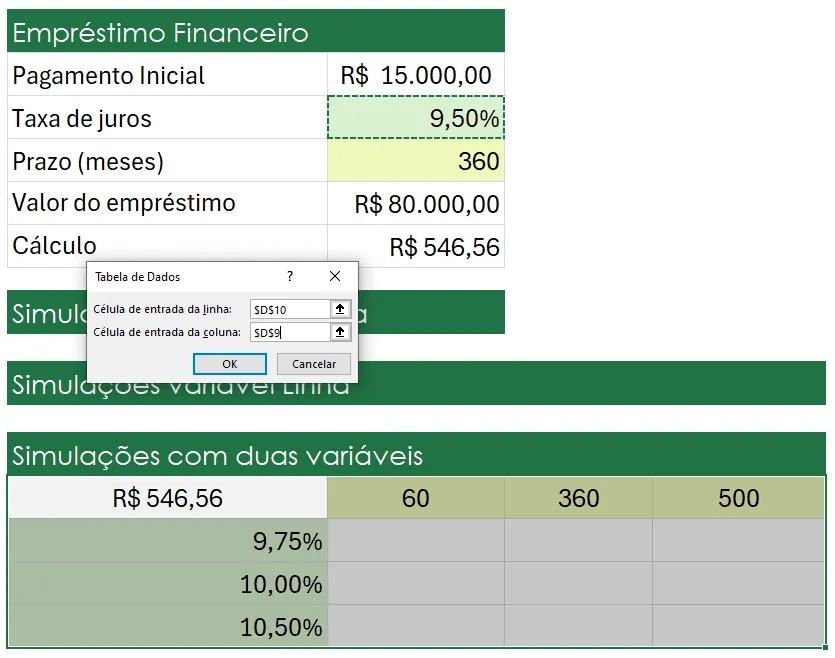
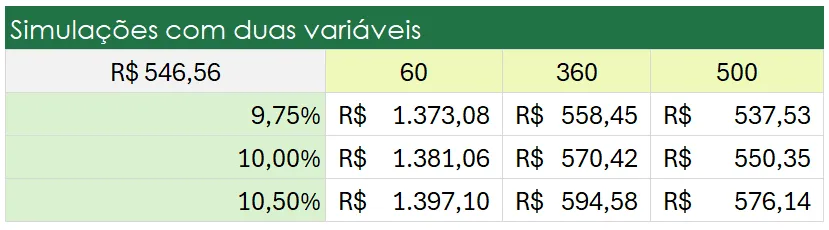
Como resultado temos o cálculo abaixo retornando os valores alterados conforme os meses e percentuais aplicados na fórmula PGTO.
Download Planilha Tabela de Dados Excel - Teste de Hipóteses
Clique no botão abaixo para realizar o download do arquivo de exemplo:
Este conteúdo foi útil?
Continue lendo

O Excel Vai Acabar com a Inteligência Artificial? Entenda o Que Realmente Está Acontecendo
O Excel vai acabar com a Inteligência Artificial? Descubra como Excel e IA estão transformando o mercado de trabalho e porque é essencial.

Criar Dashboard Online com Excel e Claude ou Chatgpt
Como criar um dashboard online utilizando Excel, CSV e Inteligência Artificial com ChatGPT ou Claude. Transforme planilhas em página web.

10 recursos do Excel que quase ninguém usa, mas que aumentam muito a produtividade
Descubra 10 recursos avançados do Excel que quase ninguém usa, mas que podem economizar horas de trabalho e aumentar sua produtividade.
