
SQL Access Guia Inicial | Aprenda na Prática
Inicie sua jornada no SQL Access e descubra como criar e gerenciar bancos de dados sem complicações no Microsoft Access.
Especialista em Excel
O SQL no Microsoft Access é uma das formas mais simples e poderosas de começar a trabalhar com banco de dados. Com ele você consegue inserir, consultar, atualizar e excluir dados utilizando comandos SQL profissionais, mesmo sem ser programador.
Neste guia completo você aprenderá como criar um banco de dados no Access, montar tabelas, criar relacionamentos e executar comandos SQL na prática utilizando exemplos reais.
O conteúdo foi criado para iniciantes e usuários intermediários que desejam aprender SQL de forma prática no Microsoft Access.
Planilha de Controle Financeiro no Excel
Tenha um controle bonito e completo do seu financeiro.
- Categorias e subcategorias já configuradas
- Planilhas separadas por tabela (configuração, lançamentos, resumo)
- Personalize com suas próprias categorias e ícones
Índice do Conteúdo
- O que é SQL Access
- Para que serve o SQL no Microsoft Access
- Como criar um banco de dados no Access
- Como criar tabelas no Access
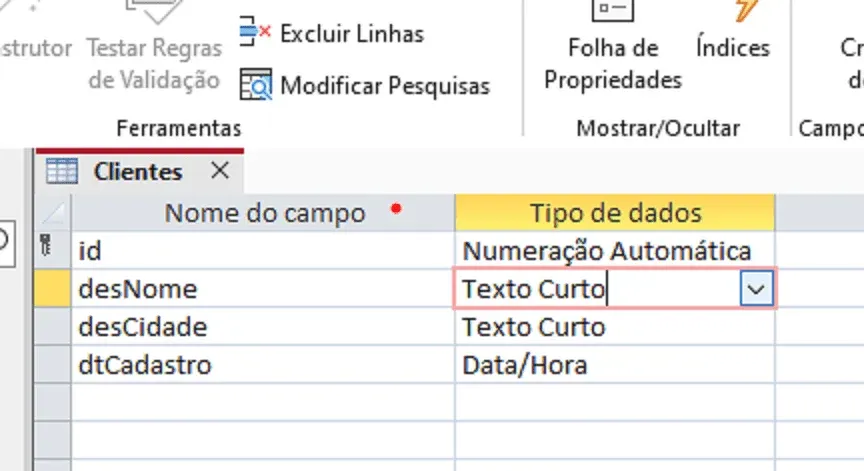
- Como definir os tipos de dados das tabelas
- Padrão profissional para nomes de campos
- Como inserir dados no Access
- Como criar relacionamentos entre tabelas
- Como abrir o modo SQL no Access
- Como usar INSERT INTO no SQL Access
- Como usar UPDATE no SQL Access
- Como usar DELETE no SQL Access
- Principais comandos SQL no Access
- Diferença entre SQL Access e SQL Server
- Vantagens do SQL no Access
- Limitações do Microsoft Access
- Dicas para aprender SQL Access mais rápido
- Conclusão
O que é SQL Access
Access é o uso da linguagem SQL dentro do Microsoft Access para manipular bancos de dados.
A sigla SQL significa:
Structured Query LanguageOu seja:
Linguagem de Consulta EstruturadaCom SQL você consegue:
- Inserir dados
- Consultar informações
- Atualizar registros
- Excluir dados
- Criar filtros
- Fazer relacionamentos
Tudo utilizando comandos simples.
Para que serve o Access
O SQL no Access é muito utilizado para:
- Sistemas em VBA
- Automação de planilhas Excel
- Controle financeiro
- Controle de estoque
- Cadastro de clientes
- Dashboards
- Sistemas empresariais
O Access é extremamente popular porque permite criar bancos de dados rapidamente sem precisar instalar servidores complexos.
Como criar um banco de dados no Access
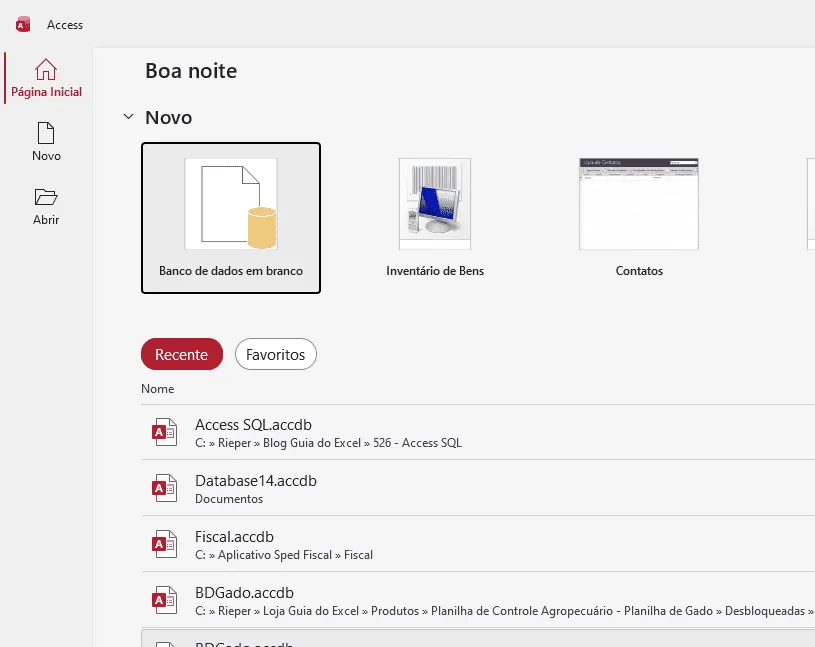
O primeiro passo é criar um banco de dados vazio.
- Passo a passo
- Abra o Microsoft Access
- Clique em:
- Banco de dados em branco
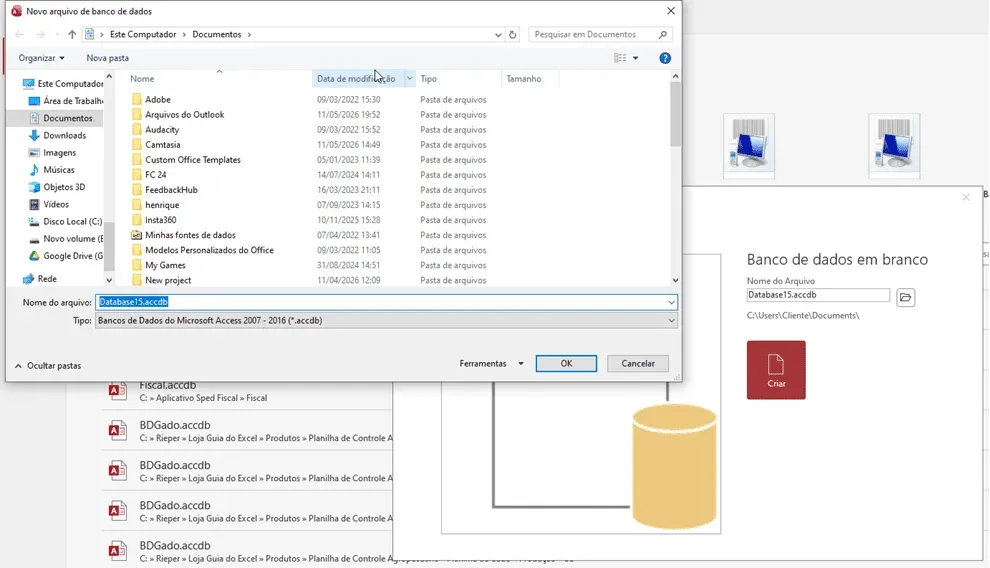
- Escolha o local do arquivo
- Defina o nome do banco
- Clique em:
- Criar
Criando o banco de dados
Salvando o banco de dados
Como criar tabelas no Access
As tabelas armazenam os dados do banco.
Cada tabela representa uma entidade do sistema.
Exemplos:
- Clientes
- Produtos
- Vendas
- Funcionários
Criando a primeira tabela
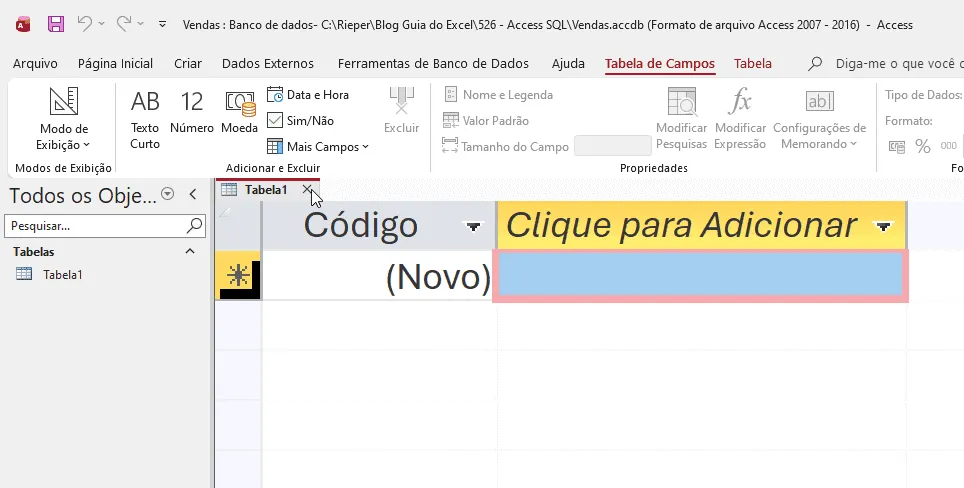
Ao criar o banco, o Access automaticamente cria uma tabela inicial.
Você pode:
- adicionar campos
- alterar nomes
- definir tipos de dados
- Criando a tabela inicial
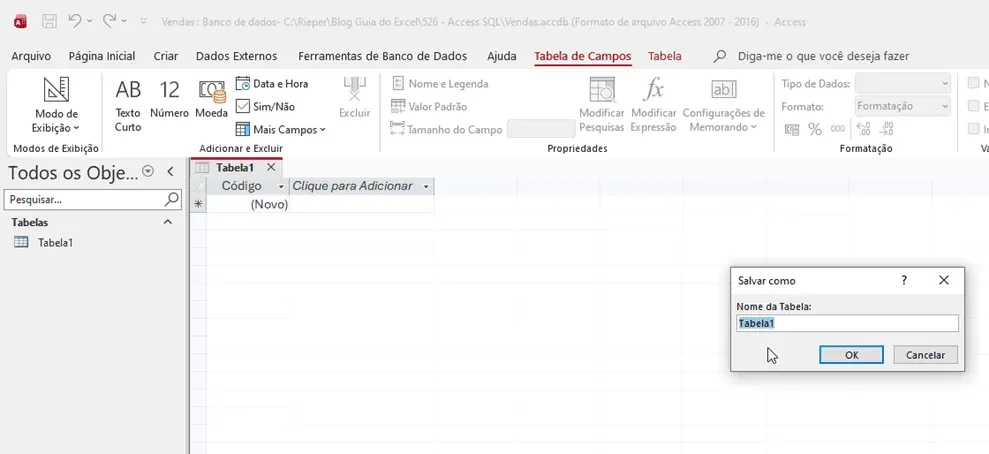
Salvando a tabela
Depois de criar a tabela:
- Pressione CTRL + S
- Informe o nome da tabela
Exemplo:
ClientesSalvando a tabela
Como definir os tipos de dados das tabelas
Os tipos de dados definem quais informações cada campo poderá armazenar.
Principais tipos de dados do Access
| Tipo | Função |
|---|---|
| Texto Curto | Nomes e descrições |
| Número | Valores numéricos |
| Data/Hora | Datas |
| Moeda | Valores financeiros |
| Sim/Não | Campos booleanos |
Exemplo de estrutura profissional
| Campo | Tipo |
|---|---|
| id | Numeração Automática |
| desNome | Texto Curto |
| desCidade | Texto Curto |
| dtCadastro | Data/Hora |
Definindo os tipos dos campos
Padrão profissional para nomes de campos
Um padrão muito utilizado em sistemas profissionais é o uso de prefixos.
Prefixos mais utilizados
| Prefixo | Tipo |
|---|---|
| des | Texto |
| dt | Data |
| num | Número |
| fl | Booleano |
Exemplo profissional
| Campo |
|---|
| desNome |
| desCidade |
| dtCadastro |
| numValor |
Esse padrão ajuda muito na organização do banco de dados.
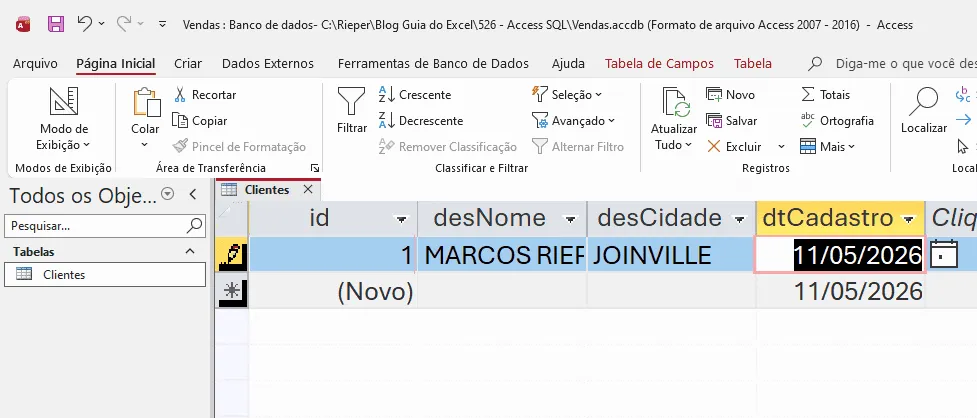
Como inserir dados no Access
Depois da tabela criada, já podemos inserir registros.
Inserindo dados na tabela
Como criar relacionamentos entre tabelas
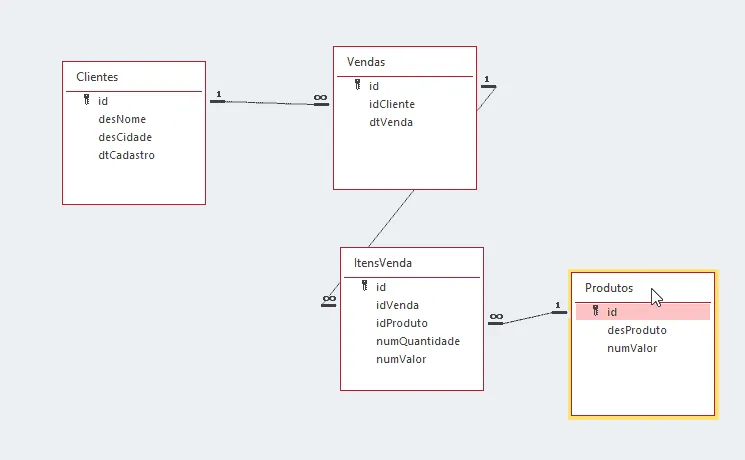
Relacionamentos conectam tabelas diferentes.
Exemplo:
- Um cliente possui várias vendas
- Uma venda possui vários itens
Modelo clássico de relacionamento
Tabelas
- Clientes
- Vendas
- ItensVenda
- Produtos
Relacionamentos
| Tabela | Relacionamento |
|---|---|
| Clientes → Vendas | 1 para N |
| Vendas → ItensVenda | 1 para N |
| Produtos → ItensVenda | 1 para N |
Estrutura de relacionamentos
Como abrir o modo SQL no Access
Para utilizar SQL no Access:
- Clique em:
- Criar
- Depois:
- Design da Consulta
- Feche a janela de adicionar tabelas
- Clique em:
- Modo SQL
Agora você poderá escrever comandos SQL diretamente.
Como usar INSERT INTO no Access
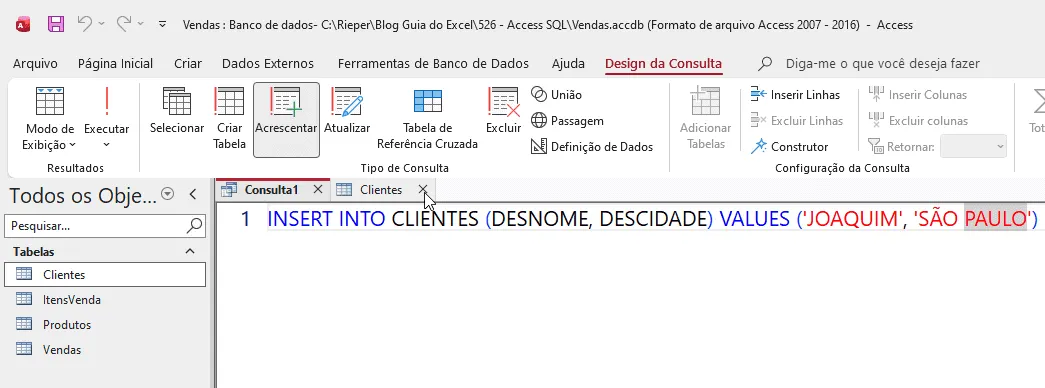
O comando INSERT INTO serve para inserir dados.
Sintaxe
INSERT INTO CLIENTES (DESNOME, DESCIDADE)VALUES ('JOAQUIM', 'SÃO PAULO')
Comando INSERT INTO no Access
O que esse comando faz
Ele:
- cria um novo registro
- adiciona os dados na tabela Clientes
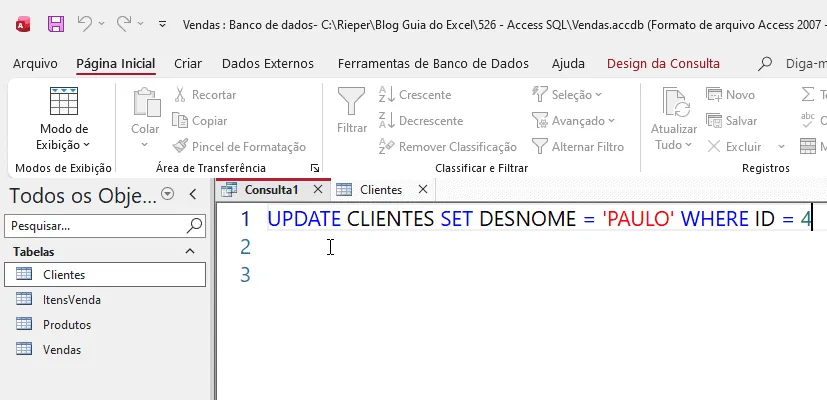
Como usar UPDATE no SQL Access
O comando UPDATE altera registros existentes.
Sintaxe
UPDATE CLIENTESSET DESNOME = 'PAULO'WHERE ID = 4
Comando UPDATE no Access
O que esse comando faz
Ele:
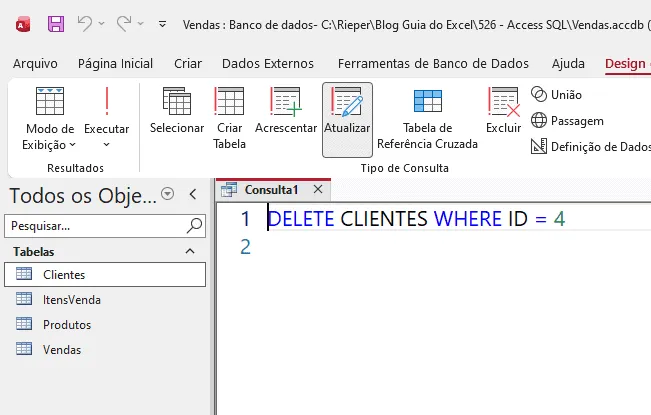
Como usar DELETE no Access
O comando DELETE remove registros.
Sintaxe
DELETE CLIENTESWHERE ID = 4
Comando DELETE no Access
Atenção ao DELETE
O DELETE remove dados permanentemente.
Por isso:
- sempre utilize WHERE
- valide antes de executar
Principais comandos Access
SELECT
Consulta dados.
SELECT * FROM CLIENTES
INSERT INTO
Insere registros.
INSERT INTO CLIENTES (DESNOME)VALUES ('CARLOS')
UPDATE
Atualiza registros.
UPDATE CLIENTESSET DESCIDADE = 'CURITIBA'
DELETE
Remove registros.
DELETE CLIENTESWHERE ID = 10
Diferença entre SQL Access e SQL Server
Muitos iniciantes confundem Access com SQL Server.
Access
Ideal para:
- pequenos sistemas
- automações
- projetos locais
- integração com Excel e VBA
SQL Server
Ideal para:
- grandes empresas
- múltiplos usuários
- sistemas robustos
- servidores dedicados
Vantagens do SQL no Access
Principais vantagens
- Fácil de aprender
- Interface visual
- Integração com Excel
- Ótimo para VBA
- Não precisa servidor
- Desenvolvimento rápido
Limitações do Microsoft Access
Apesar de muito poderoso, o Access possui limitações.
Limitações
- Não é ideal para muitos usuários simultâneos
- Bancos muito grandes podem perder performance
- Menor escalabilidade
- Não substitui bancos corporativos robustos
Dicas para aprender SQL mais rápido
Melhores práticas
- Crie projetos reais
- Trabalhe com tabelas relacionais
- Aprenda SELECT primeiro
- Pratique filtros com WHERE
- Utilize padrões de nomenclatura
- Integre com VBA e Excel
Conclusão
Aprender SQL no Microsoft Access é uma excelente porta de entrada para o mundo dos bancos de dados.
Com poucos comandos você já consegue:
- criar sistemas
- manipular dados
- automatizar processos
- integrar Excel e Access
- desenvolver aplicações profissionais
O Access continua sendo uma das ferramentas mais produtivas para quem trabalha com Excel, VBA e automação empresarial.
Download do Arquivo
Realize o download do arquivo neste botão abaixo. Basta se inscrever na nossa newsletter gratuita para o download automático.
Este conteúdo foi útil?
Continue lendo

O Excel Vai Acabar com a Inteligência Artificial? Entenda o Que Realmente Está Acontecendo
O Excel vai acabar com a Inteligência Artificial? Descubra como Excel e IA estão transformando o mercado de trabalho e porque é essencial.

Criar Dashboard Online com Excel e Claude ou Chatgpt
Como criar um dashboard online utilizando Excel, CSV e Inteligência Artificial com ChatGPT ou Claude. Transforme planilhas em página web.

10 recursos do Excel que quase ninguém usa, mas que aumentam muito a produtividade
Descubra 10 recursos avançados do Excel que quase ninguém usa, mas que podem economizar horas de trabalho e aumentar sua produtividade.
