
Função SomarProduto no Excel
Especialista em Excel
Objetivo: Demonstrar a utilização da função somarproduto do Excel.
Agradecimento a leitora Myrian Campos Trindade que sugeriu o tema deste artigo.
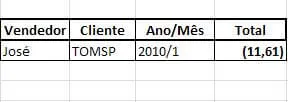
A função somarproduto tem por finalidade realizar a soma de valores conforme condições determinadas em sua fórmula. Por exemplo, somar todos os valores quando o vendedor for José, o cliente for TOMSP e o mês for 2010/1. Ela é utilizada da seguinte forma: =SOMARPRODUTO(-(A:A=I3);-(B:B=J3);-(G:G=K3);(E:E)) Sendo:
- os primeiros parâmetros -(A:A=I3);-(B:B=J3);-(G:G=K3); as condições que se diferenciam do campo a ser somado pelo sinal de negativo antes das mesmas.
- O parâmetro (E:E) cujo o campo será somado. Ele não possui o sinal negativo antes.
Entendendo as condicionais: A primeira e a segunda condicional fazem menção ao valor específico de uma célula. No caso o valor da célula I3 na primeira condição é José. A passagem do parâmetro -(A:A="José"), significa na primeira parte A:A o intervalo que será verificado e na segunda parte ="José" o campo que será procurado nesta lista. Esta condição foi passada como =, porém podem ser utilizadas outros operadores como > e <, verificando por exemplo os valores entre 100 e 500. Neste site, http://doutorexcel.wordpress.com/2011/03/01/analise-de-resultados-indireto-somarproduto-e-somase/ tem uma planilha com um exemplo também bastante interessante de como utilizar esta e outras funções combinadas.
Planilha de Controle Financeiro no Excel
Tenha um controle bonito e completo do seu financeiro.
- Categorias e subcategorias já configuradas
- Planilhas separadas por tabela (configuração, lançamentos, resumo)
- Personalize com suas próprias categorias e ícones
Abraço
Marcos Rieper
Este conteúdo foi útil?
Continue lendo

Como Calcular Idade no Excel?
Como calcular a idade no Excel? Veja neste artigo três possibilidades que poderão lhe ajudar a calcular a idade, em diferentes cenários.

Como Calcular a Mediana no Excel
Neste artigo você aprenderá como calcular a mediana no Excel passo-a-passo com download da planilha de exemplo gratuito.

Função Pivotar com Segmentação de Dados Excel
Neste artigo você aprenderá como usar a função Pivotar no Excel com segmentação de dados no Excel passo-a-passo.
