
Semáforo Excel
Como criar um gráfico Semáforo Excel, aonde você conseguirá melhorar seus dashboards e ter uma apresentação mais profissional no Excel.
Especialista em Excel
Objetivo: Demonstrar como criar gráficos de semáforo no Excel.
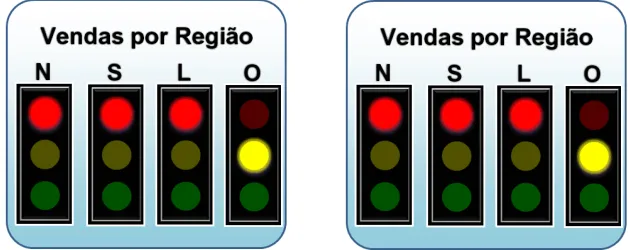
Neste artigo vou apresentar passo-a-passo como criar um gráfico de semáforo, que na verdade não é nem um gráfico, é montado somente com imagens.
Digite os dados da planilha abaixo neste formato:
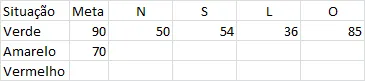
A primeira coluna indica somente a situação que temos para as metas.
Na coluna Meta temos a meta de valor que deve ser configurada conforme a sua situação, a primeira indica a meta mais alta que identifica o valor para verde no semáforo, amarelo recebe o valor subsequente e vermelho fica vazio, pois qualquer valor abaixo de 70 ficará vermelho no semáforo.
Para a coluna N, S, L ou O é colocado o valor que foi executado para cada região, as siglas estão identificando região norte, sul, leste e oeste.
Agora crie a estrutura seguinte:
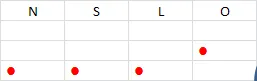
Esta estrutura fica somente em branco, altere o formato dos valores para a fonte Wingdings.
Digite a função =SE(C2>=$B$2;"l";"") para a primeira célula da coluna N, aonde temos C2 o valor que foi executado para cada região e B2 o valor da meta, arraste para todos os valores das colunas da primeira linha.
Para a segunda linha da coluna N digite a função =SE(E(C2>=$B$3;C2<$B$2);"l";"") que identifica se o valor está em amarelo, perceba que se estiver dentro do período ele preenche com a letra "l", que na fonte Windgdings faz com que fique uma bolinha.
Para a terceira linha digite a fórmula =SE(C2<$B$3;"l";"").
Agora que temos os dados, vamos ao gráfico de semáforo.
Desenhe em Inserir->Formas e selecione retângulo e crie um retângulo preto, conforme abaixo:

Agora faça mais um retângulo com bordas e coloque sobre o retângulo preto:

Desenhe círculos coloridos em vermelho, amarelo e verde conforme a imagem abaixo, também usando as ferramentas de desenho do Excel.
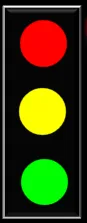
Crie um retângulo com 32% de transparência, faça isso clicando com o botão direito sobre o retângulo desenhado e em propriedades->Preenchimento->Preenchimento sólido, selecionar a cor preta e alterar a transparência para 32%, ficará conforme abaixo:

Posicione esta imagem sobre o semáforo:
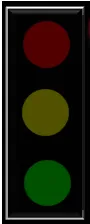
Teremos então um semáforo apagado. Agora desenhe caixas de texto sobre o vermelho, outra sobre o amarelo e outra sobre o verde.
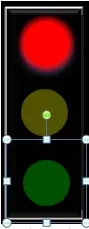
Faça isso na guia Inserir->Caixa de Texto, e posicione um quadrado sobre cada um deles.
Agora para a primeira caixa de texto, selecione a mesma e depois clique em Função e digite =e selecione a célula G4 para vermelho, G3 para amarelo e G2 para verde.
Desta forma temos que toda a vez que a função tiver um valor atingido em Verde, Amarelo ou Vermelho o semáforo irá automaticamente mudar de cor.
DIGITE O SEU EMAIL PARA FAZER O DOWNLOAD DOS ARQUIVOS:
Planilha de Controle Financeiro no Excel
Tenha um controle bonito e completo do seu financeiro.
- Categorias e subcategorias já configuradas
- Planilhas separadas por tabela (configuração, lançamentos, resumo)
- Personalize com suas próprias categorias e ícones
Abraço
Marcos Rieper
Este conteúdo foi útil?
Continue lendo

Como Evitar Reservas Duplicadas de Equipamentos na Sua Locadora
Descubra como evitar reservas duplicadas de equipamentos na sua locadora, reduzir erros operacionais e aumentar a satisfação dos clientes.

Como um Sistema Online Pode Transformar a Gestão de Locação de Equipamentos
Descubra como um sistema online de locação de equipamentos pode automatizar processos, reduzir erros, aumentar a produtividade.

Como Aumentar a Rentabilidade de uma Locadora de Equipamentos
Descubra estratégias práticas para aumentar a rentabilidade da sua locadora de equipamentos, reduzir custos operacionais e aumentar lucros.
