
Relatório com Referência a Pasta Externa Utilizando Indireto 2
Relatório com Referência a Pasta Externa Utilizando Indireto. Neste exemplo temos este realizando link para um arquivo externo de modo a mitigar problemas..
Especialista em Excel
Objetivo: Demonstrar o uso da função Indireto em uma aplicação prática, neste exemplo temos este realizando link para um arquivo externo de modo a mitigar problemas com perdas de referências. Com a atualização automática via vba dos dados sempre que abrir a planilha.
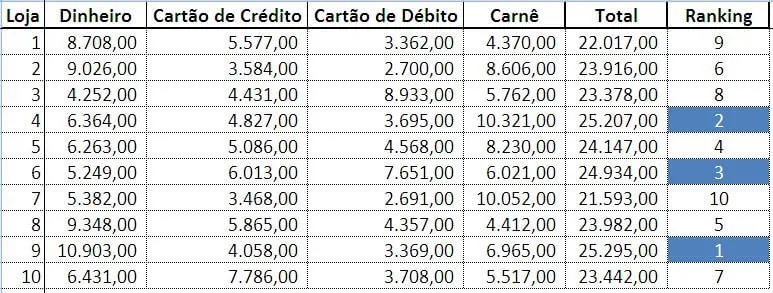
Nesta planilha é utilizada a função Indireto para fazer referência a células de planilhas externas.
Este post é uma melhoria da planilha em: http://guiadoexcel.com.br/relatorio-com-link-para-pasta-externa-utilizando-indireto com a alteração de fazer com que a ela seja atualizada sempre que ela é aberta.
Configure o local dos dados na guia Configuração da planilha Relatório das lojas.xlsm.
O VBA abaixo foi incluso na planilha:
Private Sub Workbook_Open()
    Workbooks.Open Filename:=Worksheets("Configuração").Cells(1, 2).Value + Worksheets("Configuração").Cells(2, 2).Value
    Calculate
    ActiveWindow.Close
End Sub
O comando Workbooks.Open Filename:=Worksheets("Configuração").Cells(1, 2).Value + Worksheets("Configuração").Cells(2, 2).Value faz com que a planilha a qual a planilha se utiliza para atualizar os dados seja aberta
Calculate faz com que sejam calculados os dados da planilha atualizando assim as informações
ActiveWindow.Close faz com que a planilha aberta seja fechada logo em seguida.
Estes comandos simples resolvem o problema de ter de abrir a planilha de origem dos dados sempre que abrir o relatório.
Planilha de Controle Financeiro no Excel
Tenha um controle bonito e completo do seu financeiro.
- Categorias e subcategorias já configuradas
- Planilhas separadas por tabela (configuração, lançamentos, resumo)
- Personalize com suas próprias categorias e ícones
Abraço
Marcos Rieper
Este conteúdo foi útil?
Continue lendo

O Excel Vai Acabar com a Inteligência Artificial? Entenda o Que Realmente Está Acontecendo
O Excel vai acabar com a Inteligência Artificial? Descubra como Excel e IA estão transformando o mercado de trabalho e porque é essencial.

Criar Dashboard Online com Excel e Claude ou Chatgpt
Como criar um dashboard online utilizando Excel, CSV e Inteligência Artificial com ChatGPT ou Claude. Transforme planilhas em página web.

10 recursos do Excel que quase ninguém usa, mas que aumentam muito a produtividade
Descubra 10 recursos avançados do Excel que quase ninguém usa, mas que podem economizar horas de trabalho e aumentar sua produtividade.
