
Planilha Gerenciador de Tarefas no Excel!
Esta é uma planilha de gerenciamento de tarefas dinâmica feita em Excel. Na vídeo-aula você aprenderá como criar a planilha em 19 minutos.
Especialista em Excel
Aprenda como criar um gerenciador de tarefas no Excel com dashboard dinâmico, indicadores automáticos e segmentação interativa. Ideal para projetos, equipes e produtividade.
Planilha de Controle Financeiro no Excel
Tenha um controle bonito e completo do seu financeiro.
- Categorias e subcategorias já configuradas
- Planilhas separadas por tabela (configuração, lançamentos, resumo)
- Personalize com suas próprias categorias e ícones
Palavras-chave (SEO)
- gerenciador de tarefas Excel
- dashboard Excel tarefas
- controle de tarefas Excel
- planilha de tarefas Excel pronta
- como criar dashboard no Excel
- Excel para produtividade
- gestão de tarefas Excel
Intenção de busca atendida
- ✔️ Como fazer (tutorial completo)
- ✔️ Modelo prático
- ✔️ Dashboard profissional
- ✔️ Automação no Excel
O que você vai aprender
- Criar uma planilha de tarefas profissional
- Construir dashboard interativo no Excel
- Usar Tabela Dinâmica e Segmentação
- Criar indicadores automáticos (KPIs)
Imagem destacada (Hero)
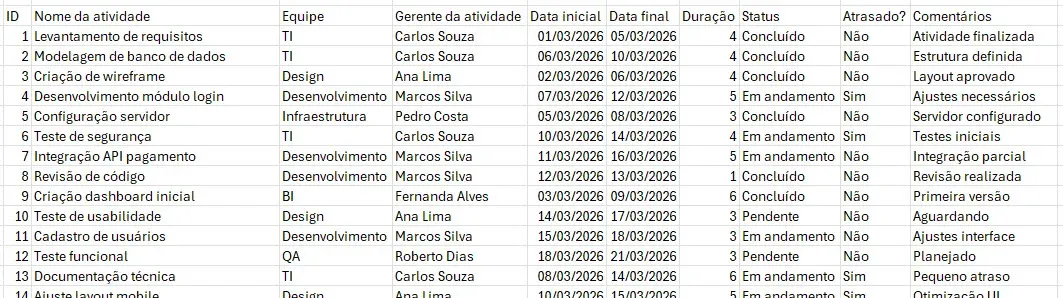
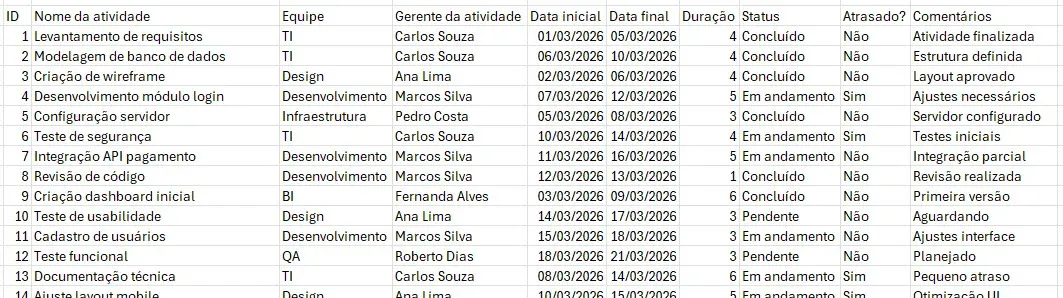
🧱 Passo 1: Criar a base de dados (estrutura correta)
A base é o ponto mais importante para um Excel profissional.
📊 Estrutura da tabela
| Campo | Tipo | Exemplo |
|---|---|---|
| ID | Número | 1 |
| Nome da atividade | Texto | Criar dashboard |
| Equipe | Texto | TI |
| Gerente da atividade | Texto | Carlos Souza |
| Data inicial | Data | 01/03/2026 |
| Data final | Data | 05/03/2026 |
| Duração | Número | 4 |
| Status | Texto | Concluído |
| Atrasado? | Texto | Não |
| Comentários | Texto | Finalizado |
⚙️ Transformar em tabela
- Selecione os dados
- Pressione CTRL + T
- Nomeie como:
tbTarefas
Imagem da base:
⚙️ Passo 2: Automatizar cálculos (colunas inteligentes)
✔️ Duração automática
=[@[Data final]]-[@[Data inicial]]
✔️ Identificar tarefas atrasadas
=SE([@[Data final]]<HOJE();"Sim";"Não")
💡 SEO + IA Insight
Planilhas com campos automatizados têm maior retenção do usuário e melhor avaliação em conteúdos educacionais.
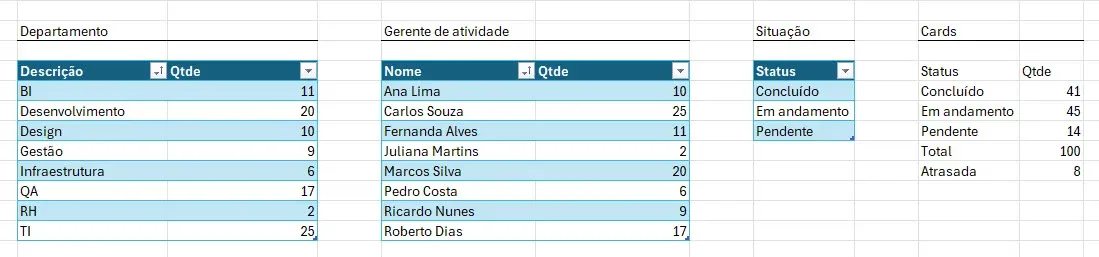
📊 Passo 3: Criar Tabelas Dinâmicas (análise dos dados)
Crie 3 análises principais:
🔹 Tarefas por Equipe
- Linhas: Equipe
- Valores: Contagem de ID
🔹 Tarefas por Gerente
- Linhas: Gerente da atividade
- Valores: Contagem de ID
🔹 Tarefas por Status
- Linhas: Status
- Valores: Contagem de ID
🖼️ Imagem das análises
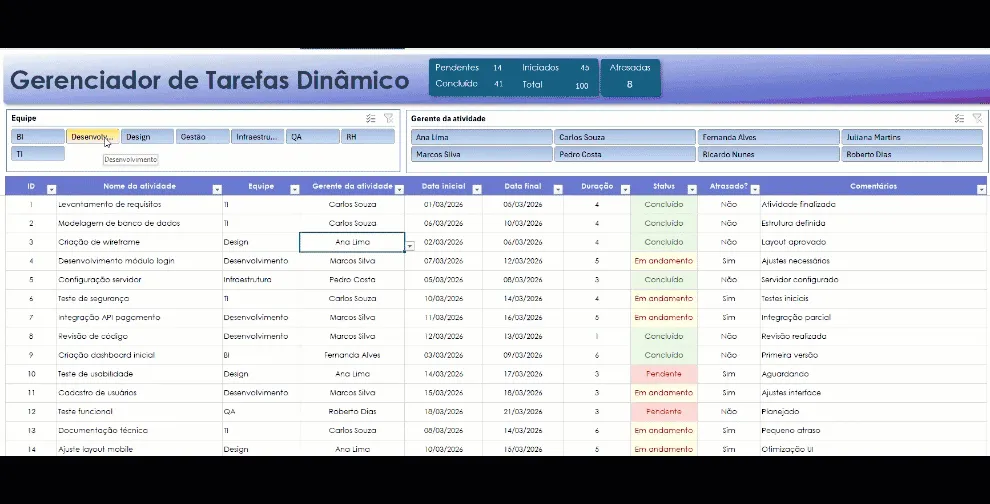
🎛️ Passo 4: Criar Segmentações (filtros interativos)
As segmentações tornam o dashboard profissional.
📌 Como fazer
- Clique na Tabela Dinâmica
- Vá em Inserir → Segmentação de Dados
- Selecione:
- Equipe
- Gerente da atividade
🖼️ Imagem das segmentações
📈 Passo 5: Criar indicadores (KPIs do dashboard)
📊 Estrutura dos cards
| Status | Qtde |
|---|---|
| Concluído | |
| Em andamento | |
| Pendente | |
| Total | |
| Atrasada |
✔️ Fórmulas com CONT.SES
=CONT.SES(tbTarefas[Status];"Concluído")
=CONT.SES(tbTarefas[Status];"Em andamento")
=CONT.SES(tbTarefas[Status];"Pendente")
=CONT.VALORES(tbTarefas[ID])
=CONT.SES(tbTarefas[Atrasado?];"Sim")
💡 SEO + IA Insight
Dashboards com KPIs aumentam o tempo de permanência do usuário (fator importante para SEO).
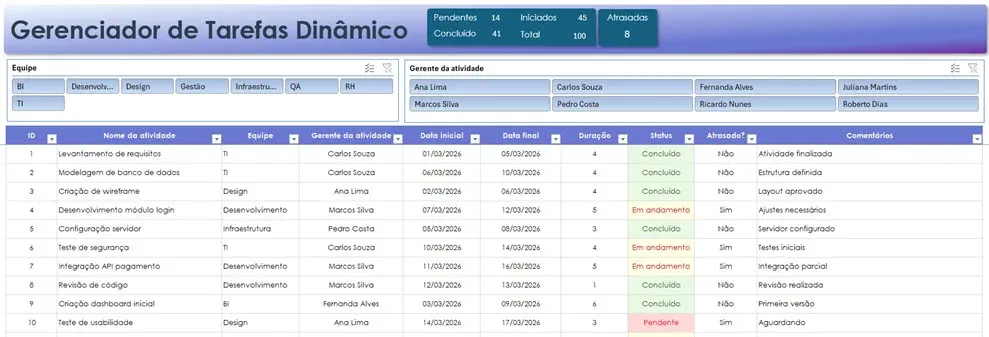
🎨 Passo 6: Montar o Dashboard profissional
Organize visualmente:
📌 Layout ideal
- Topo → Título + indicadores
- Esquerda → Segmentação por equipe
- Direita → Segmentação por gerente
- Centro → Tabela principal
🖼️ Imagem final
🚀 Melhorias avançadas (alto valor SEO)
- ✔️ Formatação condicional por status
- ✔️ Ícones visuais (semáforo)
- ✔️ Botão VBA para atualizar dados
- ✔️ Integração com Power Query
- ✔️ Dashboard responsivo
📊 Exemplo prático
| Indicador | Valor |
|---|---|
| Total | 100 |
| Concluído | 41 |
| Em andamento | 45 |
| Pendente | 14 |
| Atrasadas | 8 |
❓ FAQ (SEO para IA e Google)
O que é um gerenciador de tarefas no Excel?
É uma planilha que organiza, acompanha e analisa tarefas com indicadores e filtros.
Preciso saber Excel avançado?
Não. Este modelo pode ser feito com nível intermediário.
Posso usar para equipe?
Sim. É ideal para gestão de projetos e times.
🧾 Resumo final
- Criar tabela estruturada
- Automatizar cálculos
- Criar tabelas dinâmicas
- Inserir segmentações
- Criar KPIs
- Montar dashboard
🎯 Conclusão
Com esse modelo, você terá um dashboard de tarefas profissional no Excel, totalmente dinâmico e pronto para uso real.
Download Rastreador de Gerenciamento de Tarefas Dinâmico no Excel
Realize o download do arquivo neste botão abaixo. Basta se inscrever na nossa newsletter gratuita para o download automático.
Este conteúdo foi útil?
Continue lendo

O Excel Vai Acabar com a Inteligência Artificial? Entenda o Que Realmente Está Acontecendo
O Excel vai acabar com a Inteligência Artificial? Descubra como Excel e IA estão transformando o mercado de trabalho e porque é essencial.

Criar Dashboard Online com Excel e Claude ou Chatgpt
Como criar um dashboard online utilizando Excel, CSV e Inteligência Artificial com ChatGPT ou Claude. Transforme planilhas em página web.

10 recursos do Excel que quase ninguém usa, mas que aumentam muito a produtividade
Descubra 10 recursos avançados do Excel que quase ninguém usa, mas que podem economizar horas de trabalho e aumentar sua produtividade.
