
PROCV vs PROCX no Excel: Guia Completo com Exemplos Práticos e Fórmulas Avançadas
Aprenda a utilizar Procv e ProcX no Excel e melhore suas consultas de dados com dicas e exemplos práticos.
Especialista em Excel
As funções Procv e Procx estão entre as funções mais importantes do Excel para cruzamento de dados. Elas permitem localizar informações em tabelas e retornar valores automaticamente.
Planilha de Controle Financeiro no Excel
Tenha um controle bonito e completo do seu financeiro.
- Categorias e subcategorias já configuradas
- Planilhas separadas por tabela (configuração, lançamentos, resumo)
- Personalize com suas próprias categorias e ícones
Índice Procv e Procx
- O que é a função PROCV no Excel
- O que é a função PROCX no Excel
- Diferença entre PROCV e PROCX
- Como consultar o primeiro item com PROCV e PROCX
- Como consultar o último item da tabela
- Como fazer consulta aproximada no Excel
- Como tratar erros nas funções PROCV e PROCX
- Como consultar usando várias condições
- Como utilizar caracteres coringa no PROCV e PROCX
- Como retornar imagens usando PROCV e PROCX
- Como retornar várias colunas com PROCX
- Como retornar todas as linhas com PROCX
- Quando usar PROCV e quando usar PROCX
- Vantagens da função PROCX em relação ao PROCV
- Limitações da função PROCV
- Exemplos práticos de PROCV e PROCX para o dia a dia
- Dicas para evitar erros em buscas no Excel
- Conclusão: vale a pena substituir o PROCV pelo PROCX?
O que é a função PROCV no Excel
Procv é uma das funções mais importantes do Excel.
A função PROCV permite a pesquisa vertical de dados consultando por linhas à partir de uma chave principal.
A sintaxe da função PROCV é a seguinte:
=PROCV(valor_procurado; matriz_tabela; núm_índice_coluna, [procurar_intervalo])
Os campos do sistema são:
- valor_procurado: Valor chave para pesquisar.
- matriz_tabela: Tabela aonde iremos localizar as informações. O valor pesquisado será na primeira coluna.
- núm_índice_coluna: Número da coluna é a coluna, contando à partir da primeira.
- [procurar_intervalo]: Determina se a pesquisa será exata ou aproximada, como veremos no exemplo.
O que é a função PROCX no Excel
O procx é uma função nova da leva de funções de matrizes dinâmicas do Excel.
Ela é simples de usar e mais poderosa, permitindo consultar dados e retornar de forma mais inteligente.
O PROCX substitui funções como Procv, Proch e Índice e Corresp.
A função PROCX tem a seguinte sintaxe:
=PROCX(pesquisa_valor; pesquisa_matriz; matriz_retorno; [se_não_encontrada]; [modo_correspondência]; [modo_pesquisa])
- pesquisa_valor: Campo que será pesquisado.
- pesquisa_matriz: Coluna na qual serão pesquisados os dados.
- matriz_retorno: Seleção da matriz de retorno que será retornada.
- [se_não_encontrada]: Este campo é como o tratar erro, retorna o campo se houver erro.
- [modo_correspondência]: Determina se a correspondência é exata, exata ou item próximo menor, exata ou item próximo maior, coringa ou regex.
- [modo_pesquisa]: Retorna se irá pesquisar do primeiro ao último ou do último ao primeiro e se irá usar uma busca binária crescente ou decrescente.
Diferença entre PROCV e PROCX
A diferença entre Procv e Procx é a compatibilidade entre as versões.
O Procv é uma versão mais antiga, podendo ser utilizada em praticamente todas as versões.
O Procx é uma versão mais recente, lançado em 2019, com muito mais recursos, versatilidade e velocidade de processamento.
Como consultar o primeiro item com PROCV e PROCX
Para consultar o primeiro item com PROCV ou PROCX no Excel siga os seguintes passos:
- A sua lista de pesquisa deve ter uma coluna inicial de chave, que é pela qual será feita a pesquisa
- No local aonde for realizar a pesquisa, digite o código que quer pesquisar
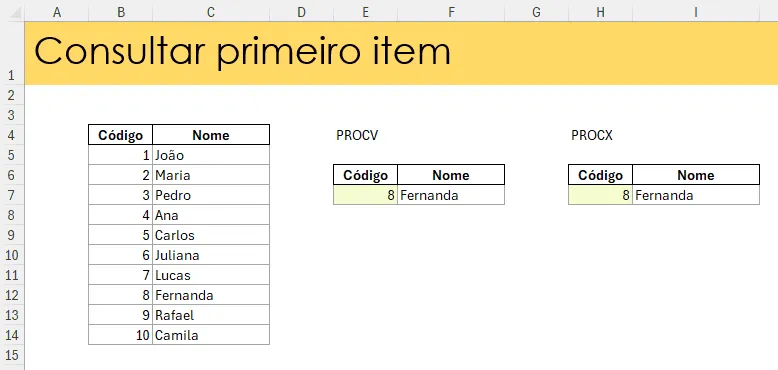
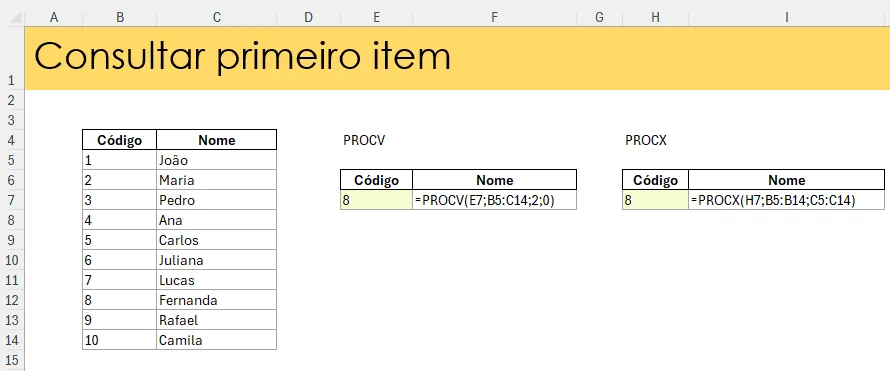
- Para o Procv retornar o primeiro item você deve utilizar a seguinte função: =PROCV(E7;B5:C14;2;0)
- Para o Procx retornar o primeiro item utilize esta função: =PROCX(H7;B5:B14;C5:C14)
Como consultar o último item da tabela
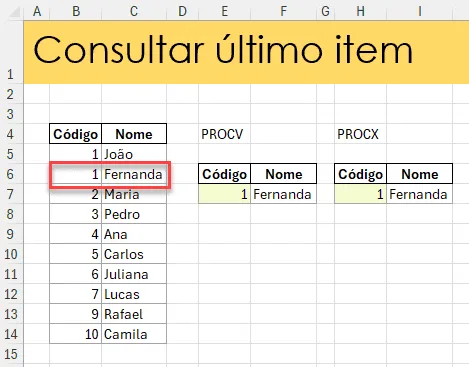
Uma das maiores limitações do PROCV é que ele normalmente retorna apenas a primeira ocorrência encontrada. Porém, em muitas situações precisamos localizar o último registro de uma tabela, como:
- Última venda do cliente
- Último preço cadastrado
- Último status atualizado
- Último lançamento financeiro
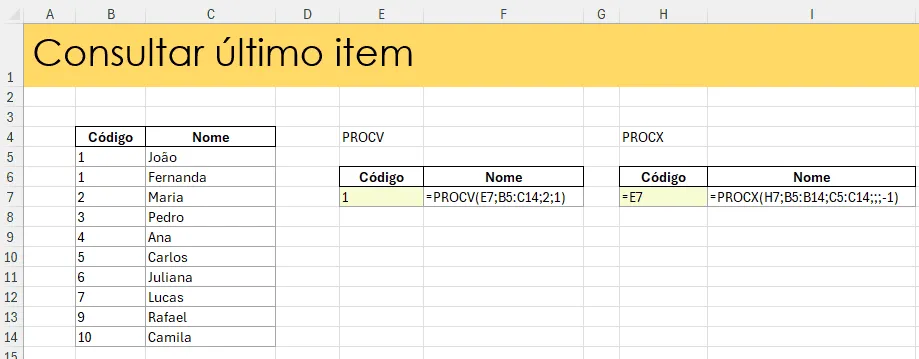
A função PROCX facilita muito esse processo porque permite pesquisar de baixo para cima.
=PROCV(E7;B5:C14;2;1)
Como consultar o último item da tabela
A consulta aproximada é muito utilizada para:
- Classificação de notas
- Faixas de comissão
- Tabelas de impostos
- Categorias de desempenho
Nesse tipo de busca, o Excel retorna o valor mais próximo encontrado.
=PROCX(H7;B5:B14;C5:C14;;;-1)
Como fazer consulta aproximada no Excel
No PROCV usamos o último argumento igual a 1 ou VERDADEIRO.
Fórmula:
=PROCV(C5;$G$5:$H$10;2;1)
Resultado da consulta aproximada
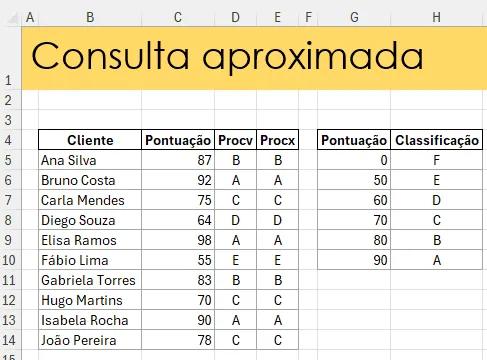
Fórmula aplicada
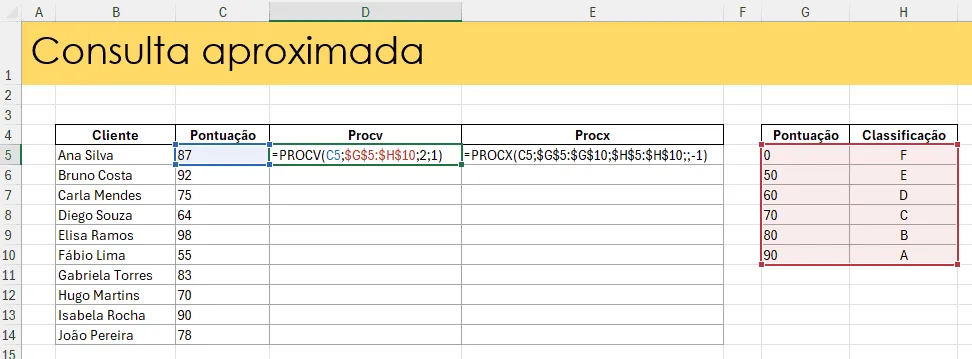
Consulta aproximada com PROCX
Na PROCX utilizamos o modo de correspondência -1.
Fórmula:
=PROCX(C5;$G$5:$G$10;$H$5:$H$10;;-1)
Resultado da consulta aproximada
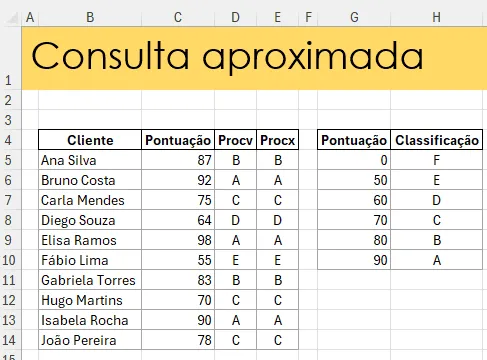
Fórmula aplicada
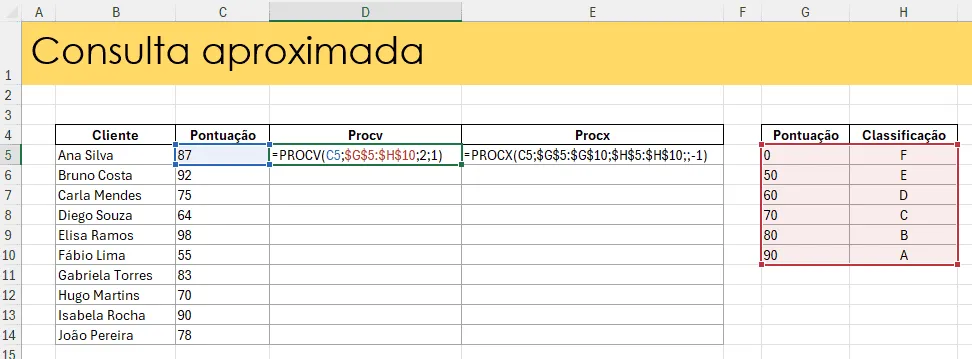
Como tratar erros nas funções PROCV e PROCX
Um dos erros mais comuns nas pesquisas do Excel é o famoso:
#N/D
Esse erro aparece quando o valor pesquisado não é encontrado.
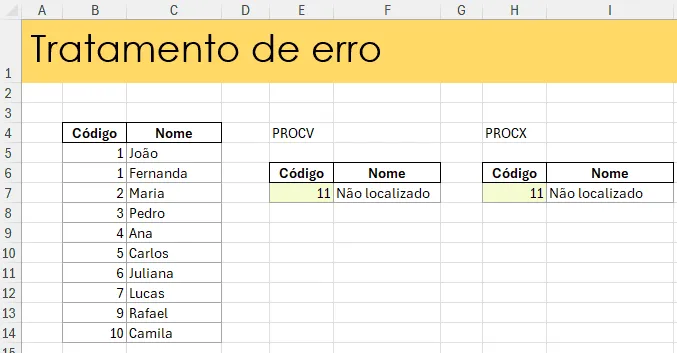
Tratamento de erro com PROCV
No PROCV normalmente utilizamos a função SEERRO.
Fórmula:
=SEERRO(PROCV(E7;B5:C14;2;0);"Não localizado")
Resultado do tratamento de erro
Fórmula aplicada
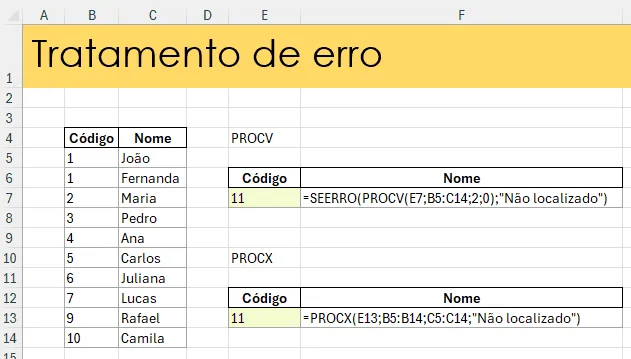
Tratamento de erro com PROCX
Na PROCX já existe um argumento próprio para isso.
Fórmula:
=PROCX(E13;B5:B14;C5:C14;"Não localizado")
Resultado do tratamento de erro
Fórmula aplicada
Como consultar usando várias condições
Em muitos casos precisamos localizar registros utilizando mais de um critério.
Exemplo:
- Veículo + Cor
- Cliente + Data
- Produto + Categoria
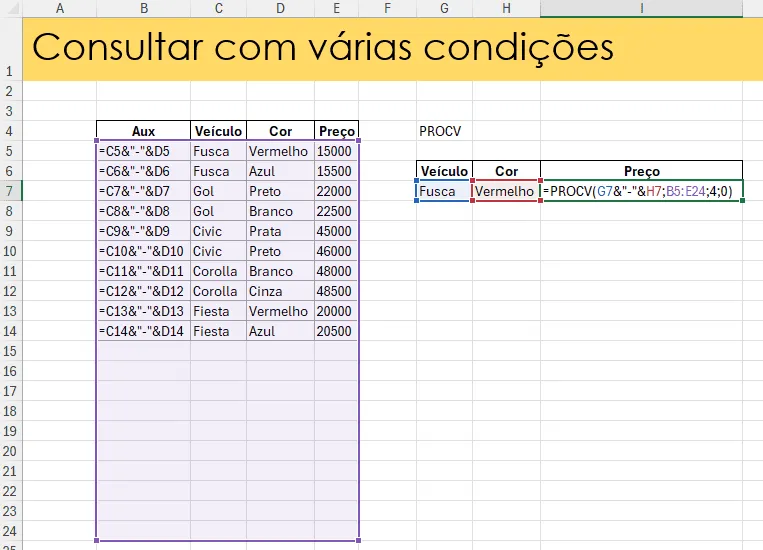
Consulta com múltiplas condições no PROCV
No PROCV normalmente criamos uma coluna auxiliar.
Fórmula da coluna auxiliar:
=C5&"-"&D5
Fórmula da pesquisa:
=PROCV(G7&"-"&H7;B5:E24;4;0)
Resultado da consulta
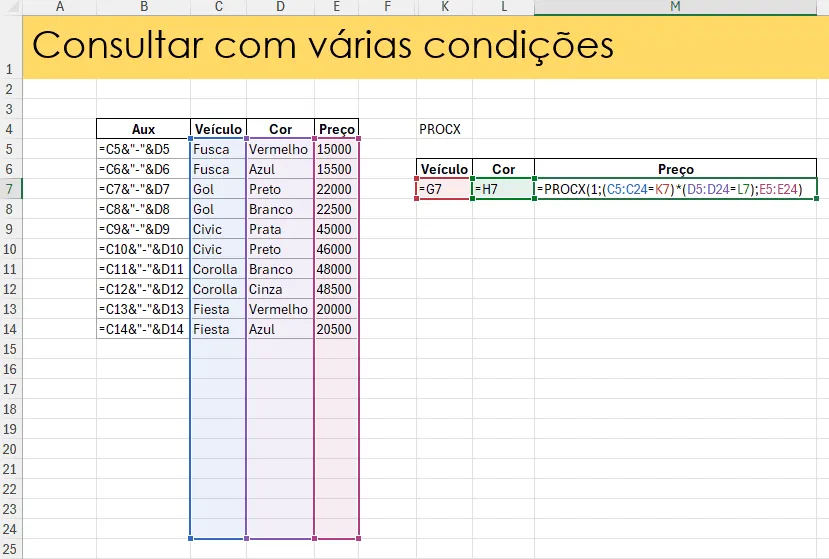
Consulta com múltiplas condições no PROCX
A PROCX permite trabalhar diretamente com matrizes.
Fórmula:
=PROCX(1;(C5:C24=K7)*(D5:D24=L7);E5:E24)
Resultado da consulta
Como utilizar caracteres coringa no PROCV e PROCX
Os caracteres coringa permitem realizar pesquisas parciais.
Os principais são:
| Coringa | Função |
|---|---|
| * | Qualquer sequência |
| ? | Um caractere |
| ~ | Escape |
Utilizando coringas no PROCV
Fórmula:
=PROCV("*"&E8&"*";B5:C14;2;0)
Resultado da pesquisa com coringa
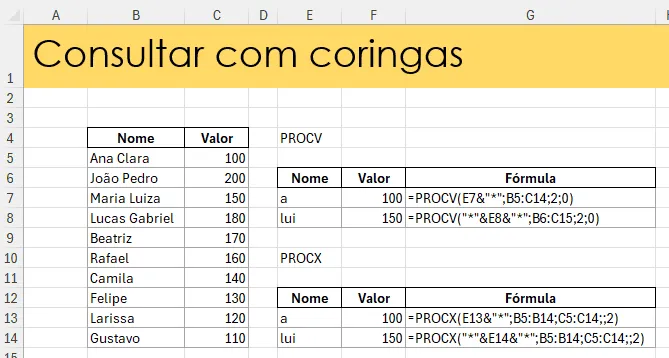
Utilizando coringas no PROCX
Na PROCX usamos o modo de correspondência 2.
Fórmula:
=PROCX("*"&E14&"*";B5:B14;C5:C14;;2)
Resultado da pesquisa com coringa
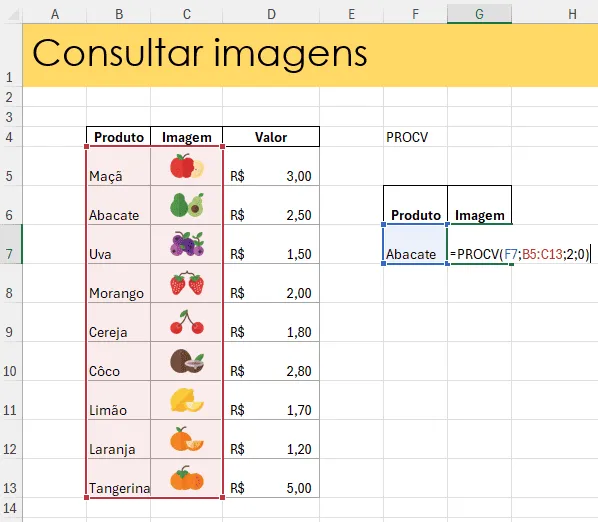
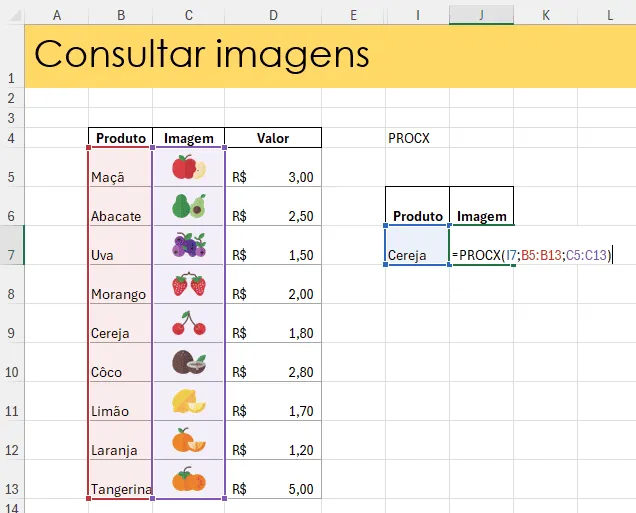
Como retornar imagens usando PROCV e PROCX
As versões mais recentes do Excel permitem retornar imagens dinamicamente através de pesquisas.
Isso é muito útil para:
- Catálogos
- Dashboards
- Sistemas
- Controle de estoque
Retornando imagens com PROCV
Fórmula:
=PROCV(F7;B5:C13;2;0)
Resultado da consulta de imagem
Retornando imagens com PROCX
Fórmula:
=PROCX(J7;B5:B13;C5:C13)
Resultado da consulta de imagem
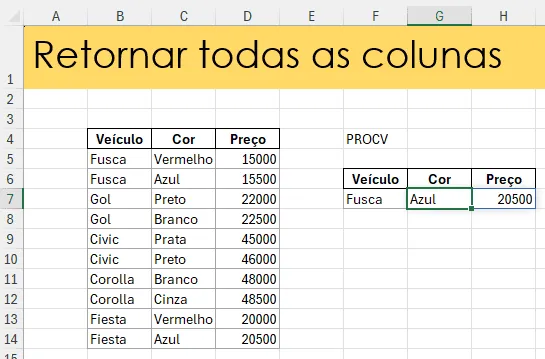
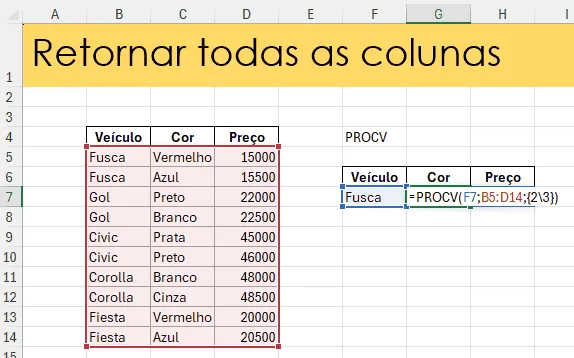
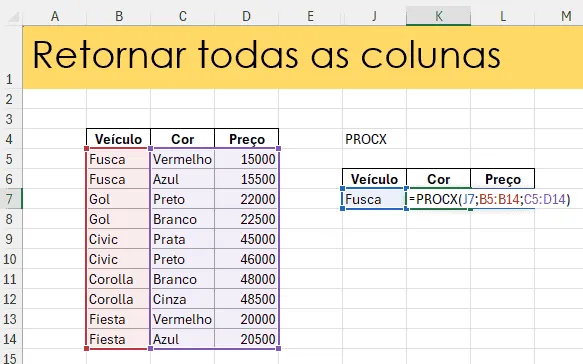
Como retornar várias colunas com PROCX
Uma das grandes vantagens da PROCX é retornar múltiplas colunas automaticamente.
Retornando várias colunas
Fórmula:
=PROCX(J7;B5:B14;C5:D14)
A fórmula retorna:
- Cor
- Preço
Tudo automaticamente.
Resultado retornando várias colunas
Fórmula aplicada
Como retornar todas as linhas com PROCX
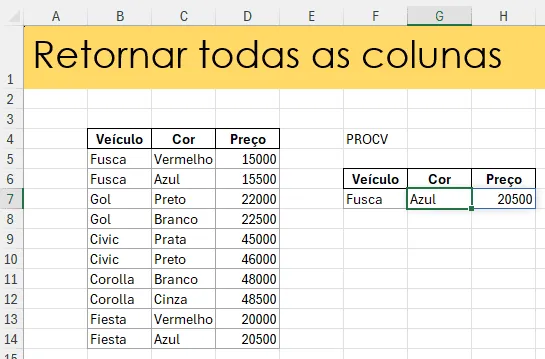
Para retornar todos os registros encontrados o ideal é utilizar a função FILTRO junto com PROCX.
Exemplo retornando todas as linhas
Fórmula:
=FILTRO(B5:E13;(C5:C13=H6))
Resultado retornando todas as linhas
Fórmula aplicada
Quando usar PROCV e quando usar PROCX
O PROCV ainda é muito utilizado por compatibilidade com versões antigas do Excel.
Já a PROCX é indicada para:
- Planilhas modernas
- Dashboards
- Sistemas profissionais
- Fórmulas avançadas
- Consultas flexíveis
Use PROCV quando:
- Precisar compatibilidade com Excel antigo
- Trabalhar com planilhas simples
- Compartilhar arquivos com usuários antigos
Use PROCX quando:
- Precisar maior flexibilidade
- Trabalhar com modelos profissionais
- Retornar múltiplos dados
- Fazer pesquisas reversas
- Criar fórmulas mais limpas
Vantagens da função PROCX em relação ao PROCV
A PROCX trouxe inúmeras melhorias para o Excel moderno.
Principais vantagens
| PROCX | Benefício |
|---|---|
| Busca para qualquer lado | Mais flexibilidade |
| Retorna múltiplas colunas | Mais produtividade |
| Pesquisa reversa | Busca do último item |
| Tratamento de erro embutido | Fórmulas menores |
| Mais legível | Fácil manutenção |
| Não usa número da coluna | Mais segurança |
Limitações da função PROCV
Apesar de ainda ser muito popular, o PROCV possui limitações importantes.
Principais limitações
- Só pesquisa da esquerda para direita
- Usa número da coluna
- Pode quebrar ao inserir colunas
- Não retorna múltiplas colunas
- Mais limitado para pesquisas avançadas
- Exige mais fórmulas auxiliares
Exemplos práticos de PROCV e PROCX para o dia a dia
As funções de pesquisa são extremamente utilizadas em ambientes corporativos.
Exemplos comuns
Cadastro de clientes
=PROCX(A2;Clientes[Código];Clientes[Nome])
Consulta de preço
=PROCV(F2;Produtos!A:C;3;0)
Pesquisa de comissão
=PROCX(B2;Tabela[Meta];Tabela[Comissão];; -1)
Última venda do cliente
=PROCX(A2;Vendas[Cliente];Vendas[Valor];"";0;-1)
Dicas para evitar erros em buscas no Excel
Alguns cuidados ajudam a evitar erros nas funções de pesquisa.
Dicas importantes
- Evite espaços extras
- Use tabelas organizadas
- Prefira PROCX em novos projetos
- Utilize SEERRO no PROCV
- Trave intervalos com
$ - Verifique formatos numéricos e texto
- Use tabelas oficiais do Excel
Conclusão: vale a pena substituir o PROCV pelo PROCX?
A PROCX representa uma evolução enorme nas funções de pesquisa do Excel.
Ela oferece:
- Mais flexibilidade
- Fórmulas menores
- Melhor legibilidade
- Mais segurança
- Recursos avançados
O PROCV ainda continuará sendo muito utilizado, principalmente por compatibilidade com versões antigas do Excel. Porém, para novos projetos e planilhas profissionais, a PROCX é claramente a melhor escolha.
Se você deseja criar planilhas modernas, dashboards profissionais e sistemas mais inteligentes no Excel, aprender PROCX é praticamente obrigatório hoje.
Download Planilha Procv vs Procx
Realize o download do arquivo neste botão abaixo. Basta se inscrever na nossa newsletter gratuita para o download automático.
Este conteúdo foi útil?
Continue lendo

O Excel Vai Acabar com a Inteligência Artificial? Entenda o Que Realmente Está Acontecendo
O Excel vai acabar com a Inteligência Artificial? Descubra como Excel e IA estão transformando o mercado de trabalho e porque é essencial.

Criar Dashboard Online com Excel e Claude ou Chatgpt
Como criar um dashboard online utilizando Excel, CSV e Inteligência Artificial com ChatGPT ou Claude. Transforme planilhas em página web.

10 recursos do Excel que quase ninguém usa, mas que aumentam muito a produtividade
Descubra 10 recursos avançados do Excel que quase ninguém usa, mas que podem economizar horas de trabalho e aumentar sua produtividade.
