
PROCV com CORRESP Passo à Passo
Como usar a função PROCV Corresp no Excel. Aprenda neste artigo como usara função PROCV com Corresp de forma prática com vídeo-aula e download do exemplo.
Especialista em Excel
Planilha de Controle Financeiro no Excel
Tenha um controle bonito e completo do seu financeiro.
- Categorias e subcategorias já configuradas
- Planilhas separadas por tabela (configuração, lançamentos, resumo)
- Personalize com suas próprias categorias e ícones
PROCV com CORRESP Passo à Passo
Como fazer Procv com corresp, é isso que irá aprender neste artigo.
A função CORRESP realiza a busca vertical ou horizontal em uma lista e retorna o número referente a posição de um item na lista.
Por exemplo, temos uma lista de códigos e queremos encontrar o código XABCDE em uma lista, a função CORRESP irá retornar o número da linha onde está o código XABCDE, por exemplo linha 550 de uma lista com 1000.
Agora imagine uma situação onde temos uma lista com várias informações de clientes e desejamos à partir do seu código buscar todas as informações dele. São 15 colunas de informações.
Fazer passo à passo
Poderíamos fazer manualmente uma função PROCV para cada uma das 15 colunas, mas este trabalho seria moroso, e se fosse alterada a lista e inserida uma nova coluna as informações viriam incorretas e seria necessário alterar todas as funções afetadas.
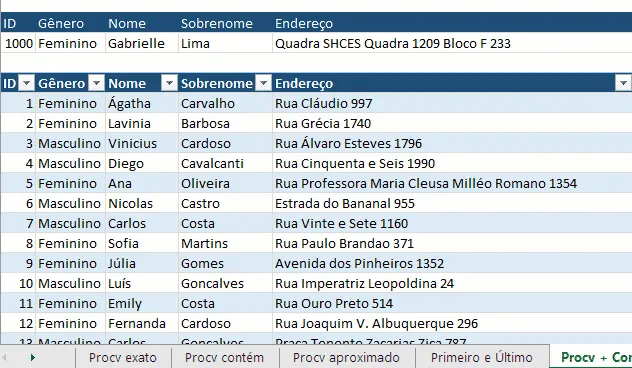
Para resolver esta questão então usaremos as funções PROCV + CORRESP. Usaremos a função PROCV para retornar os dados e a CORRESP para encontrar qual a coluna que desejamos.
Veja que na nossa lista no gif temos os cabeçalhos com todas as informações que desejamos buscar da nossa Tabela no Excel.
Assim usamos a seguinte forma para fazer a consulta:
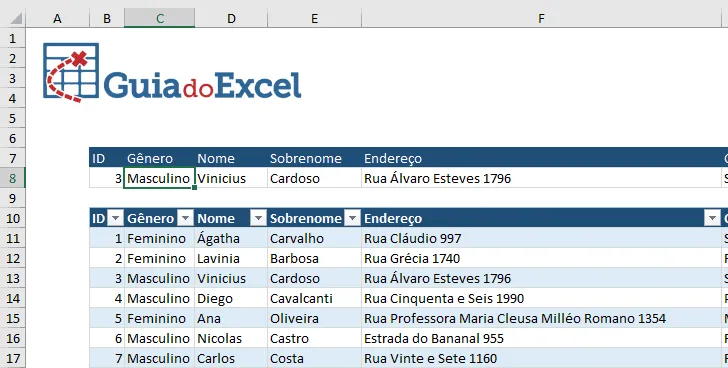
Fórmula CORRESP + PROCV
=PROCV(ID;tbFornecedores;CORRESP(C$7;tbFornecedores[#Cabeçalhos];0);0)
Entendendo a fórmula por partes:
O campo ID é um intervalo nomeado referente a célula B8, onde está o código, é esta informação que será procurada pelo PROCV.
A tabela tbFornecedores é o local no qual serão consultadas as informações, veja que o código está na primeira coluna da tabela, isso é imprescindível.
Colocamos então a função CORRESP no terceiro parâmetro da função, onde fica a coluna. A função CORRESP está sendo utilizada para retornar o número da coluna na sua matriz.
O valor C$7 é relacionado com o nome do campo que desejamos pesquisar. Veja que está bloqueado apenas o número da linha e não o número da coluna. Pode usar o F4 até que seja bloqueada apenas a linha, como no exemplo.
A parte referente a tbFornecedores[#Cabeçalhos] são os cabeçalhos da Tabela, é onde iremos buscar os títulos, caso seja um intervalo de dados e não uma tabela selecione a primeira linha, referente ao cabeçalho.
O parâmetro 0 na função CORRESP e também na função PROCV é para que a busca seja EXATA, retornando assim apenas se encontrar as informações.
Por fim, basta copiar a fórmula e colar para os outros campos da busca e ver as informações do cliente retornadas automaticamente.
Veja também outros artigos:
Download da planilha
Para o download do exemplo utilizado neste artigo preencha o seu nome e e-mail no formulário abaixo.
Curso Excel Completo – Do Básico ao VBA
Quer aprender Excel do Básico, passando pela Avançado e chegando no VBA? Clique na imagem abaixo:

Este conteúdo foi útil?
Continue lendo

O Excel Vai Acabar com a Inteligência Artificial? Entenda o Que Realmente Está Acontecendo
O Excel vai acabar com a Inteligência Artificial? Descubra como Excel e IA estão transformando o mercado de trabalho e porque é essencial.

Criar Dashboard Online com Excel e Claude ou Chatgpt
Como criar um dashboard online utilizando Excel, CSV e Inteligência Artificial com ChatGPT ou Claude. Transforme planilhas em página web.

10 recursos do Excel que quase ninguém usa, mas que aumentam muito a produtividade
Descubra 10 recursos avançados do Excel que quase ninguém usa, mas que podem economizar horas de trabalho e aumentar sua produtividade.
