Planilha NFe XML - Importar dados de NF-e no Excel
Planilha para a importação de dados de NF-e no formato XML no Excel. É demonstrado também como trabalhar com XML no Excel. Planilha NFe XML.
Especialista em Excel
Planilha NFe XML - Importar dados de NF-e no Excel
Neste artigo é demonstrado como importar dados de NF-e no Excel em uma planilha e demonstrando a NFe importada pelo XML em formato de nota fiscal no arquivo Planilha NFe XML.
As notas fiscais eletrônicas são geradas em um formato XML. Conforme o site Significados.com.br:
"XML é a sigla para Extensible Markup Language, que significa em português Linguagem Extensível de Marcação Genérica. É uma recomendação para gerar linguagens de marcação para necessidades especiais. XML é capaz de descrever diversos tipos de dados, e seu objetivo principal é a facilidade de compartilhamento de informações através da Internet."
O XML é um documento estruturado com tags que identificam seus campos e sua hierarquia. Por exemplo vejamos o exemplo de um aluno com suas matérias estudadas e notas:
Um aluno tem vários atributos únicos: Nome, Idade, Sexo, Série e várias matérias.
Uma matéria tem vários atributos: Português, Matemática, Ciências, Geografia, e várias notas.
Uma nota possui vários atributos: Nota, Data, Bimestre.
Desta forma esta estrutura é apresentada em um arquivo XML em formato de árvore delimitados por tags <> que identificam os atributos, exemplo <aluno><nome>Marcos Rieper</nome></aluno>.
Veja um exemplo desta estrutura em uma NF-e:
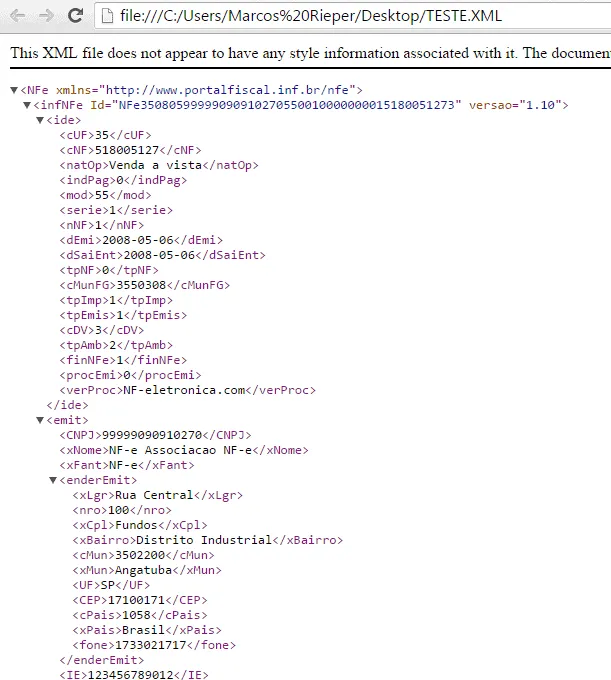
Perceba a estrutura de árvore e os atributos dentro de cada agrupamento.
No Excel não precisamos nos preocupar com a estruturação destes dados em formato de tabela, pois ele já apresenta automaticamente os dados desta forma e mais, possui várias ferramentas que facilitam o seu uso.
Neste artigo mais do que disponibilizar uma planilha de leitura de notas fiscais eletrônicas vamos ver como trabalhar com arquivos XML no Excel.
Planilha NFe XML no Excel
Veja a seguir como podemos importar arquivos XML no Excel e utilizar suas várias ferramentas para estes arquivos.
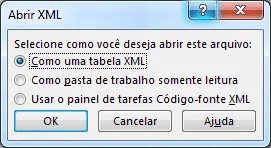
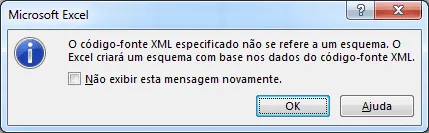
- Abra uma planilha vazia o Excel.
- Descompacte e abra no Excel o arquivo
Planilha de Controle Financeiro no Excel
Tenha um controle bonito e completo do seu financeiro.
- Categorias e subcategorias já configuradas
- Planilhas separadas por tabela (configuração, lançamentos, resumo)
- Personalize com suas próprias categorias e ícones
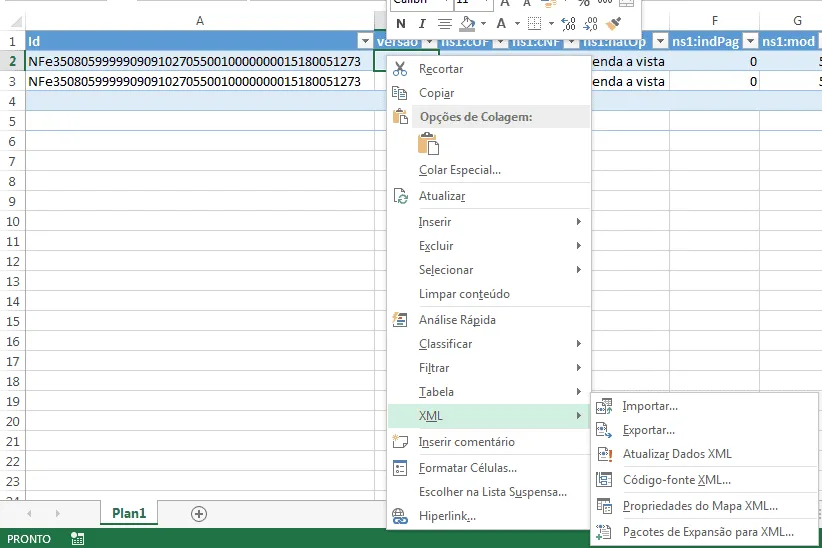
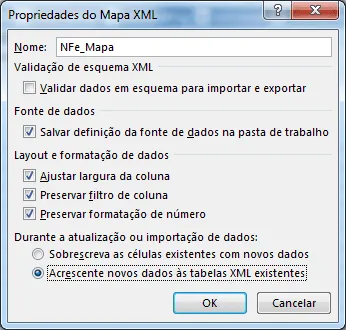
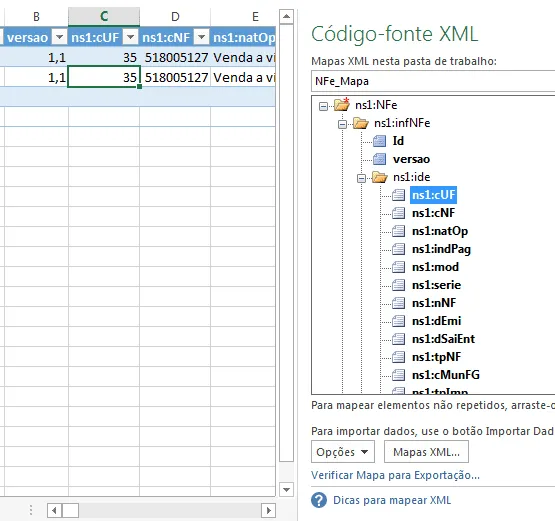
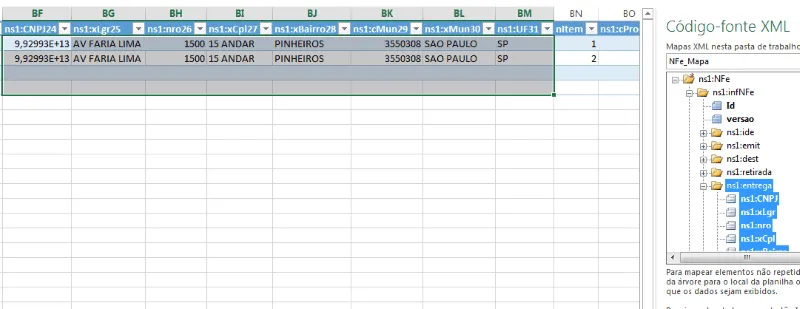
Planilha NFe XML
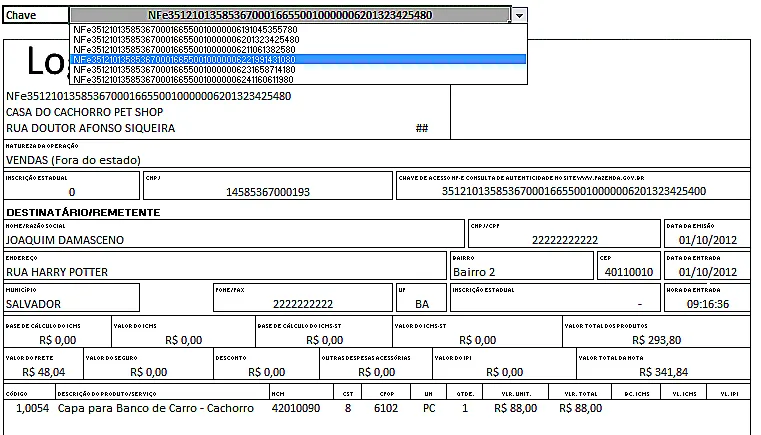
Na planilha disponibilizada neste artigo temos um exemplo de utilização dos dados disponibilizados nos artigos XML das NF-e. A planilha tem por objetivo apresentar os dados das NF-e importadas para o Excel em formato de nota para impressão. Alguns campos somente.
Na pasta de trabalho temos três planilhas: Dados XML NF-e, Nota fiscal e Configuração. Vejamos como funciona cada uma delas.
Dados XML NF-e
Na planilha NFe XML temos os dados importados pelos XML das NF-e. Ela serve de base para a apresentação dos dados das notas.
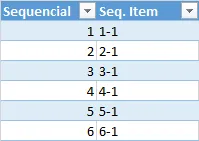
Foram inclusas na tabela NF-e duas fórmulas, uma para identificar unicamente a nota fiscal e outra para identificar unicamente cada item das notas fiscais.
Ao importar novas notas fiscais a fórmula já deve ser automaticamente atualizada para as novas linhas, porém verifique se estão corretas conforme a linha anterior, pois em alguns testes o Excel não seguiu como deveria a fórmula.
Os outros campos são todos inalterados, tanto em cabeçalho quanto em conteúdo.
Configuração
A planilha de configuração possui três tabelas:
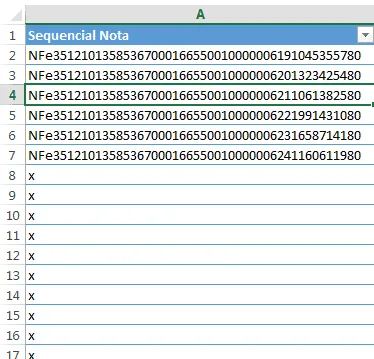
- Sequencial Nota: Apresenta as chaves das NF-e que serão utilizados para a apresentação dos dados da Nota fiscal. A fórmula =SEERRO(PROCV(LIN()-1;'Dados XML NF-e'!B:E;4;0);"x"), utilizada para listar os dados realiza uma busca pelo número sequencial criado na coluna B da lista Dados XML NF-e e retorna o seu Id, disposto na coluna E, caso não encontre ele retorna x, que será ignorado pela fórmula que lista os dados na planilha Nota Fiscal.
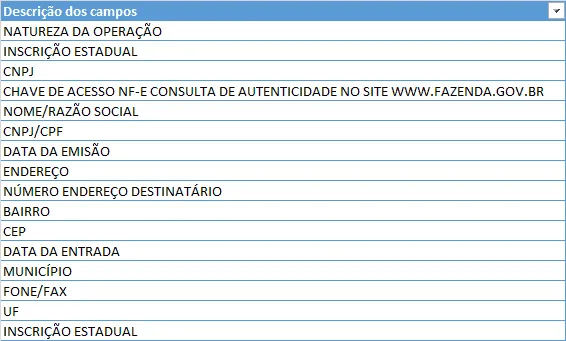
- Descrição dos campos: Uma lista simples com todos os dados que são utilizados na planilha Nota fiscal. Esta lista é utilizada para relacionar com os campos da lista da NF-e do arquivo.
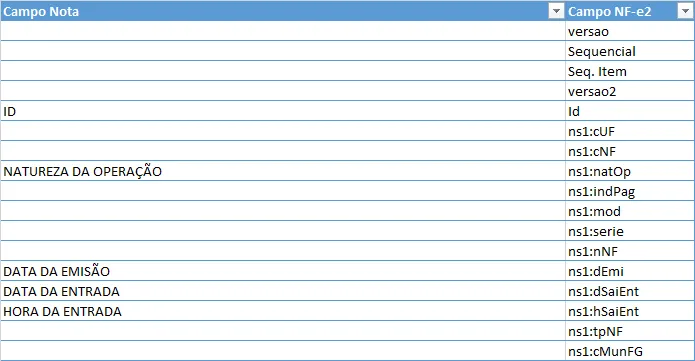
- Relação de campos nota e campos NF-e: Nesta tabela temos uma relação de todos os campos que existem na tabela Dados NF-e, inclusos manualmente, relacionados com os itens da tabela Descrição dos campos. Esta tabela serve como base para o preenchimento automático dos campos da Nota fiscal. Esta tabela permite que sejam configurados novos campos, conforme o seu arquivo de NF-e, lembrando que não necessariamente um arquivo de nota fiscal eletrônica irá conter todos os campos existentes possíveis. Por isso, caso o seu arquivo XML contenha outros campos, como por exemplo Base de ICMS e Valor de ICMS para os itens, basta incluir nesta lista, configure o Campo Nota selecionando na lista e altere a planilha Nota fiscal, utilizando as fórmulas já existentes como base.
Nota fiscal
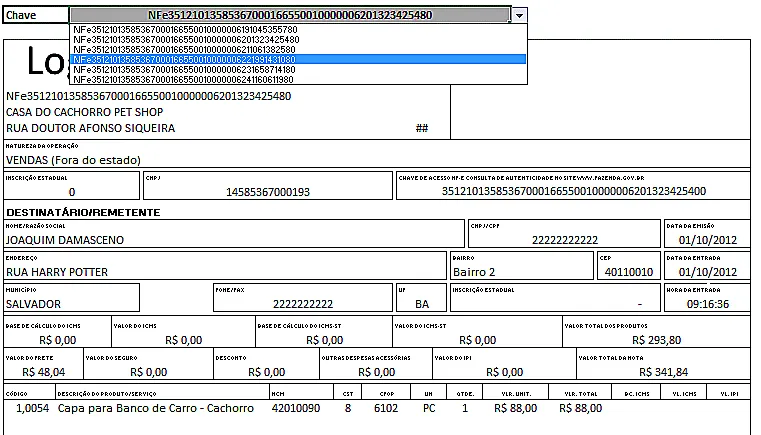
Na planilha Nota fiscal temos a apresentação dos dados do arquivo da NF-e. Alterado o campo Chave, selecionado na sua lista uma das chaves, a planilha altera automaticamente os campos apresentados na nota fiscal.
Para a lista de dados das NF-e foi criada uma lista de validação com tamanho dinâmico, conforme apresentado no artigo Lista de dados com tamanho dinâmico – Excel.
E para listar os dados das notas foi utilizada a função: =PROCV($AC$2;'Dados XML NF-e'!$B:$DK;CORRESP(PROCV(B18;Configuração!$E$2:$F$116;2;0);'Dados XML NF-e'!$B$1:$DK$1;0);0).
Esta função realiza a busca da chave da NF-e na planilha Dados XML NF-e conforme o campo relacionado na tabela Relação de campos nota e campos NF-e.
Desta forma, assim que é alterada a chave selecionada todos os campos da planilha são alterados automaticamente.
Faça testes importando suas notas fiscais nesta planilha. Caso tenha problemas nos relate para que ajustemos o modelo, porque as notas que tínhamos para testes são da versão 2.0, e a NF-e já está na versão 3.1.
Esta solução é gratuita, basta clicar no botão de download abaixo, mas temos também uma planilha de importação automática em Excel da NFe na versão 3.1, veja em nossa loja.
DIGITE O SEU EMAIL PARA FAZER O DOWNLOAD DOS ARQUIVOS:
Este conteúdo foi útil?
Continue lendo

O Excel Vai Acabar com a Inteligência Artificial? Entenda o Que Realmente Está Acontecendo
O Excel vai acabar com a Inteligência Artificial? Descubra como Excel e IA estão transformando o mercado de trabalho e porque é essencial.

Criar Dashboard Online com Excel e Claude ou Chatgpt
Como criar um dashboard online utilizando Excel, CSV e Inteligência Artificial com ChatGPT ou Claude. Transforme planilhas em página web.

10 recursos do Excel que quase ninguém usa, mas que aumentam muito a produtividade
Descubra 10 recursos avançados do Excel que quase ninguém usa, mas que podem economizar horas de trabalho e aumentar sua produtividade.