
Planilha Menu de Sistema no Excel - Design de Planilhas
Como criar um menu de sistema no Excel passo-a-passo com download gratuito da planilha de exemplo com vídeo-aula.
Especialista em Excel
Como criar um menu de sistema no Excel passo-a-passo com download gratuito da planilha de exemplo com vídeo-aula.
A criação de um menu de sistemas auxilia no visual da sua planilha, bem como na sua usabilidade, facilitando com isso a movimentação e entendimento da ferramenta que criou no Excel.
O menu deve ser projetado de uma forma visual agradável com os principais comandos, abrindo então sub-menus que irão abrir conforme cada item selecionado.
Para isso usamos a técnica de aplicar hiperlinks nas imagens e aplicar as planilhas conforme é clicado com o botão esquerdo do mouse.
Além disso a utilização de cores que combinem com a logo da sua empresa fará com que a aparência fique mais agradável, lembrando que as imagens não devem chamar mais atenção do que o conteúdo.
Planilha de Controle Financeiro no Excel
Tenha um controle bonito e completo do seu financeiro.
- Categorias e subcategorias já configuradas
- Planilhas separadas por tabela (configuração, lançamentos, resumo)
- Personalize com suas próprias categorias e ícones
Criar Menu de Sistema no Excel
Na vídeo-aula ao topo do artigo você tem a criação de menus de sistema com imagens e sub-menus passo-a-passo.
O resultado final é o que vemos na imagem abaixo:
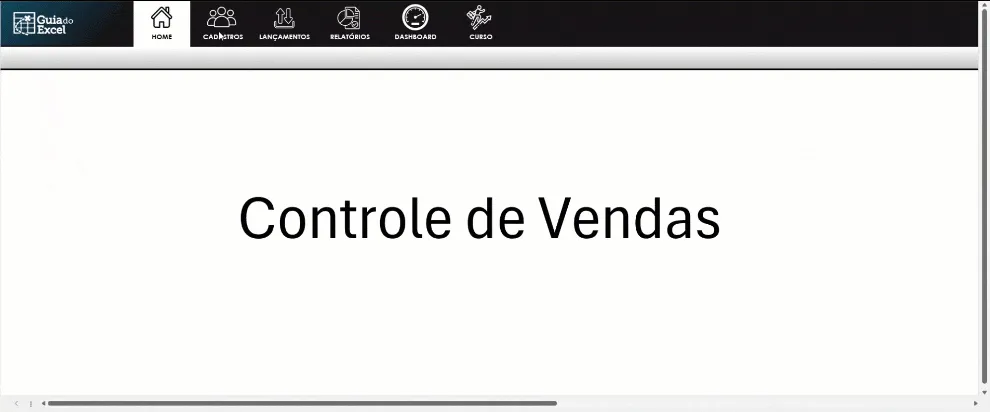
Para realizar este desenvolvimento inserimos imagens e caixas de texto que agrupamos.
Depois com o botão direito em cada imagem agrupada clique em Inserir Hiperlink e selecione a planilha e célula que deseja que seja aberta ao clicar sobre.
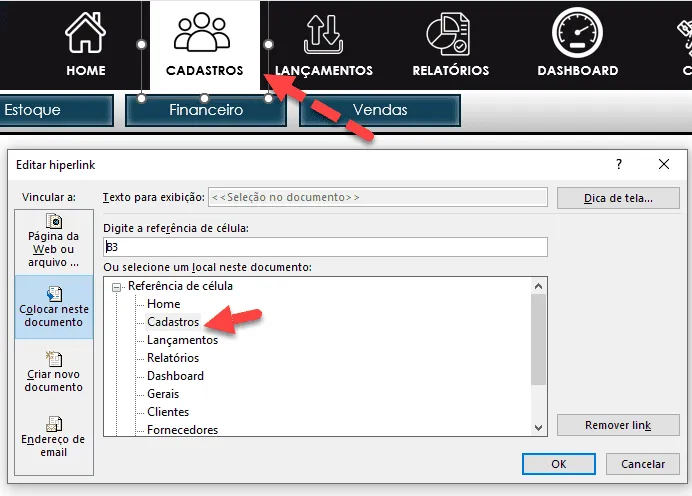
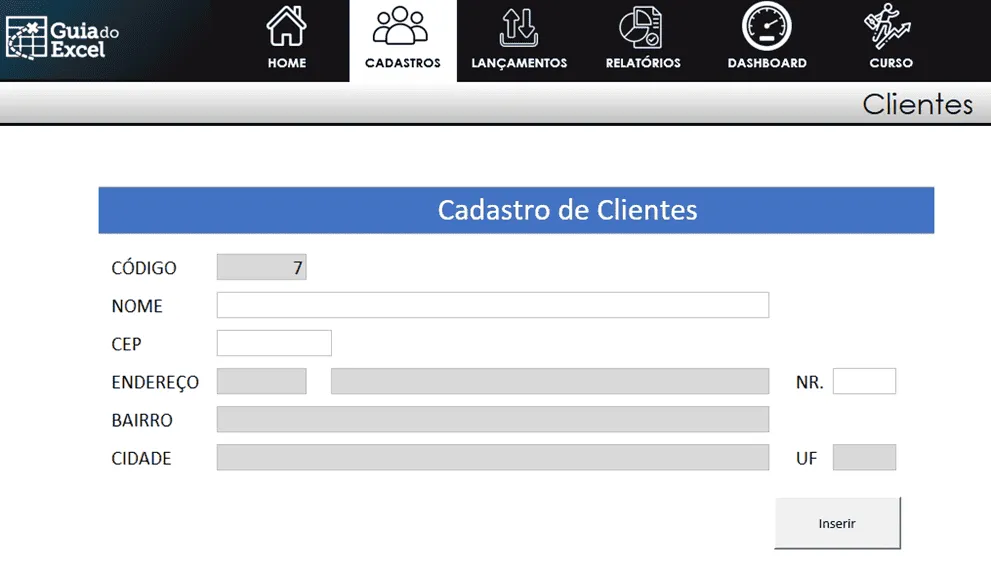
Abaixo dele clique nas planilhas e crie os botões seguindo o mesmo menu em cada planilha, mas mudando as cores conforme o botão que é selecionado, como vemos abaixo.
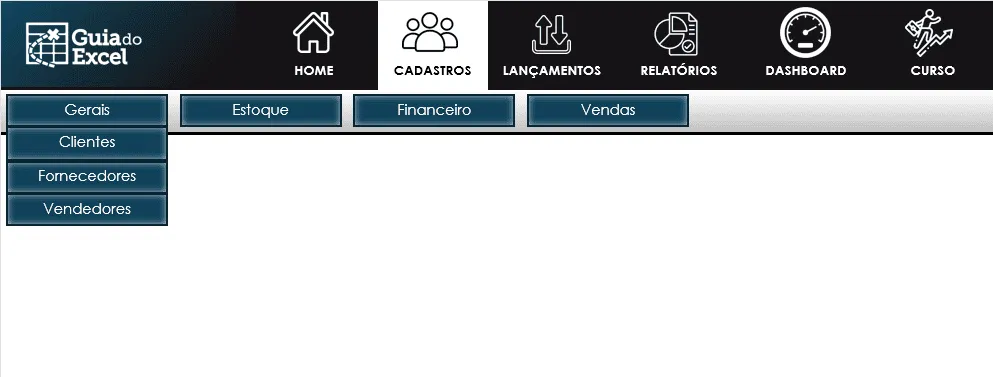
Outra forma de fazer também é criar botões para os submenus que desejar, como no caso que temos abaixo aonde ao clicar no botão Gerais é mostrado outros botões que irão abrir outros cadastros como clientes, fornecedores e vendedores.
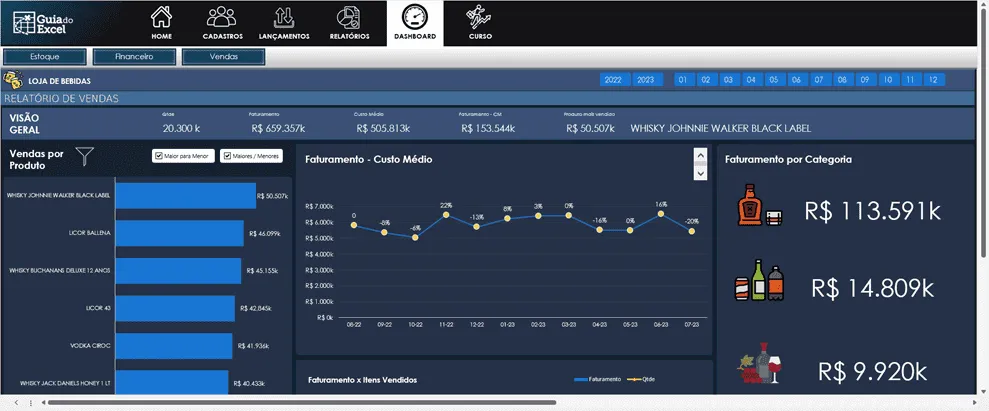
Para cada uma das telas de cadastros, relatórios e dashboard, você deve então criar as planilhas finais que serão apresentadas, como vemos na imagem abaixo que mostra um dashboard.
Com estas
Download Planilha Menu de Sistemas - Design de Planilhas
Clique no botão abaixo para realizar o download do arquivo de exemplo:
Este conteúdo foi útil?
Continue lendo

O Excel Vai Acabar com a Inteligência Artificial? Entenda o Que Realmente Está Acontecendo
O Excel vai acabar com a Inteligência Artificial? Descubra como Excel e IA estão transformando o mercado de trabalho e porque é essencial.

Criar Dashboard Online com Excel e Claude ou Chatgpt
Como criar um dashboard online utilizando Excel, CSV e Inteligência Artificial com ChatGPT ou Claude. Transforme planilhas em página web.

10 recursos do Excel que quase ninguém usa, mas que aumentam muito a produtividade
Descubra 10 recursos avançados do Excel que quase ninguém usa, mas que podem economizar horas de trabalho e aumentar sua produtividade.
