
Planilha de Farol - Excel
Criar indicadores de farol no Excel. Demonstramos uma tabela aonde os indicadores, também conhecidos como KPI tem sua situação demonstrada com faróis.
Especialista em Excel
Objetivo: Demonstrar a criação de uma planilha de farol.
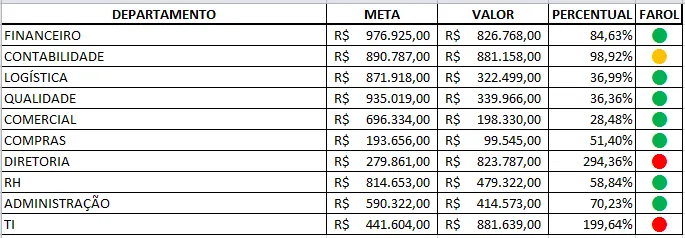
O Excel a partir de sua versão 2007 permite a formatação condicional utilizando indicadores visuais como faróis, mas somente em células com valores.
Os faróis foram formatados nesta planilha da seguinte forma:
Percentual acima de 100% -> vermelho
Percentual acima de 85%, inclusive -> amarelo
Percentual abaixo de 85% do realizado -> verde
Para ter este efeito faça os seguintes passos:
1. Selecione a coluna em que serão colocados os indicadores de farol
2. Preencha a coluna com a letra "n" minúscula
3. Mude a fonte desta coluna para "Webdings"
4. Selecione a primeira célula da coluna do Farol, no caso da planilha selecione a célula E2
5. Clique na Guia Página Inicial -> Formatação Condicional -> Nova Regra
6. Selecione a opção "Usar uma fórmula para determinar quais células devem ser formatadas"
7. Na descrição da regra preencha com a seguinte validação "=$D2<0,85", clique em formatar e mude a fonte para a cor verde
8. Repita as operações 5 e 6 e na descrição da regra preencha com a seguinte validação "=$D2>=0,85", clique em formatar e mude a fonte para a cor amarela
9. Repita as operações 5 e 6 e na descrição da regra preencha com a seguinte validação "=$D2>=1", clique em formatar e mude a fonte para a cor vermelha
10. Selecione a célula E2, que é a em que aplicamos a formatação e na Página Inicial seleciona a ferramenta "Pincel" e arraste para as outras células da coluna do farol.
Planilha de Controle Financeiro no Excel
Tenha um controle bonito e completo do seu financeiro.
- Categorias e subcategorias já configuradas
- Planilhas separadas por tabela (configuração, lançamentos, resumo)
- Personalize com suas próprias categorias e ícones
Abraço
Marcos Rieper
Este conteúdo foi útil?
Continue lendo

O Excel Vai Acabar com a Inteligência Artificial? Entenda o Que Realmente Está Acontecendo
O Excel vai acabar com a Inteligência Artificial? Descubra como Excel e IA estão transformando o mercado de trabalho e porque é essencial.

Criar Dashboard Online com Excel e Claude ou Chatgpt
Como criar um dashboard online utilizando Excel, CSV e Inteligência Artificial com ChatGPT ou Claude. Transforme planilhas em página web.

10 recursos do Excel que quase ninguém usa, mas que aumentam muito a produtividade
Descubra 10 recursos avançados do Excel que quase ninguém usa, mas que podem economizar horas de trabalho e aumentar sua produtividade.
