
Planilha de Estoque com WMS e Imagem de Produto no Excel
Neste artigo você aprenderá como criar uma planilha de estoque com WMS e Imagens dos produtos no Excel com download gratuito da planilha.
Especialista em Excel
Neste artigo você aprenderá como criar uma planilha de estoque com WMS e Imagens dos produtos no Excel com download gratuito da planilha.
Planilha de Controle Financeiro no Excel
Tenha um controle bonito e completo do seu financeiro.
- Categorias e subcategorias já configuradas
- Planilhas separadas por tabela (configuração, lançamentos, resumo)
- Personalize com suas próprias categorias e ícones
Download Planilha de Estoque WMS
Realize o download do da planilha de exemplo e da vídeo-aula acima neste botão abaixo. Basta se inscrever na nossa newsletter gratuita para o download automático.
O que é uma Planilha de Estoque?
Uma planilha de estoque é uma ferramenta criada para organizar, controlar e acompanhar todas as movimentações de produtos dentro de uma empresa.
Ela permite registrar entradas, saídas e saldos de forma prática, oferecendo uma visão clara de tudo o que há disponível no almoxarifado, depósito ou armazém.
Diferente de anotações manuais ou controles improvisados, uma planilha estruturada no Excel traz automação e precisão, reduzindo erros e facilitando a tomada de decisões.
Com ela, é possível saber exatamente o que está em estoque, o que precisa ser reposto e quais produtos estão parados.
Além disso, as planilhas modernas - como a Planilha de Controle de Estoque com WMS - vão muito além do simples registro.
Elas funcionam como mini sistemas inteligentes, com fórmulas automáticas, relatórios e painéis visuais, permitindo que até pequenas empresas tenham um controle logístico profissional, semelhante ao de grandes centros de distribuição.
Em resumo, a planilha de estoque é o coração da gestão de produtos.
Ela garante que o negócio mantenha o equilíbrio entre compras, vendas e armazenagem, evitando prejuízos por falta ou excesso de mercadorias.
Cadastros da Planilha de Estoque com WMS
A base de qualquer sistema de controle de estoque eficiente começa pelos cadastros.
É aqui que o usuário define as informações fundamentais que alimentam todas as outras partes da planilha - como movimentação, cálculo de saldos e controle do WMS.
Nesta planilha de controle de estoque, os cadastros estão divididos em três blocos principais: Categorias, Produtos e Endereços de Armazenamento.
Cadastro de Categorias
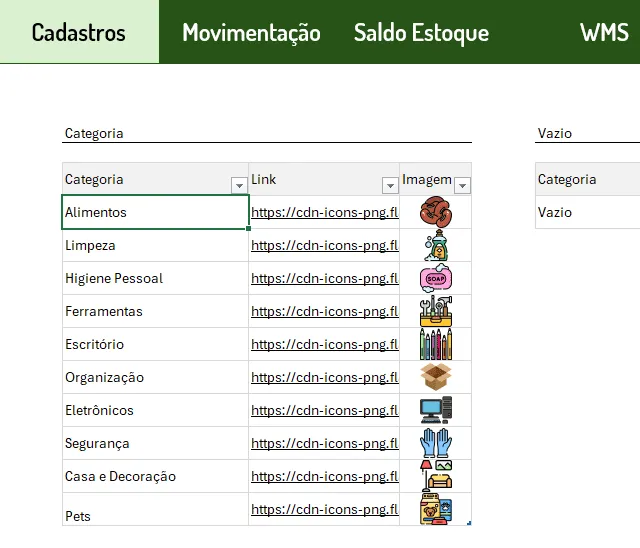
No primeiro bloco, temos o cadastro de categorias - uma forma de organizar os produtos em grupos lógicos, como Alimentos, Limpeza, Higiene Pessoal, Ferramentas, Eletrônicos, entre outros.
Cada categoria possui:
- Nome da categoria
- Link da imagem (endereço da web onde o ícone está hospedado)
- Imagem exibida automaticamente por meio da função
IMAGEM()do Excel
Isso torna o cadastro visual e intuitivo, permitindo que cada grupo de produtos tenha um ícone representativo, o que facilita muito a identificação nas demais telas da planilha.
Cadastro de Produtos
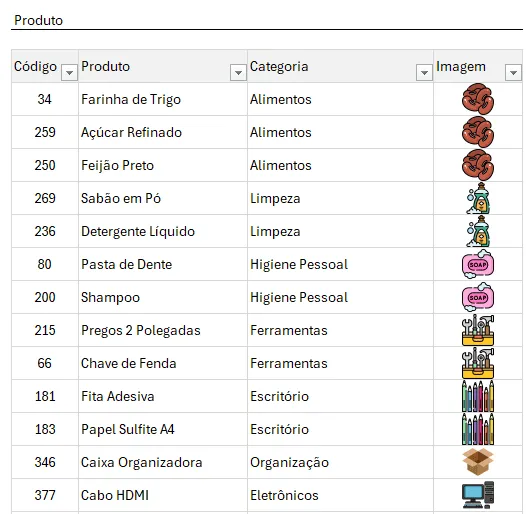
O segundo bloco é o cadastro de produtos, onde ficam listados todos os itens que serão controlados no estoque.
Os campos principais são:
- Código: identificação única de cada produto
- Nome do produto: descrição do item
- Categoria: vínculo com o cadastro anterior, permitindo segmentar relatórios
- Imagem: ícone automático da categoria
Esse cadastro é o núcleo do sistema, pois todos os lançamentos de entrada, saída e saldos se baseiam nas informações daqui.
Além disso, o uso de imagens facilita a navegação e torna o sistema mais visual - um diferencial importante desta planilha.
Cadastro de Endereços de Armazenamento (WMS)
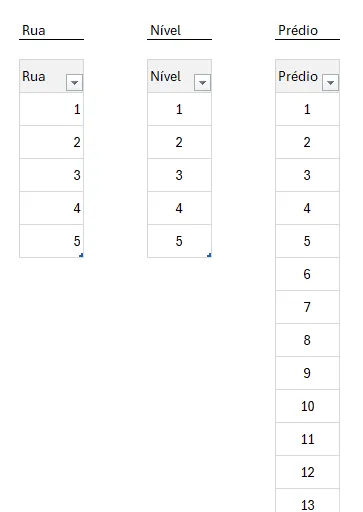
O terceiro bloco é o cadastro de endereços, fundamental para o funcionamento do WMS (Warehouse Management System) - o sistema de endereçamento do estoque.
Cada endereço é composto por três dimensões:
- Rua: identifica o corredor ou linha principal do armazém
- Nível: representa a altura ou prateleira onde o produto está armazenado
- Prédio: indica a subdivisão estrutural (como estantes ou blocos de armazenagem)
💡 Essa estrutura permite que cada produto tenha uma localização exata no estoque, tornando possível rastrear onde está cada item de forma rápida e precisa - assim como em sistemas logísticos profissionais.
Movimentação de Estoque
A aba Movimentação é onde todo o registro das entradas e saídas de produtos acontece.
É o painel operacional da planilha, onde você informa o que entrou, o que saiu e em qual endereço físico do estoque o produto foi armazenado - seguindo a lógica do WMS (Warehouse Management System).
Estrutura da Movimentação
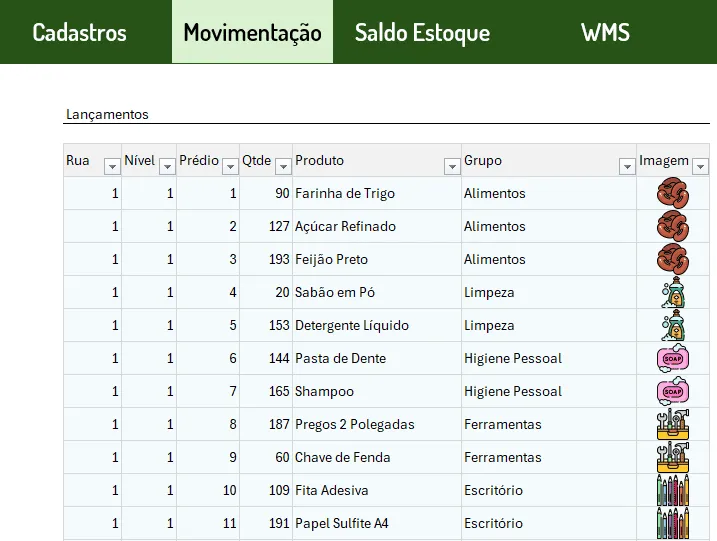
Cada linha representa uma movimentação individual, e a planilha é organizada com as seguintes colunas:
- Rua, Nível e Prédio:
São os três elementos que definem o endereço exato do produto no armazém.
Essa estrutura permite localizar fisicamente qualquer item dentro do depósito.
Por exemplo: Rua 1, Nível 3, Prédio 2. - Qtde (Quantidade):
Indica a quantidade de produtos movimentados (entrada ou saída).
As fórmulas da planilha somam automaticamente as quantidades por produto para atualizar o saldo de estoque. - Produto:
Selecionado a partir do cadastro de produtos, garantindo consistência nos registros e evitando erros de digitação.
Quando o produto é escolhido, os campos Grupo (Categoria) e Imagem são preenchidos automaticamente. - Grupo (Categoria):
Mostra a categoria à qual o produto pertence - como Alimentos, Limpeza, Higiene Pessoal, etc.
Essa informação vem do cadastro de categorias e facilita a geração de relatórios segmentados. - Imagem:
Exibe automaticamente o ícone vinculado à categoria do produto, tornando a visualização mais intuitiva e rápida.
Como funciona na prática
O processo de movimentação é simples e intuitivo:
- Escolha o endereço WMS (Rua, Nível, Prédio) onde o produto será armazenado ou movimentado.
- Informe o produto e a quantidade.
- A planilha automaticamente reconhece o produto, traz a categoria e o ícone correspondente.
- O saldo do item será atualizado na aba "Saldo de Estoque", consolidando todas as entradas e saídas.
💡 Essa integração entre Movimentação → Saldo de Estoque → WMS garante um controle preciso, permitindo visualizar não apenas quanto há em estoque, mas onde exatamente cada item está armazenado.
Benefícios da Movimentação de Estoque no Excel
- Controle visual e imediato: as imagens ajudam a identificar produtos rapidamente.
- Integração total com os cadastros: tudo é automatizado por meio de PROCX, IMAGEM e tabelas vinculadas.
- Flexibilidade: você pode lançar quantas movimentações quiser, sem precisar alterar fórmulas.
- Organização profissional: estrutura inspirada em sistemas de gestão de armazém reais.
Saldo de Estoque
A planilha Saldo de Estoque é o centro de controle e análise do sistema.
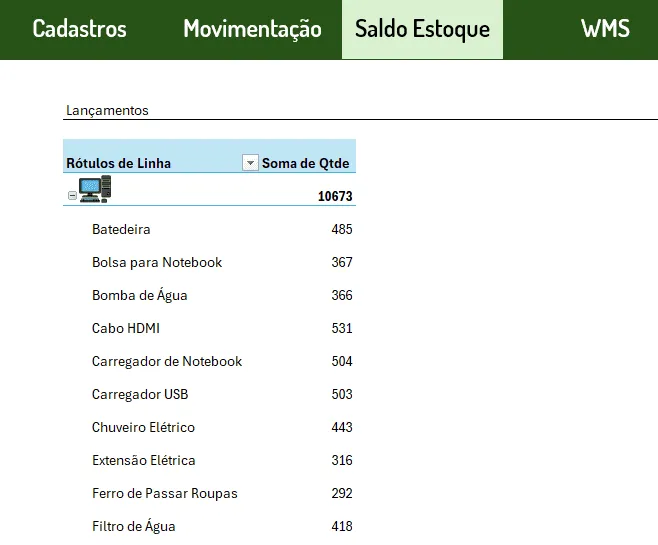
É aqui que o Excel consolida automaticamente todas as movimentações registradas na aba Movimentação, calculando os saldos atuais de cada produto e exibindo um relatório dinâmico com agrupamentos e totais por categoria.
Como funciona o cálculo do saldo
Toda vez que uma movimentação é registrada (entrada, saída ou transferência), os dados são enviados para esta aba.
A partir disso, o Excel realiza automaticamente a soma das quantidades por produto, usando tabelas dinâmicas que alimentam o relatório de estoque.
Com isso, o usuário pode saber com precisão:
- Quantas unidades há de cada produto;
- Qual é o total por categoria ou grupo;
- O total geral de itens armazenados no depósito.
💡 Esse processo é 100% automatizado - não é necessário atualizar manualmente fórmulas ou tabelas, basta clicar em "Atualizar Tudo" para que o saldo se recalcule conforme os lançamentos mais recentes.
Estrutura do relatório
A planilha traz dois tipos principais de visualização:
- Resumo por Categoria (com ícones):
Mostra a soma total de produtos agrupados por categoria, junto com os ícones correspondentes.
Esse layout visual facilita a análise rápida - por exemplo, você pode ver imediatamente quantos itens pertencem ao grupo Alimentos, Limpeza, Higiene Pessoal, Ferramentas etc.
Resumo Detalhado por Produto:
Uma tabela que lista o nome de cada produto e seu respectivo saldo em estoque.
Esse modelo permite encontrar facilmente produtos específicos e acompanhar suas quantidades atuais.
Integração com as demais abas
O relatório de Saldo de Estoque é alimentado pela aba Movimentação, que por sua vez utiliza os Cadastros de produtos, categorias e endereços.
Esse encadeamento garante que as informações sejam consistentes e atualizadas em todo o sistema.
Assim, qualquer ajuste feito no cadastro ou lançamento reflete automaticamente no saldo final - eliminando a necessidade de atualizações manuais e evitando divergências.
WMS - Sistema de Gerenciamento de Armazém no Excel
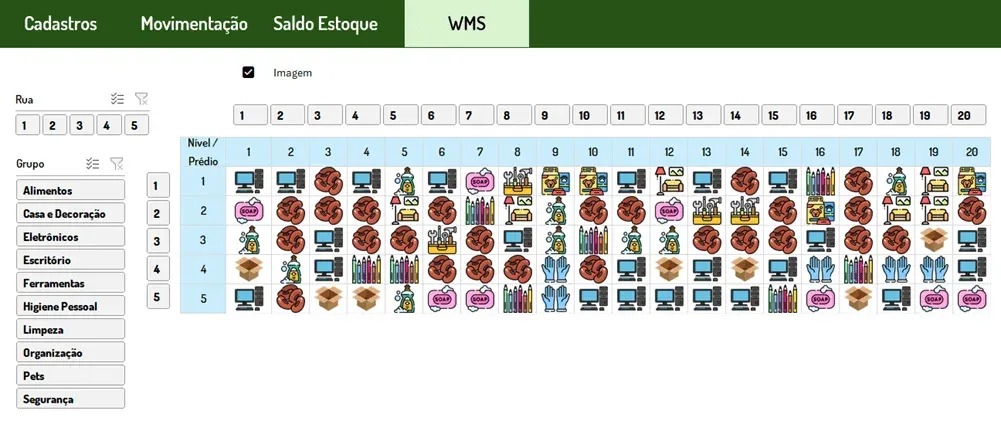
A aba WMS é o painel visual do armazém, onde o controle de estoque ganha forma e clareza.
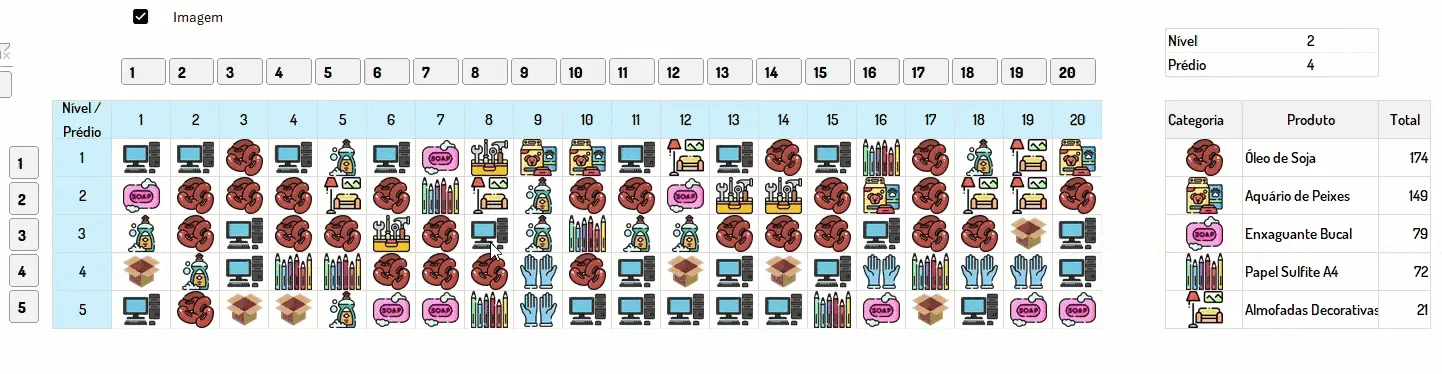
Ela transforma os dados das movimentações em um mapa interativo, mostrando onde cada produto está armazenado dentro do depósito - com ícones, filtros e resumos automáticos.
Em outras palavras, o WMS é a representação gráfica do estoque, permitindo visualizar cada corredor, prateleira e posição como se fosse um sistema profissional de gestão logística.
Como funciona o mapa de endereçamento
O layout do WMS é baseado em três dimensões principais:
- Rua: representa o corredor do armazém.
- Nível: indica o andar ou prateleira.
- Prédio: é a coluna de posições dentro de cada rua.
Essas três informações combinadas formam o endereço completo de cada produto no estoque, permitindo localizar qualquer item com precisão, por exemplo:
📍 Rua 2 | Nível 3 | Prédio 10.
Visualização do estoque com imagens
O grande diferencial desta planilha é o uso de ícones automáticos vinculados aos produtos.
Cada célula do mapa exibe a imagem correspondente à categoria (como alimentos, higiene, eletrônicos etc.), permitindo identificar o tipo de produto de forma instantânea.
Isso é possível graças à função IMAGEM que carrega automaticamente o ícone da categoria de cada produto - criando um painel visual dinâmico que se atualiza conforme o estoque é movimentado.
Além disso, o mapa conta com um botão de alternância "Imagem", que permite exibir ou ocultar os ícones, deixando a visualização mais leve quando necessário.
Filtros inteligentes
Na lateral esquerda, há filtros que permitem explorar rapidamente o armazém:
- Rua: exibe apenas os produtos de um corredor específico.
- Grupo: filtra os produtos por categoria (como Alimentos, Limpeza, Eletrônicos etc.).
Com esses controles, é possível localizar visualmente todos os produtos de uma categoria em uma única rua, facilitando o controle físico e o planejamento de armazenagem.
Painel de informações (à direita)
No canto direito da tela, o WMS traz um resumo automático com os produtos armazenados no endereço selecionado.
Ao escolher um ponto específico (Rua, Nível e Prédio), a planilha exibe:
- Categoria
- Produto
- Quantidade total em estoque
Esse painel é ideal para auditorias rápidas, pois mostra imediatamente o que há em cada posição do depósito - sem precisar abrir relatórios ou planilhas adicionais.
Integração com as demais abas
O funcionamento do WMS é totalmente automatizado e integrado às outras partes da planilha:
- Alimenta-se da aba Movimentação, que registra as entradas e saídas.
- Usa os Cadastros de produtos e endereços para gerar os ícones e posições.
- Exibe dados consolidados da aba Saldo de Estoque.
Assim, tudo o que é lançado nas movimentações reflete instantaneamente no mapa WMS, mantendo o controle em tempo real.
Benefícios do WMS no Excel
- Visualização completa e intuitiva do armazém.
- Localização rápida de produtos por endereço, grupo ou categoria.
- Mapeamento real do espaço físico, ideal para controle de estoque por posição.
- Automação total: o mapa se atualiza automaticamente sem macros complexas.
- Design profissional, inspirado em sistemas corporativos de WMS.
Conclusão
A aba WMS transforma a planilha de estoque em um sistema de gestão visual, permitindo que qualquer pessoa enxergue o depósito de forma organizada e inteligente.
Ela é o ponto de convergência entre dados e visualização, mostrando que é possível ter um controle de armazém profissional - usando apenas o Excel.
Download Planilha de Estoque WMS
Realize o download do da planilha de exemplo e da vídeo-aula acima neste botão abaixo. Basta se inscrever na nossa newsletter gratuita para o download automático.
Este conteúdo foi útil?
Continue lendo

O Excel Vai Acabar com a Inteligência Artificial? Entenda o Que Realmente Está Acontecendo
O Excel vai acabar com a Inteligência Artificial? Descubra como Excel e IA estão transformando o mercado de trabalho e porque é essencial.

Criar Dashboard Online com Excel e Claude ou Chatgpt
Como criar um dashboard online utilizando Excel, CSV e Inteligência Artificial com ChatGPT ou Claude. Transforme planilhas em página web.

10 recursos do Excel que quase ninguém usa, mas que aumentam muito a produtividade
Descubra 10 recursos avançados do Excel que quase ninguém usa, mas que podem economizar horas de trabalho e aumentar sua produtividade.
