
Planilha de Controle de Ligações Excel VBA
Esta é uma planilha de controle de ligações Excel VBA com formulários de cadastro e código VBA desbloqueado para desenvolvimento.
Especialista em Excel
Esta é uma planilha de controle de ligações Excel VBA com formulários de cadastro e código VBA desbloqueado para desenvolvimento.
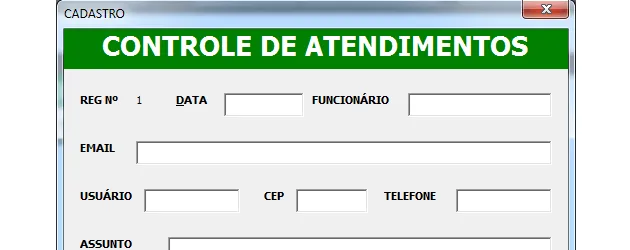
Esta planilha é um controle de atendimentos telefônicos simples, que realiza o cadastramento dos atendimentos através de um formulário gravando estes dados na planilha.
Planilha de Controle Financeiro no Excel
Tenha um controle bonito e completo do seu financeiro.
- Categorias e subcategorias já configuradas
- Planilhas separadas por tabela (configuração, lançamentos, resumo)
- Personalize com suas próprias categorias e ícones
Download Planilha de Controle de Ligações
Para realizar o download da planilha de despesas de viagem grátis Excel basta clicar no botão abaixo, a mesma será baixada imediatamente quando clicar no botão.
Ela é grátis, pronta pra uso e também pode ser alterada como precisar, pois é desbloqueada.
Como Funciona o Formulário de Ligações VBA Excel
Os campos são:
- Registro: Número autoincremental;
- Data: Data atual;
- Funcionário: Funcionário atual;
- e-mail: e-mail do funcionário;
- Usuário: nome do usuário;
- CEP: CEP do cliente;
- Telefone: telefone do usuário atendido;
- Assunto: Assunto a ser tratado;
- Problema: Descrição do problema ocorrido;
- Providência: providência que foi tomada.
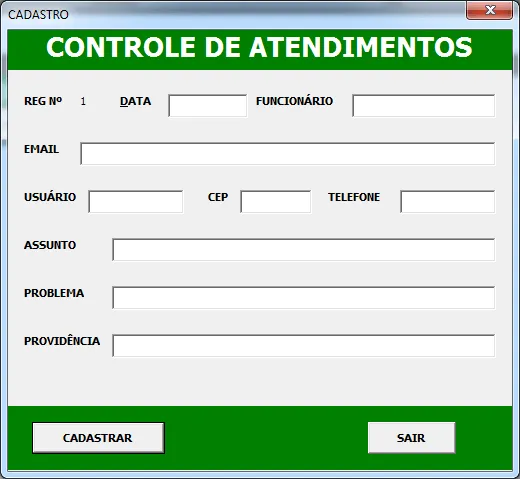
Após isso os dados são gravados na planilha de controle de atendimentos da solução.
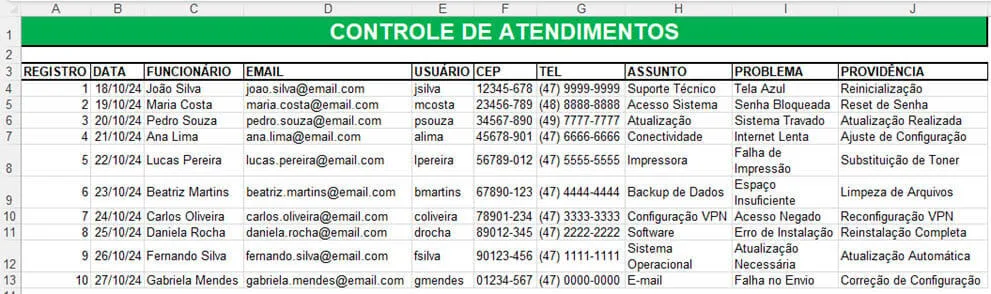
Abaixo temos a planilha com alguns dados de exemplo inclusos.
Código VBA Excel
A planilha de controle de ligações possui código VBA para realizar várias ações dentro desta solução.
Abaixo temos os códigos comentados de todas estas funcionalidades da planilha.
Abrir Formulário Excel
Para realizar a abertura do formulário Excel foi usado o seguinte código:
Sub Botão2_Clique()
    FRM_CADASTRO.Show
End Sub
Procedimento VBA Última Linha
Para que o cadastro possa ter a informação de em que linha colocar os dados que serão inseridos pelo formulário foi usado o seguinte código.
Private Sub UserForm_Initialize()

  Me.LBL_NR = Sheets("bd").Range("a65536").End(xlUp).Row - 2

End Sub
Inserir Dados do Formulário VBA no Excel
Para inserir os dados do formulário VBA no Excel foi utilizado o seguinte código no botão Cadastrar.
Private Sub BTN_Cadastrar_Click()

    Dim NR As Long
    Dim data As Date


    Sheets("BD").Select
    Range("a3").End(xlDown).Select

    NR = ActiveCell.Row


    Range("A65536").End(xlUp).Offset(1, 0).Select
    ActiveCell.Offset(0, 0).Value = LBL_NR.Caption

    If TXT_DATA.Text = "" Then
       TXT_DATA.Text = Date
    End If

    ActiveCell.Offset(0, 1).Value = CDate(Me.TXT_DATA)
    ActiveCell.Offset(0, 2).Value = TXT_FUNCIONARIO.Text
    ActiveCell.Offset(0, 3).Value = TXT_EMAIL.Text
    ActiveCell.Offset(0, 4).Value = TXT_NICK.Value
    ActiveCell.Offset(0, 5).Value = TXT_CEP.Text
    ActiveCell.Offset(0, 6).Value = TXT_TELEFONE.Text
    ActiveCell.Offset(0, 7).Value = TXT_ASSUNTO.Text
    ActiveCell.Offset(0, 8).Value = TXT_PROVIDENCIA.Text
    ActiveCell.Offset(0, 9).Value = TXT_FECHAMENTO.Text


    Columns("A:J").AutoFit

    TXT_DATA.Text = ""
    TXT_FUNCIONARIO.Text = ""
    TXT_EMAIL.Text = ""
    TXT_NICK.Value = ""
    TXT_CEP.Text = ""
    TXT_TELEFONE.Text = ""
    TXT_ASSUNTO.Text = ""
    TXT_PROVIDENCIA.Text = ""
    TXT_FECHAMENTO.Text = ""

    Me.LBL_NR = Sheets("BD").Range("a65536").End(xlUp).Row - 2

    TXT_DATA.SetFocus


End Sub
O código acima utiliza o número da última linha do cadastro e lança os dados na linha seguinte.
Após isso o formulário de cadastro é limpo e fica pronto para o próximo lançamento.
Conclusão
Neste artigo você tem um formulário de cadastro de controle de ligações Excel com código VBA desbloqueado que pode ser alterado e aplicado em outras soluções.
Para realizar o download da planilha de exemplo clique no botão ao topo do artigo e adapte alterando cores, colocando a logo da empresa, incluindo novos campos e alterando o funcionamento como desejar.
Este conteúdo foi útil?
Continue lendo
Como Evitar Reservas Duplicadas de Equipamentos na Sua Locadora
Descubra como evitar reservas duplicadas de equipamentos na sua locadora, reduzir erros operacionais e aumentar a satisfação dos clientes.

Como um Sistema Online Pode Transformar a Gestão de Locação de Equipamentos
Descubra como um sistema online de locação de equipamentos pode automatizar processos, reduzir erros, aumentar a produtividade.
Como Aumentar a Rentabilidade de uma Locadora de Equipamentos
Descubra estratégias práticas para aumentar a rentabilidade da sua locadora de equipamentos, reduzir custos operacionais e aumentar lucros.
