
PDF para Excel - Como Converter PDF para Excel
Aprenda como converter PDF para Excel. Exemplo passo-a-passo e também vídeo-aula e arquivos de exemplo para download gratuito.
Especialista em Excel
É possível realizar de forma simples e em lote a conversão de PDF para o Excel.
Por exemplo colocar todos os arquivos PDF de um mesmo tipo, por exemplo um relatório de vendas da sua empresa de vários períodos.
Nesta aula iremos mostrar como você pode fazer isso de forma prática.
Na vídeo-aula ao topo tem a aula completa incluindo os ajustes dos dados, no artigo iremos mostrar como ler os arquivos.
Planilha de Controle Financeiro no Excel
Tenha um controle bonito e completo do seu financeiro.
- Categorias e subcategorias já configuradas
- Planilhas separadas por tabela (configuração, lançamentos, resumo)
- Personalize com suas próprias categorias e ícones
Pasta com arquivos PDF para importar
O primeiro passo é pegar os arquivos que deseja converter e colocar em uma mesma pasta.
Caso precise separar um PDF, basta clicar sobre ele e imprimir em PDF apenas as páginas que desejar antes de importar no Excel o PDF.
No nosso exemplo iremos importar os dados do relatório do PNAD do IBGE em PDF.
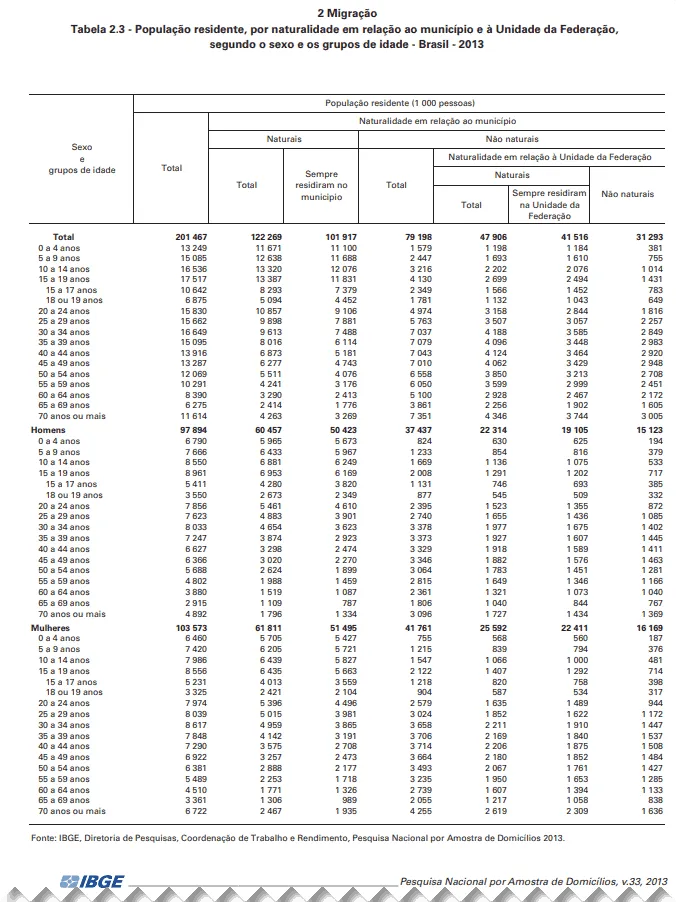
Crie então uma pasta aonde colocará somente os arquivos PDF a importar, o nome da pasta pode ser qualquer.
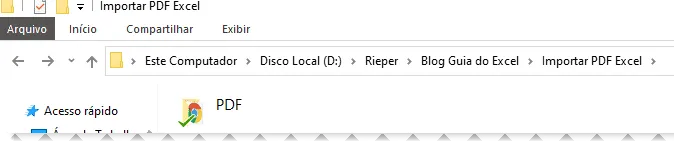
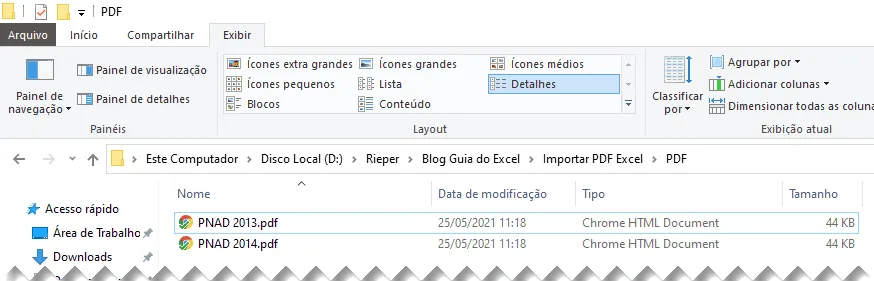
Coloque então os arquivos PDF na pasta
Importar Arquivos PDF no Excel com Power Query
Iremos então importar os arquivos para o Excel usando o Power Query.
Siga os procedimentos abaixo.
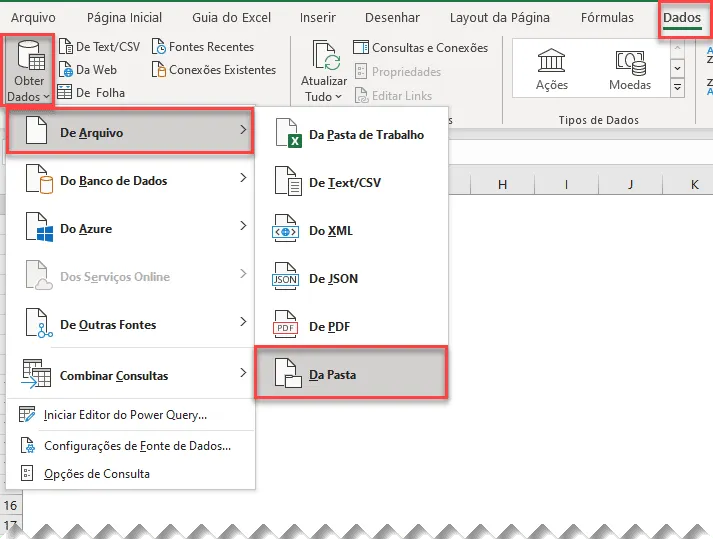
- Clique na guia Dados -> Obter Dados -> De Arquivo -> Da Pasta
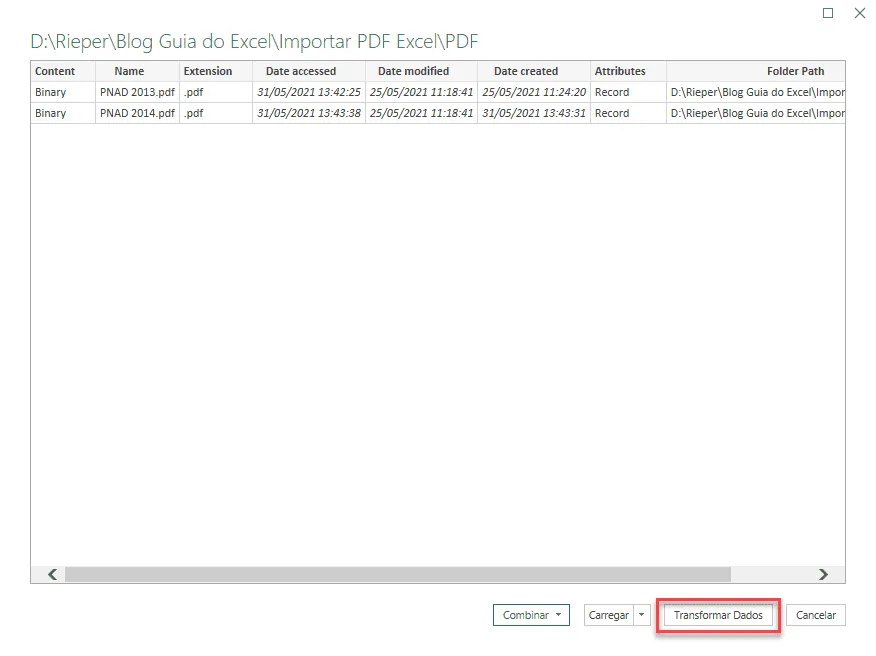
- Na tela seguinte são exibidos todos os arquivos que estão na pasta. Clique em Transformar Dados na tela.
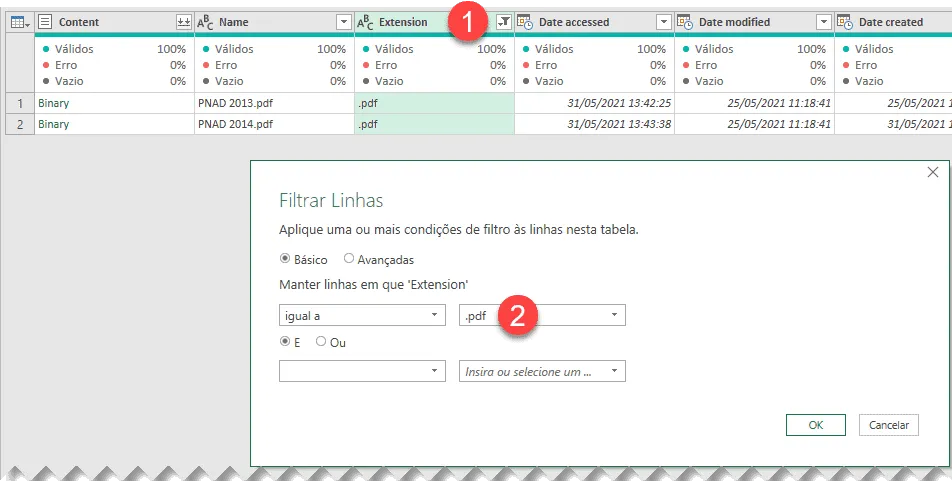
- Clique na coluna Extension e clique em filtrar e selecione igual a e clique em .pdf
- Desta forma iremos garantir que somente arquivos deste tipo serão tratados, pois se houvessem arquivos de outro tipo dentro da pasta poderia ocorrer problemas na consolidação.
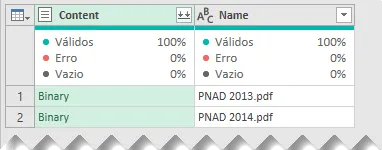
- Clique nas colunas que deseja manter com o botão direito e clique em remover outras colunas, mantendo apenas as colunas abaixo.
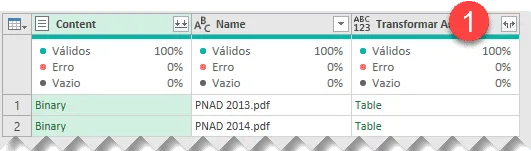
- No anterior clique em Content e na tela seguinte clique no Transformar Arquivos e o sistema irá extrair os dados do PDF.
Os arquivos PDF são abertos conforme abaixo, e você deve então filtrar e selecionar na coluna Kind apenas o tipo Page ou Table, eles se repetem.
Na tela seguinte clique em Table e Page e verifique o que gostaria de importar.
Em seguida clique na pasta Parâmetro, isso fará com que o sistema importe todas as tabelas e páginas do arquivo PDF.
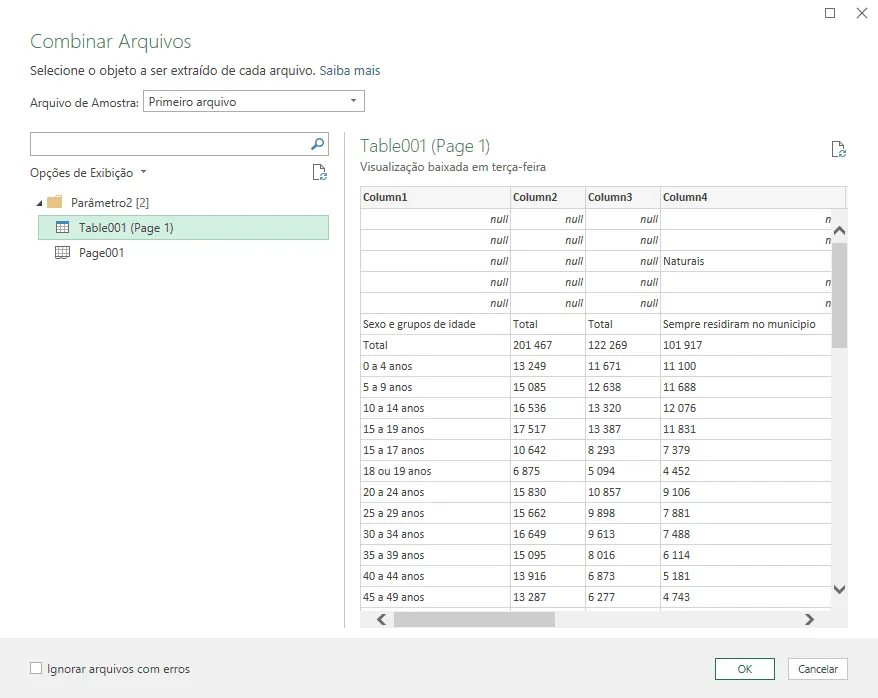
Na tela seguinte que teremos todas as partes dos PDF importadas para o Power Query.
Na tela seguinte clique em Kind e selecione apenas Page ou apenas Table para não duplicar os dados dos arquivos.
Clique então no botão abaixo na coluna Data e os dados serão extraídos.

Na tela seguinte temos então a extração de todos os dados dos arquivos PDF da pasta que iremos colocar no Excel.
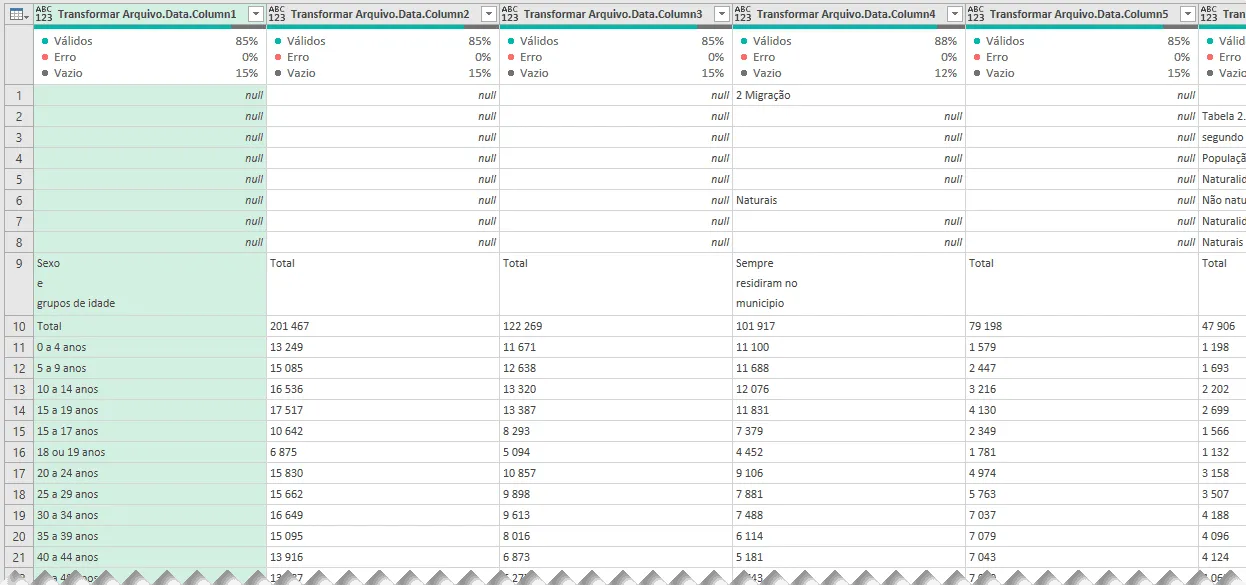
Realize então os tratamentos removendo as linhas que não precisar e realizando o tratamento dos dados de cada coluna conforme a necessidade.
Estas alterações irão variar, claro, de acordo com o tipo do arquivo, mas veja no vídeo neste artigo todo o tratamento do arquivo até que fique conforme abaixo no Power Query do Excel.
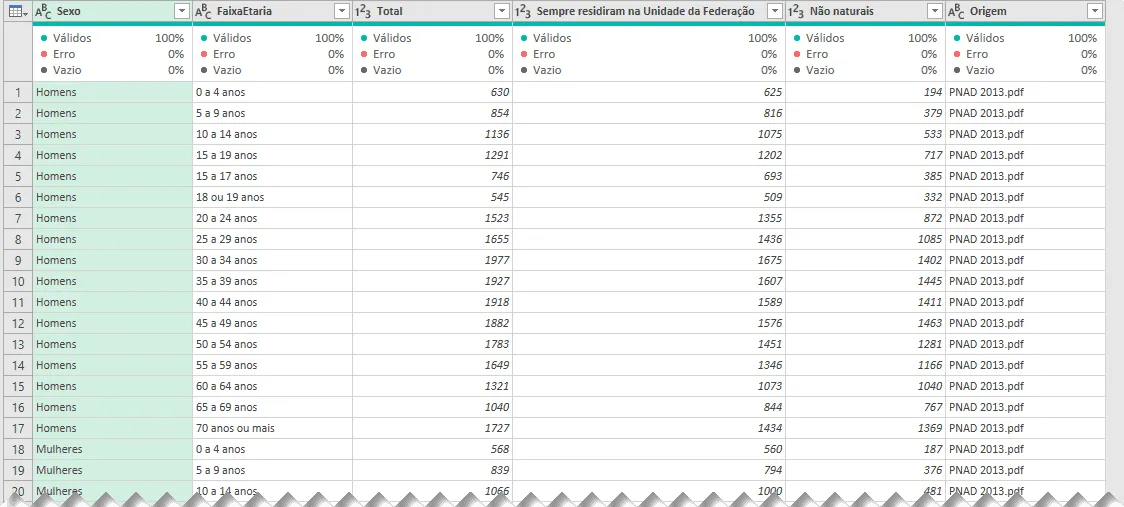
Por último clique em Fechar e Carregar e em Fechar e Carregar Para...
Clique em Criar conexão.
Carregar PDF para Excel
Por fim clique com o botão direito sobre a conexão criada e em Carregar para... e selecione Tabela.
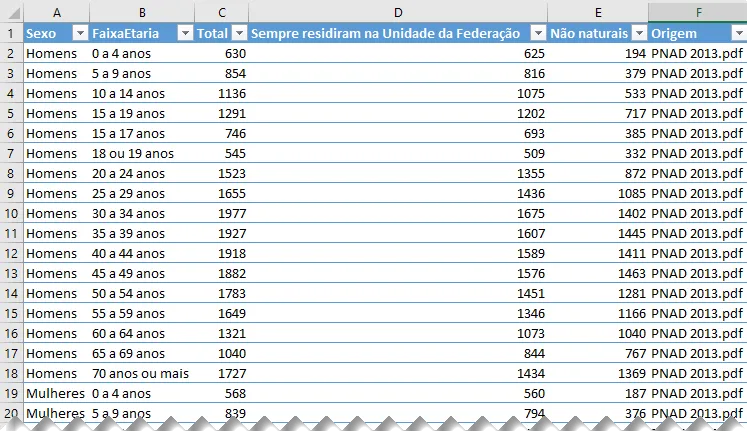
O resultado será então uma base de dados com todos os arquivos PDF da pasta convertidos em uma Tabela Excel.
Também pode baixar importar estes dados em formato de Tabela dinâmica conforme abaixo.
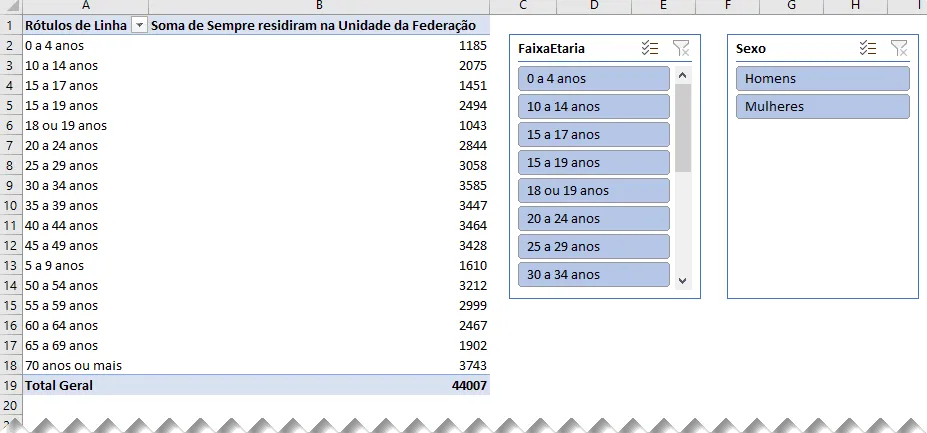
Para atualizar os dados com novos arquivos convertidos basta colocar novos arquivos na pasta aonde havia colocado os arquivos PDF do Excel.
Download Gratuito PDF para Excel
Realize o download da planilha de exemplo e arquivos PDF neste botão abaixo. Basta se inscrever na nossa newsletter gratuita para o download automático.
Curso Excel Completo – Do Básico ao VBA
Quer aprender Excel do Básico, passando pela Avançado e chegando no VBA? Clique na imagem abaixo:

Este conteúdo foi útil?
Continue lendo

O Excel Vai Acabar com a Inteligência Artificial? Entenda o Que Realmente Está Acontecendo
O Excel vai acabar com a Inteligência Artificial? Descubra como Excel e IA estão transformando o mercado de trabalho e porque é essencial.

Criar Dashboard Online com Excel e Claude ou Chatgpt
Como criar um dashboard online utilizando Excel, CSV e Inteligência Artificial com ChatGPT ou Claude. Transforme planilhas em página web.

10 recursos do Excel que quase ninguém usa, mas que aumentam muito a produtividade
Descubra 10 recursos avançados do Excel que quase ninguém usa, mas que podem economizar horas de trabalho e aumentar sua produtividade.
