
Controle de contas a pagar no Excel
Painel de contas a pagar com filtro avançado e VBA no Excel grátis. Veja este controle de contas a pagar no Excel nos seus detalhes e baixe.
Especialista em Excel
Planilha para controle de contas a pagar no Excel utilizando Filtro Avançado e VBA no Excel.
Planilha de Controle Financeiro no Excel
Tenha um controle bonito e completo do seu financeiro.
- Categorias e subcategorias já configuradas
- Planilhas separadas por tabela (configuração, lançamentos, resumo)
- Personalize com suas próprias categorias e ícones
Sobre a planilha
Esta planilha de contas a pagar em Excel tem por finalidade mostrar algumas funcionalidades do Excel e também como você pode criar um controle automatizado com filtro de seus dados criando botões para automatizar o processo.
O resultado final da planilha foi o seguinte:
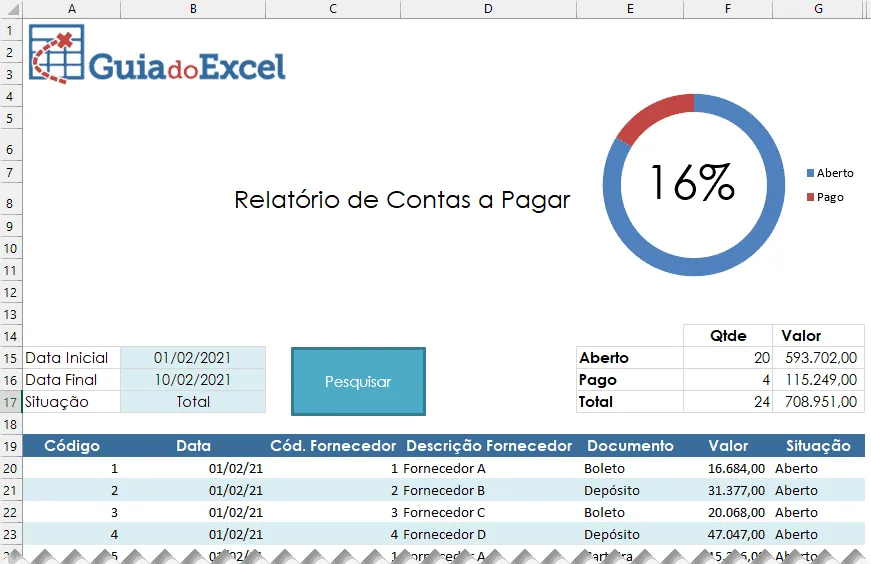
Ao clicar no botão de Pesquisar você tem o filtro executado automaticamente com a Data Inicial e Final e a situação das contas que deseja no seu relatório
Além disso o relatório é resumido no painel de controle de contas a pagar indicando o quanto temos em aberto, quanto pago e o total de contas que temos para as condições do filtro.
E acima temos um gráfico de rosca indicando percentualmente quanto das contas da lista já estão pagos.
Filtro avançado do controle de contas a pagar
O filtro avançado é um recurso do Excel que permite que vários critérios sejam aplicados a uma lista ou tabela e estes dados são retornados automaticamente para outro local ou filtrados no mesmo local.
No nosso exemplo temos uma planilha com as contas a pagar que queremos filtrar e ver a situação no nosso relatório.
Para isso clicamos na guia Dados->Avançado.
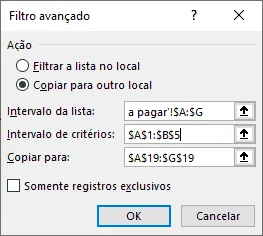
Na tela que aparece definimos as condições:
- Copiar para outro local: Esta opção irá habilitar a parte de Copiar para de modo que possa selecionar o local para o qual serão copiados os dados filtrados.
- Intervalo da lista: O intervalo da lista é aonde está a sua fonte de dados, no nosso caso selecionamos uma outra planilha, a de contas a pagar como a de origem.
- Intervalo de critérios: No intervalo de critérios nós selecionamos o intervalo com o cabeçalho e os parâmetros que desejamos logo abaixo que serão copiados.
- Copiar para: É aonde será gerado o relatório com os dados ilftrados.
Os filtros dados dados devem ser feitos como no formato abaixo:
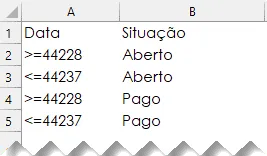
Veja que nós temos alguns números e as situações em duas colunas separadas.
A primeira coluna se refere ao intervalo de data de >= e <= em cada linha.
E na coluna Situação, temos as situações de Aberto e Pago que desejamos que sejam atendidas conforme a situação selecionada pelo cliente no menu de filtro abaixo.
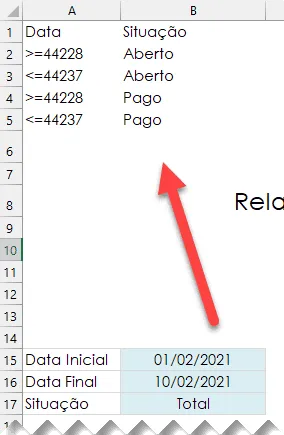
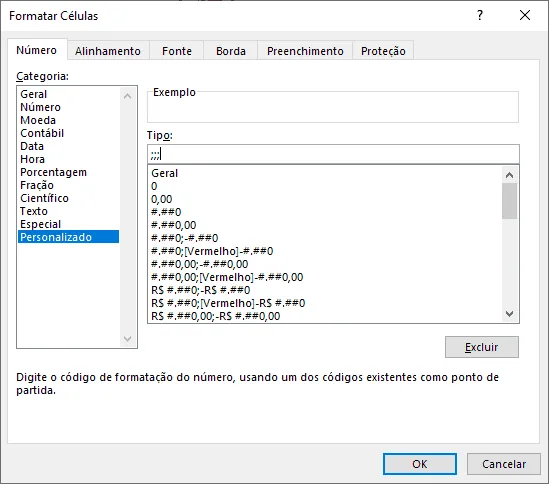
Os parâmetros do cliente que está usando a planilha são então concatenados para criar as condições acima do filtro e são ocultos com a configuração personalizada ;;;
Automação do filtro da planilha contas a pagar
O autofiltro precisaria ser executado manualmente, cada vez que houvesse a necessidade.
Para automatizar esta tarefa criamos um código VBA que realiza a execução automática, sem a necessidade de interagir nesta guia.
Para isso no VBA adicionamos o seguinte código em um módulo e chamamos em um botão na tela:
Sub lsFiltro()
    Range("'Contas a pagar'!A:G").AdvancedFilter _
    Action:=xlFilterCopy, CriteriaRange:=Range( _
        "A1:B5"), CopyToRange:=Range("A19:G19"), Unique:=False
End Sub
O código acima realiza a chamada dos dados à partir da planilha de contas a pagar, que é a origem e com o recurso de copiar os dados filtrados cola estas informações automaticamente na planilha de controle de contas a pagar no Excel.
Download Cálculo de Pagamento de Horas Excel
Realize o download da planilha de contas a pagar no Excel neste botão abaixo. Basta se inscrever na nossa newsletter gratuita para o download automático.
Este conteúdo foi útil?
Continue lendo

O Excel Vai Acabar com a Inteligência Artificial? Entenda o Que Realmente Está Acontecendo
O Excel vai acabar com a Inteligência Artificial? Descubra como Excel e IA estão transformando o mercado de trabalho e porque é essencial.

Criar Dashboard Online com Excel e Claude ou Chatgpt
Como criar um dashboard online utilizando Excel, CSV e Inteligência Artificial com ChatGPT ou Claude. Transforme planilhas em página web.

10 recursos do Excel que quase ninguém usa, mas que aumentam muito a produtividade
Descubra 10 recursos avançados do Excel que quase ninguém usa, mas que podem economizar horas de trabalho e aumentar sua produtividade.
